

Mit Aufgaben arbeiten
Nutzen Sie das Aufgaben-Board eines Projekts, um Aufgaben zu öffnen, zuzuweisen, mit Terminen zu versehen, Unteraufgaben abzuhaken, Karten weiterzubewegen und zu den Ansichten Liste und Zeitleiste zu wechseln.
Jedes Projekt hat sein eigenes Aufgaben-Board. Es zeigt, was zu tun ist, was in Bearbeitung ist und was erledigt ist, und Sie können dieselben Aufgaben auch als Liste oder Zeitleiste ansehen.
Das Board des Projekts öffnen
Öffnen Sie das Projekt und gehen Sie zu Aufgaben. Jede Spalte ist ein Status. Eine Karte zeigt die Priorität der Aufgabe und wie viele ihrer Unteraufgaben erledigt sind.
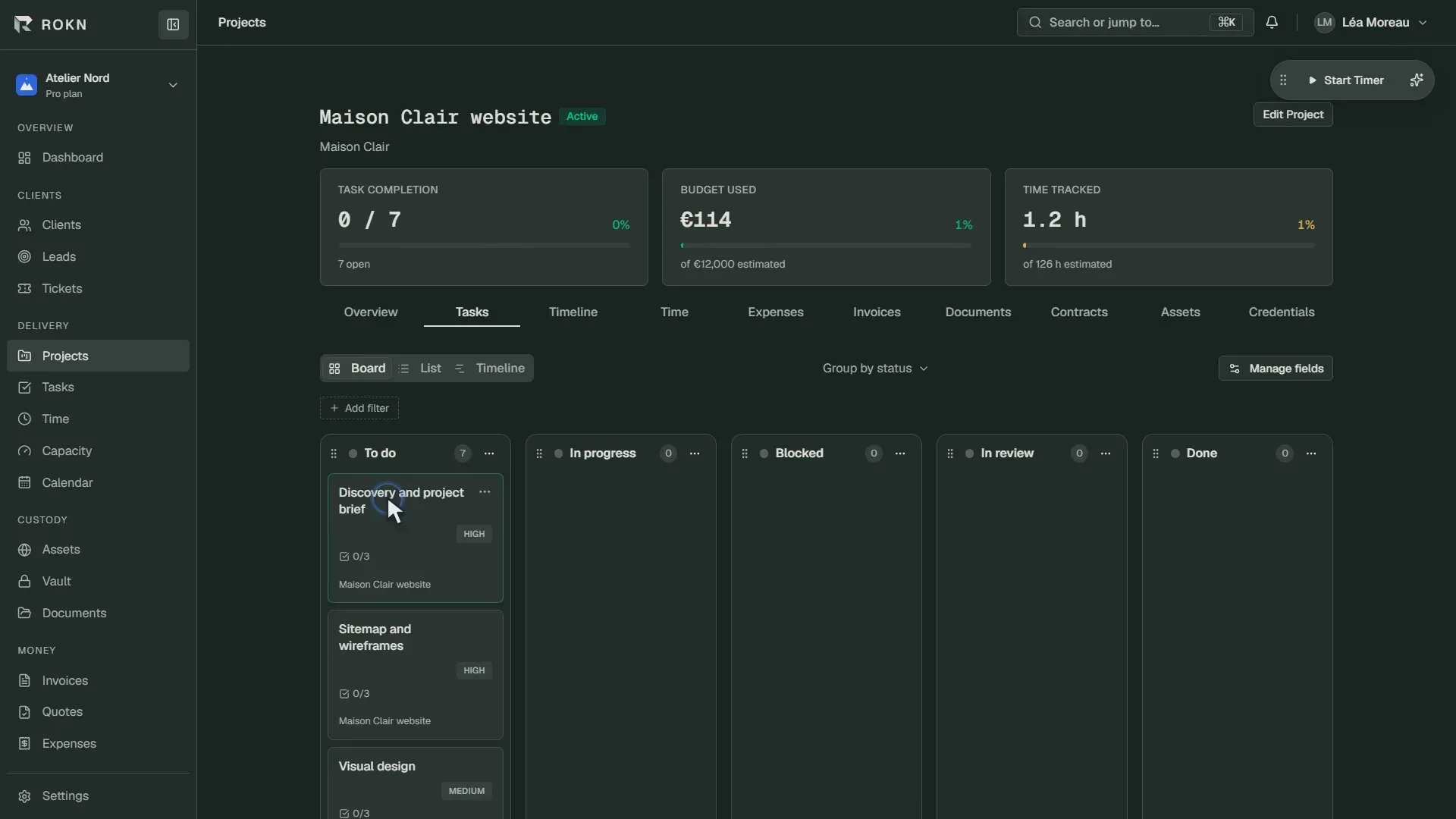
Eine Aufgabe öffnen, zuweisen und mit Terminen versehen
Klicken Sie auf eine Karte, um die Aufgabe zu öffnen. Weisen Sie sie jemandem zu und geben Sie ihr ein Startdatum und ein Fälligkeitsdatum. Eine Aufgabe mit Fälligkeitsdatum erscheint auch im Kalender des Workspace.
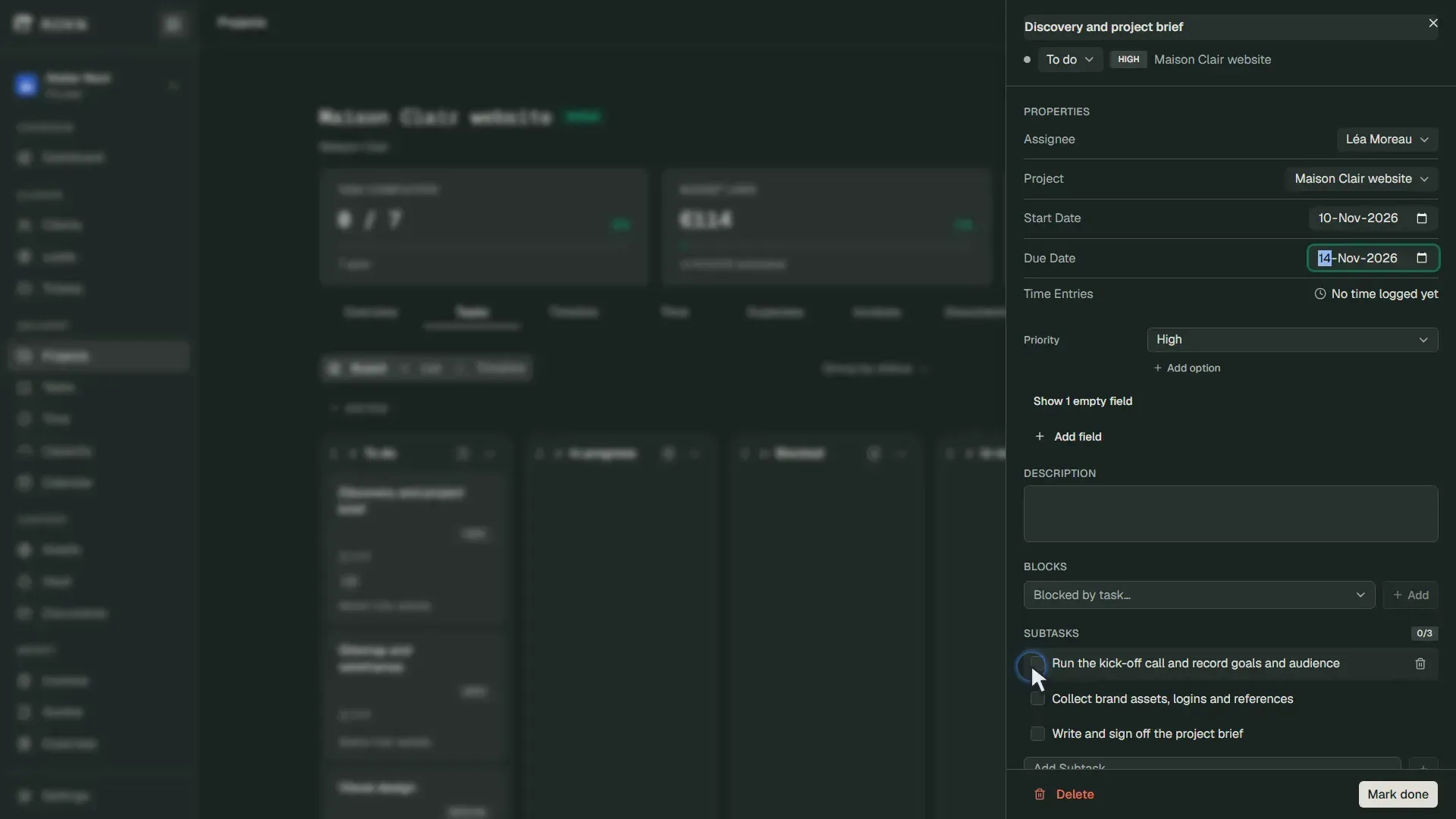
Unteraufgaben abhaken
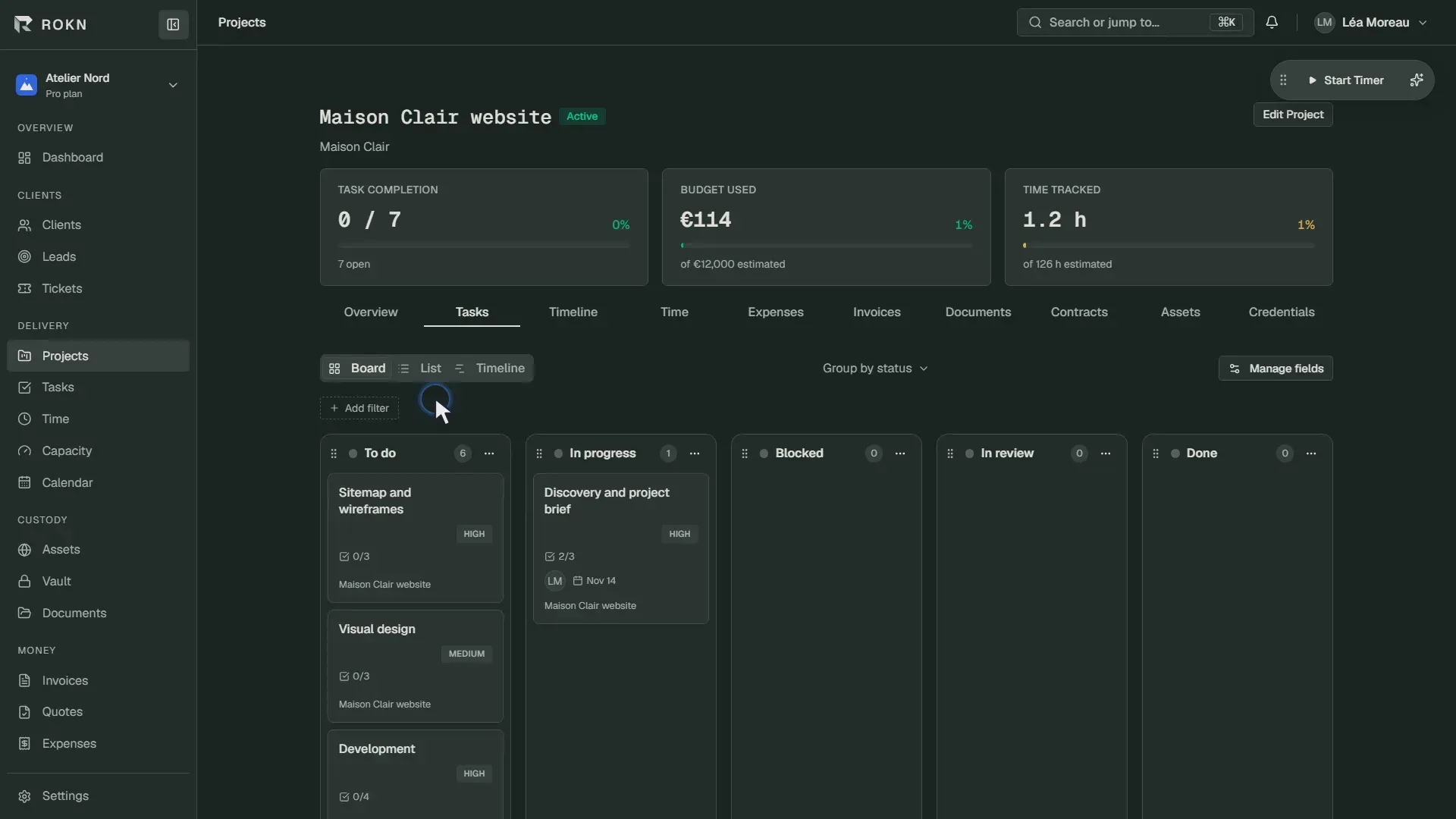
Haken Sie die Unteraufgaben ab, sobald die Arbeit erledigt ist. Die Karte auf dem Board zeigt, wie viele erledigt sind.
Eine Aufgabe weiterbewegen
Um eine Aufgabe weiterzubewegen, ziehen Sie ihre Karte in die nächste Spalte. Ihr Status ändert sich mit.
Eine Aufgabe als blockiert markieren
Wenn eine Aufgabe erst starten kann, wenn eine andere erledigt ist, öffnen Sie sie und wählen Sie unter Blockiert durch Aufgabe… die Aufgabe, auf die sie wartet. Die Aufgabe wird als Blockiert angezeigt, und Sie können die blockierende Aufgabe als nicht mehr blockierend markieren, sobald die andere Aufgabe abgeschlossen ist.
Zu Liste und Zeitleiste wechseln
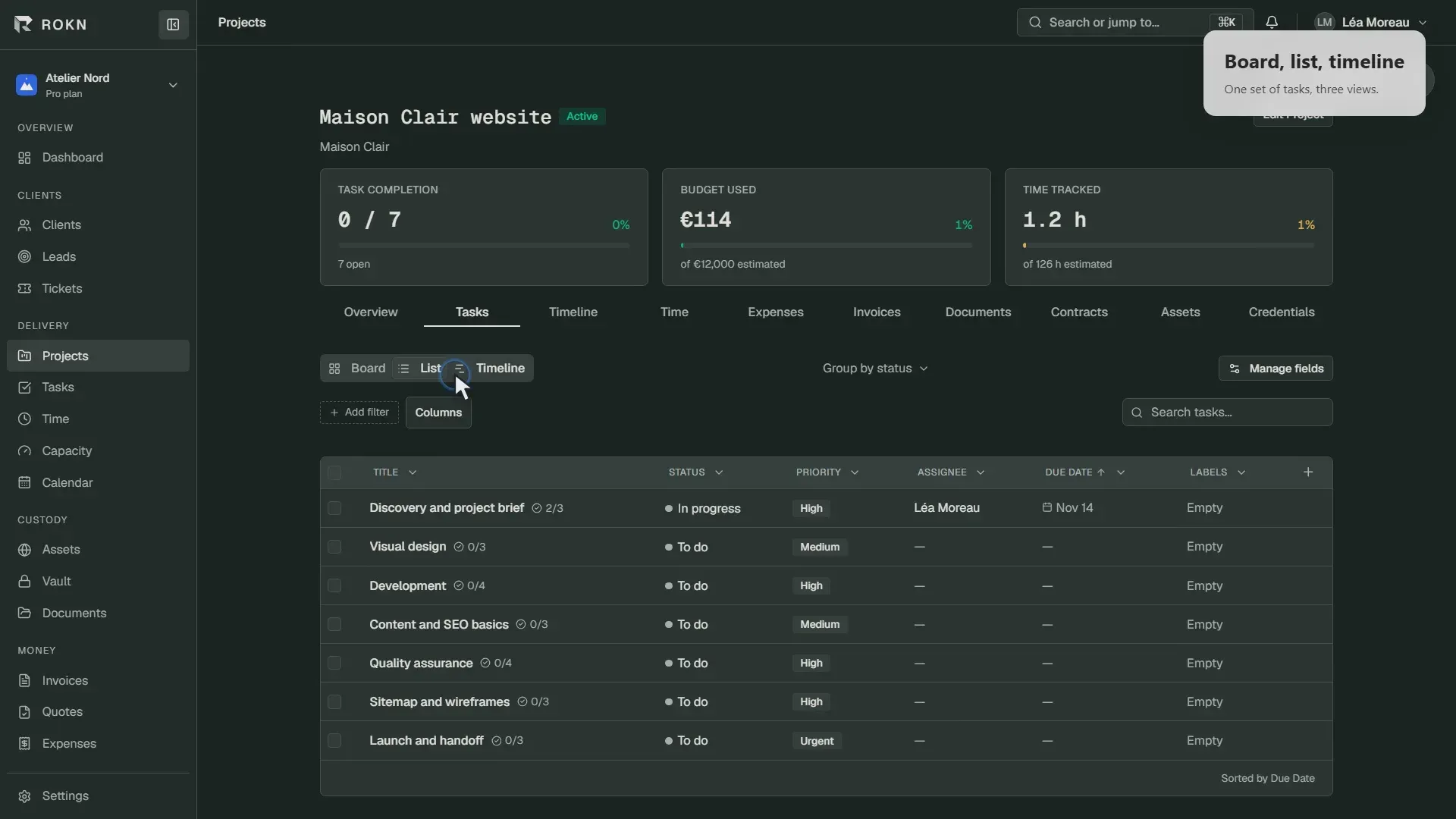
Die Liste zeigt dieselben Aufgaben als Zeilen, was sich schneller überblicken lässt. Die Zeitleiste ordnet jede Aufgabe an, die Termine hat. Aufgaben ohne Termine warten darunter, bis Sie ihnen welche geben.
Mehrere Aufgaben auf einmal ändern
Haken Sie in der Liste die gewünschten Zeilen an oder wählen Sie Alle auswählen. Eine Leiste zeigt, wie viele ausgewählt sind, mit Status ändern, Zuweisen und Löschen. Aufgaben, die die Änderung nicht übernehmen können, bleiben unverändert, und Rokn listet auf, welche nicht geändert wurden.
Gut zu wissen
- Board, Liste und Zeitleiste sind drei Ansichten derselben Aufgaben.
Nächster Schritt: die Zeit erfassen, die Sie dafür aufwenden.
10. November 2026
Verbesserung vorschlagen