

Kalender und Buchungslinks
Fügen Sie Meetings in Ihren Kalender ein, verknüpfen Sie sie mit einem Kunden und lassen Sie Kunden über einen öffentlichen Buchungslink einen Termin bei Ihnen buchen.
Der Kalender zeigt Ihre Meetings und alles andere, was ansteht. Mit Buchungslinks wählen Kunden selbst eine freie Zeit, ohne E-Mails hin und her. Kalender und Buchungslinks brauchen einen Tarif, der den Kalender enthält.
Den Kalender öffnen
Der Kalender zeigt schon, was ansteht: fällige Rechnungen, Verlängerungen, Aufgaben und Meilensteine, neben Ihren Meetings.
Ein Meeting hinzufügen
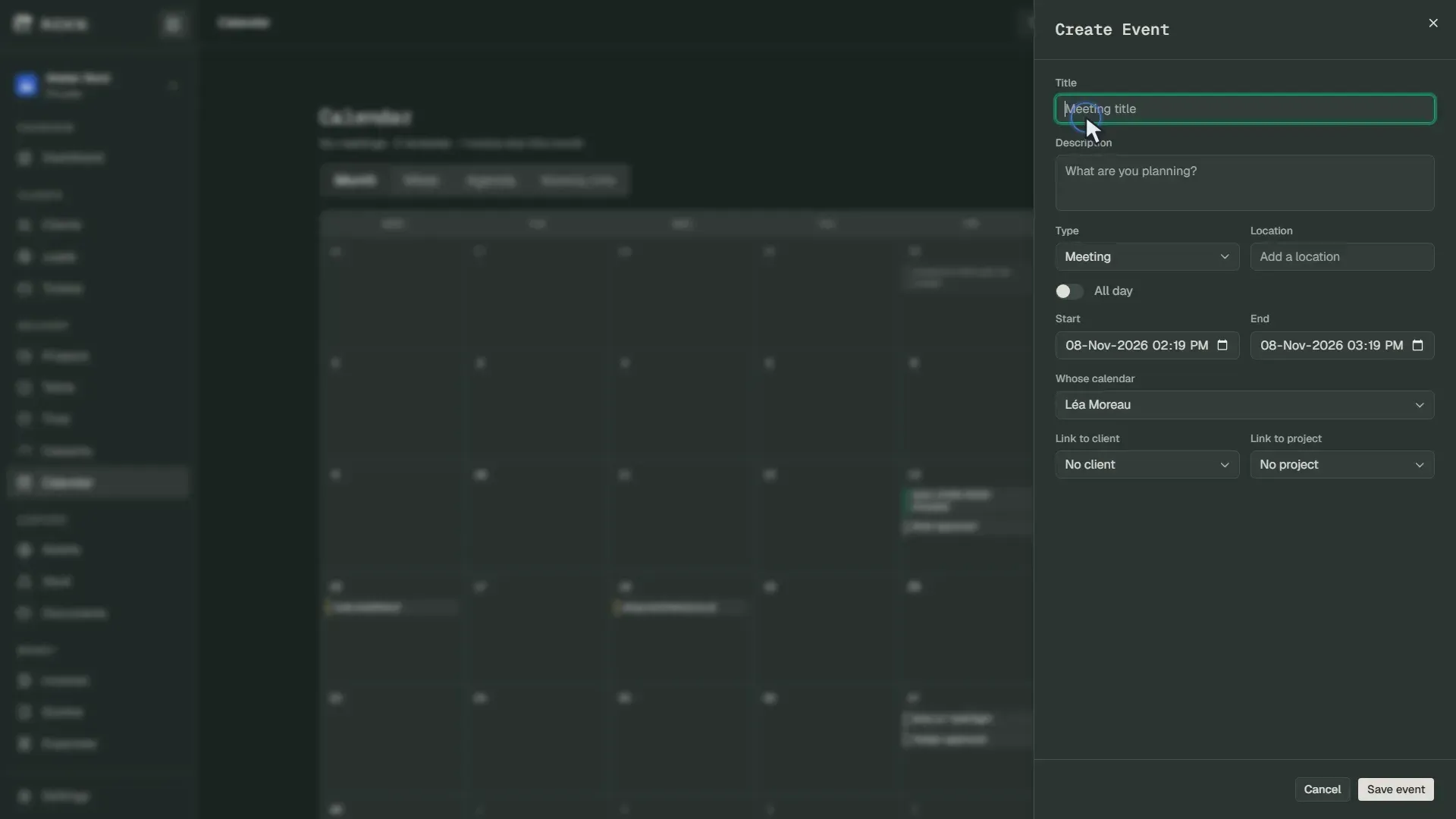
Klicken Sie auf Neuer Termin. Geben Sie dem Meeting einen Titel und legen Sie Start- und Endzeit fest. Mit Mit Kunde verknüpfen hängen Sie es an den Kunden, um den es geht, zum Beispiel Atelier Lumen.
Den Termin speichern
Klicken Sie auf Termin speichern. Das Meeting erscheint sofort an seinem Tag im Kalender.
Einen Buchungslink teilen
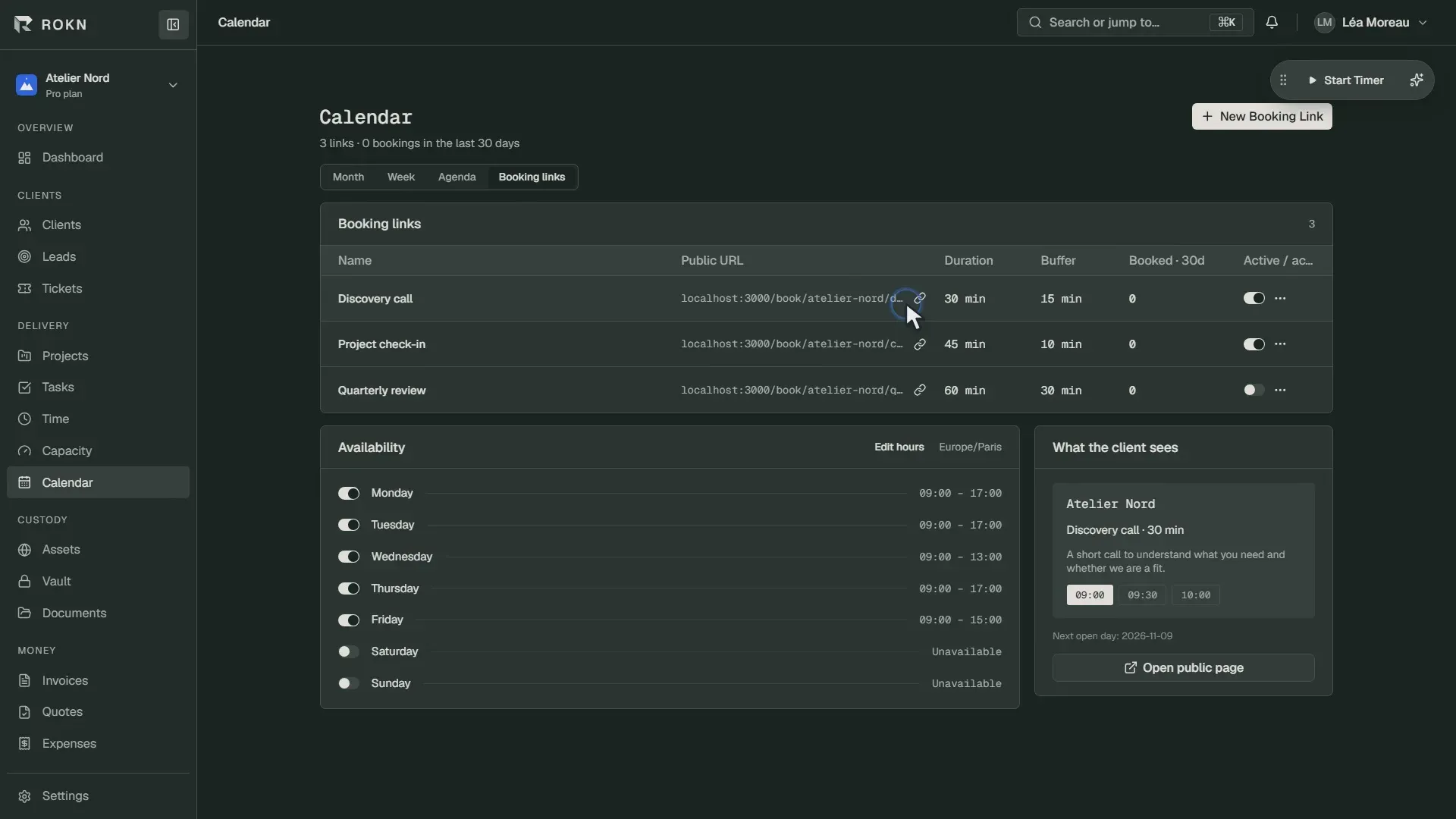
Öffnen Sie Buchungslinks. Jeder Link hat seine eigene Dauer, einen Puffer zwischen Meetings und einen öffentlichen Link, den Sie kopieren und teilen können. Unter der Liste sehen Sie Ihre verfügbaren Zeiten und eine Vorschau dessen, was der Kunde sieht.
Sehen, was Ihr Kunde sieht
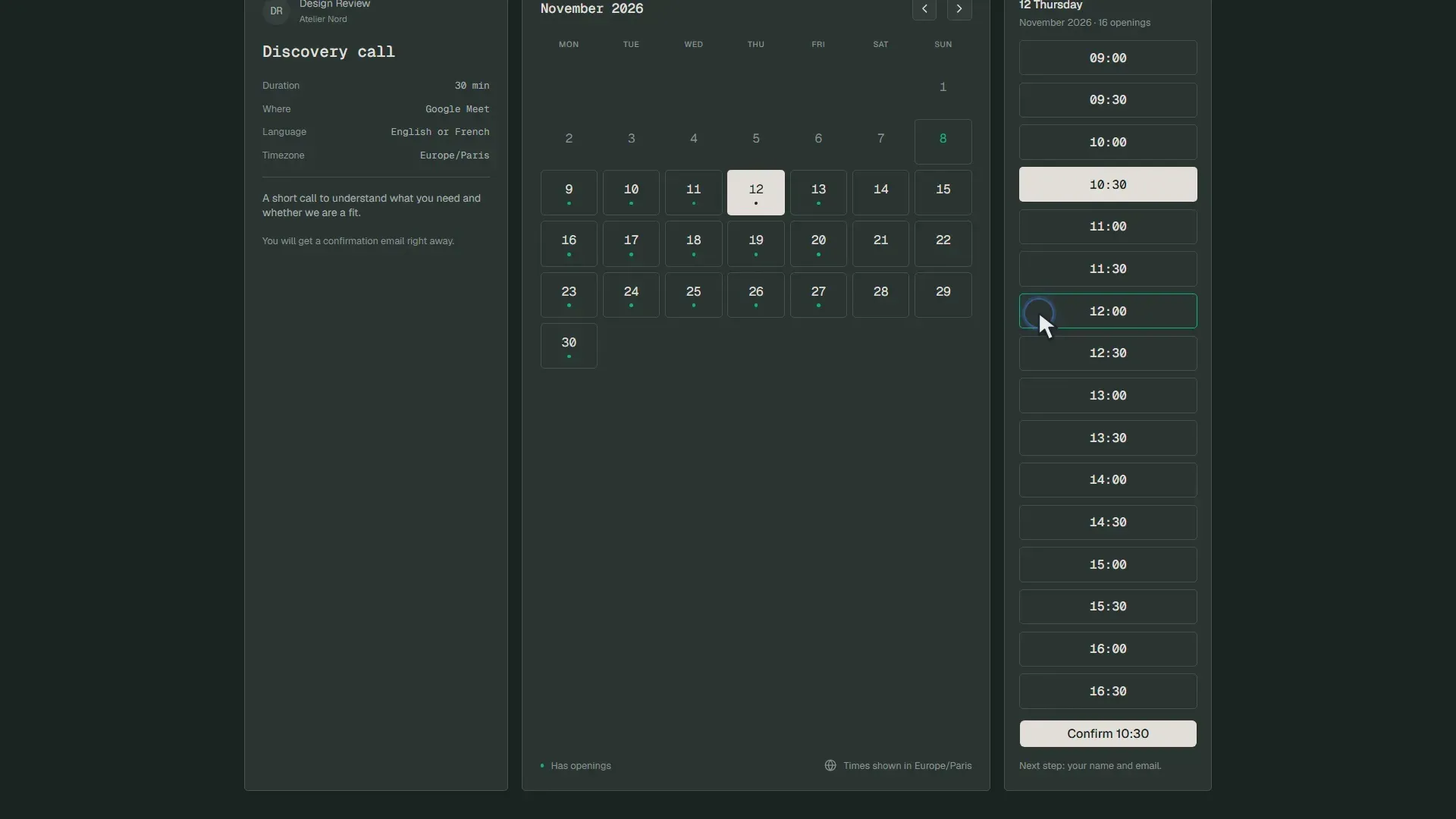
Der Kunde öffnet den öffentlichen Link und sieht die Tage mit freien Zeiten, angezeigt in Ihrer Zeitzone. Er wählt einen Tag und eine Zeit und bestätigt.
Der Kunde bucht
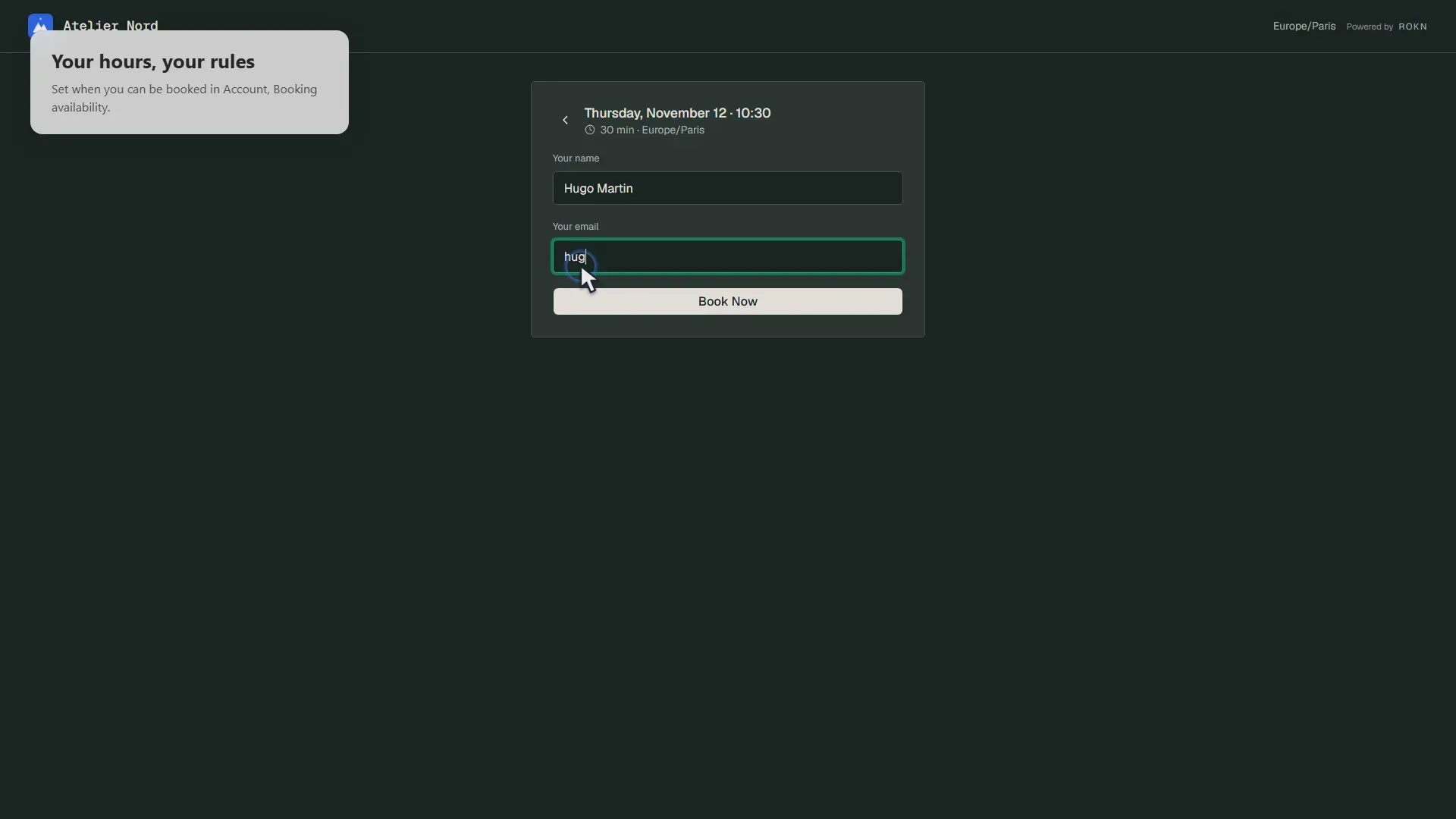
Der Kunde trägt seinen Namen und seine E-Mail-Adresse ein und klickt auf Jetzt buchen. Sie beide erhalten eine Bestätigung, und das Meeting kommt direkt in Ihren Kalender. Direkt nach der Buchung bietet der Bestätigungsbildschirm eine Schaltfläche Abbrechen; nutzt der Kunde sie, wird diese Zeit wieder frei.
Gut zu wissen
- Buchungslinks folgen Ihren Arbeitszeiten, sodass Kunden nur Zeiten sehen, zu denen Sie verfügbar sind.
Nächster Schritt: Wenn das Meeting gut läuft, verfolgen Sie den Lead oder senden Sie ein Angebot.
10. November 2026
Verbesserung vorschlagen