

Einen Kunden ins Portal einladen
Laden Sie einen Kunden in sein Portal ein, legen Sie fest, welche Bereiche er sieht, und wissen Sie, was er dort tun kann: Projekten folgen, Rechnungen lesen, Dokumente unterschreiben, Tickets eröffnen.
Das Kundenportal ist eine private Seite, auf der einer Ihrer Kunden seine Projekte verfolgt, Rechnungen liest, Dokumente unterschreibt und Support anfragt. Er braucht kein eigenes Rokn-Konto: Sie laden ihn per E-Mail ein.
Ihren Kunden einladen
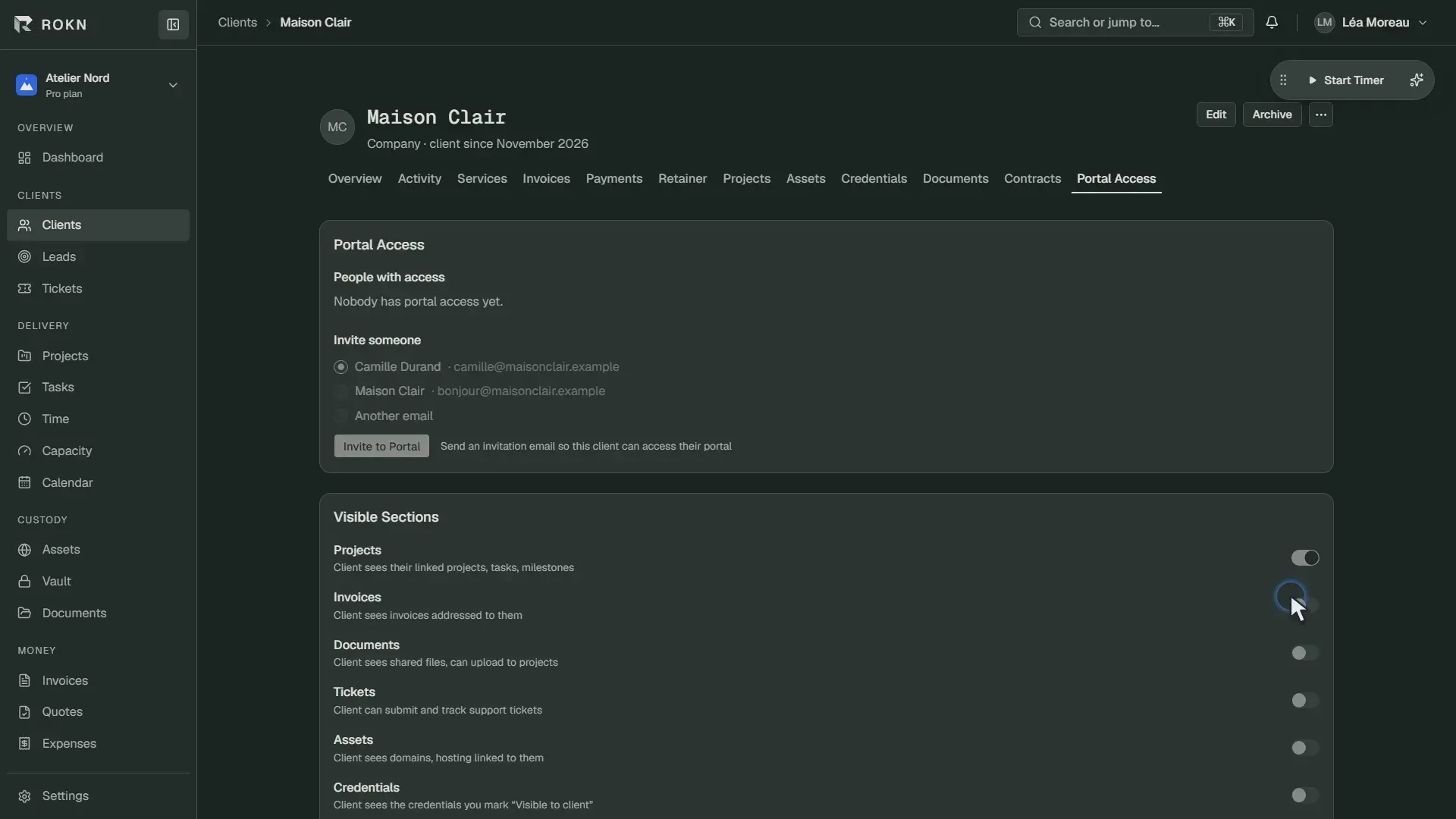
- Öffnen Sie Kunden, wählen Sie den Kunden und dann den Tab Portalzugang.
- Wählen Sie unter Jemanden einladen bei Wen einladen einen der Kontakte des Kunden oder wählen Sie Andere E-Mail-Adresse und geben Sie eine Adresse ein. Wählen Sie dann Zum Portal einladen. Rokn sendet die Einladung per E-Mail.
- Schalten Sie unter Sichtbare Bereiche ein, was dieser Kunde sehen darf: Projekte, Rechnungen, Tickets, Dokumente, Assets und Zugangsdaten. Jeder Schalter wirkt sofort, Sie können ihn also auch nach der Einladung noch ändern.
- Bis der Kunde annimmt, steht die Einladung mit ihrem Ablaufdatum unter Offene Einladungen. Nutzen Sie dort Einladung erneut senden oder Einladung zurückziehen. Sobald sie angenommen ist, erscheint die Person unter Personen mit Zugang.
Was Ihr Kunde sieht
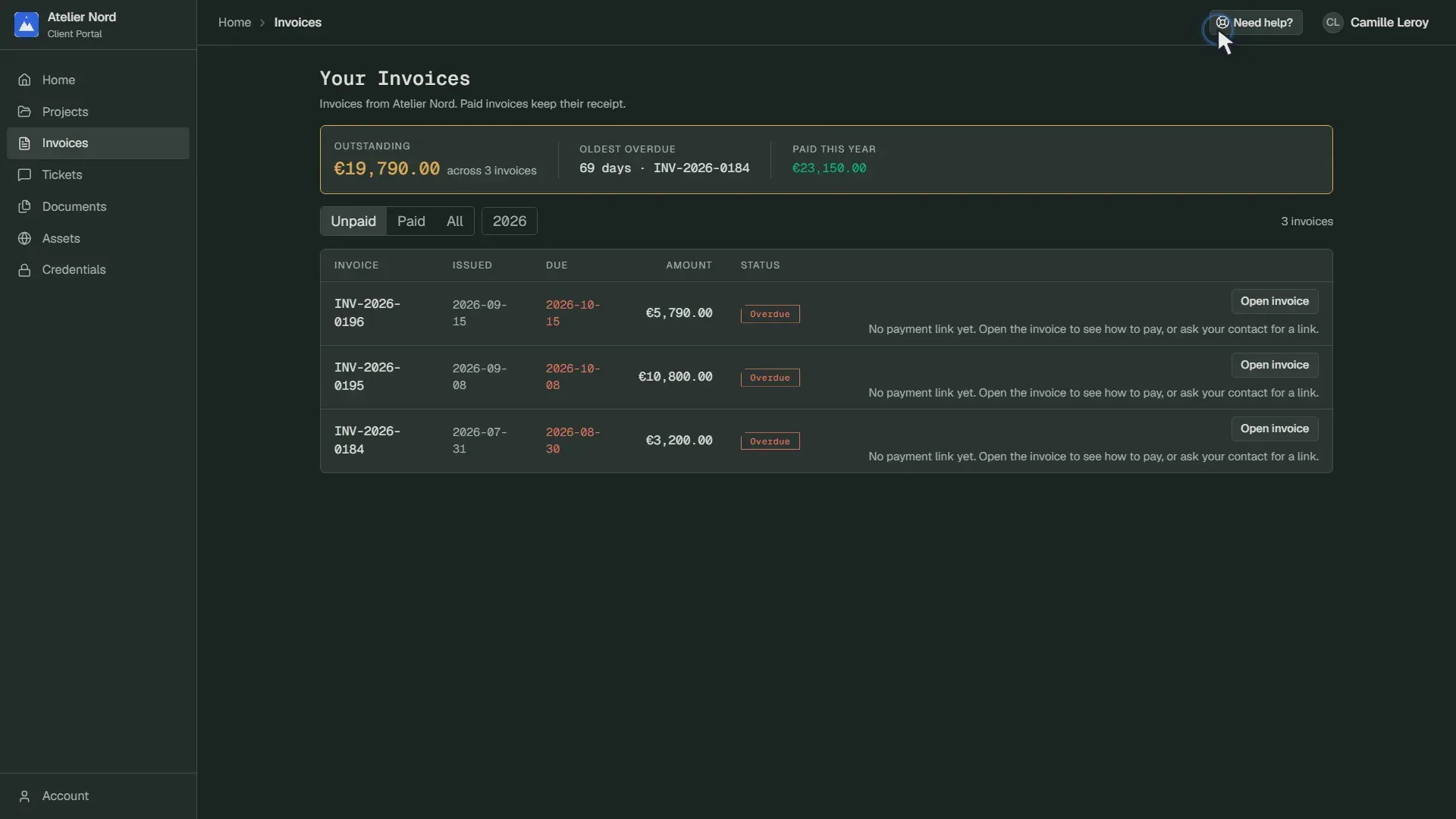
Nach der Anmeldung landet der Kunde auf Start: seine aktiven Projekte, die diese Woche fälligen Aufgaben, unbezahlte Rechnungen und offene Tickets. Das Menü zeigt nur die Bereiche, die Sie eingeschaltet haben.
- Projekte: Status, Termine, Aufgaben und Meilensteine seiner verknüpften Projekte.
- Rechnungen: jede an ihn adressierte Rechnung mit ihrem Status (Gesendet, Angesehen, Bezahlt, Überfällig).
- Dokumente: die Dateien, die Sie teilen, die er herunterladen und in Projekte hochladen kann. Ein Dokument, das seine Unterschrift braucht, zeigt Dieses Dokument erfordert Ihre Unterschrift, und er unterschreibt es direkt dort.
- Tickets: Er eröffnet Supportanfragen und verfolgt die Unterhaltung (siehe die Anleitung zum Helpdesk).
- Assets: die Domains, Zertifikate und das Hosting, die Sie für ihn verwalten. Verlängerungen genehmigen hält seine Zustimmung fest und informiert Ihr Team; es wird nichts verlängert und keine Zahlung abgebucht.
- Zugangsdaten: nur die, die Sie als Für Kunden sichtbar markieren. Der Kunde schaltet sie mit seinem eigenen Passwort frei, und jede Einsicht wird protokolliert.
Zugang entziehen
Wählen Sie auf demselben Tab Portalzugang neben einer Person unter Personen mit Zugang die Option Zugang entziehen und bestätigen Sie. Sie kann sich nicht mehr im Portal dieses Kunden anmelden; die Datensätze bleiben, wo sie sind.
Gut zu wissen
- Schalten Sie nur ein, was der Kunde braucht. Ein ausgeschalteter Bereich erscheint für ihn schlicht nicht.
- Ein archivierter Kunde kann sein Portal weiterhin lesen, aber nichts hinzufügen oder ändern.
Nächster Schritt: Wenn der Kunde sein erstes Ticket eröffnet, bearbeiten Sie es im Helpdesk. Das Portal als Produktfunktion lernen Sie in Kundenportal und Helpdeskkennen.