

Lieferantenrechnungen und Lieferanten
Erfassen Sie, was Sie Lieferanten schulden, verknüpfen Sie jede Ausgabe mit einem Kunden und Projekt, genehmigen Sie die Rechnung und erfassen Sie die Zahlung, wenn Sie bezahlen.
Lieferantenrechnungen verfolgt, was Sie Ihren Lieferanten schulden, getrennt von Ihren Ausgaben. Verknüpfen Sie eine Rechnung mit einem Kunden und Projekt, damit die Kosten in den Gewinn dieses Projekts einfließen.
Sehen, was Sie schulden
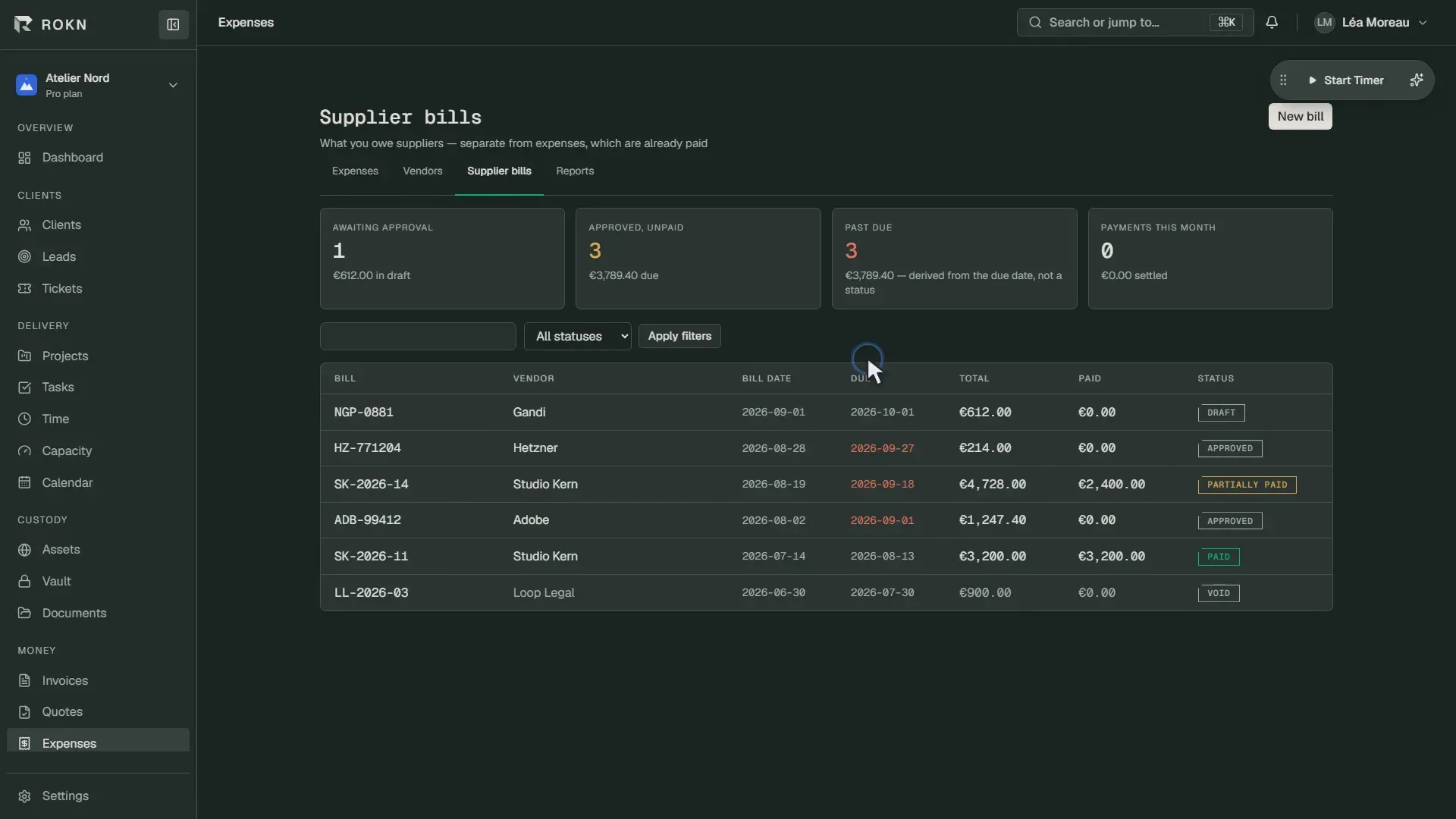
Öffnen Sie Lieferantenrechnungen, unter Ausgaben. Die Zahlen oben zeigen, was auf Genehmigung wartet, was genehmigt und unbezahlt ist, was überfällig ist und die Zahlungen dieses Monats. Die Liste zeigt jede Rechnung mit Lieferant, Daten, Summe und Status.
Eine neue Rechnung beginnen
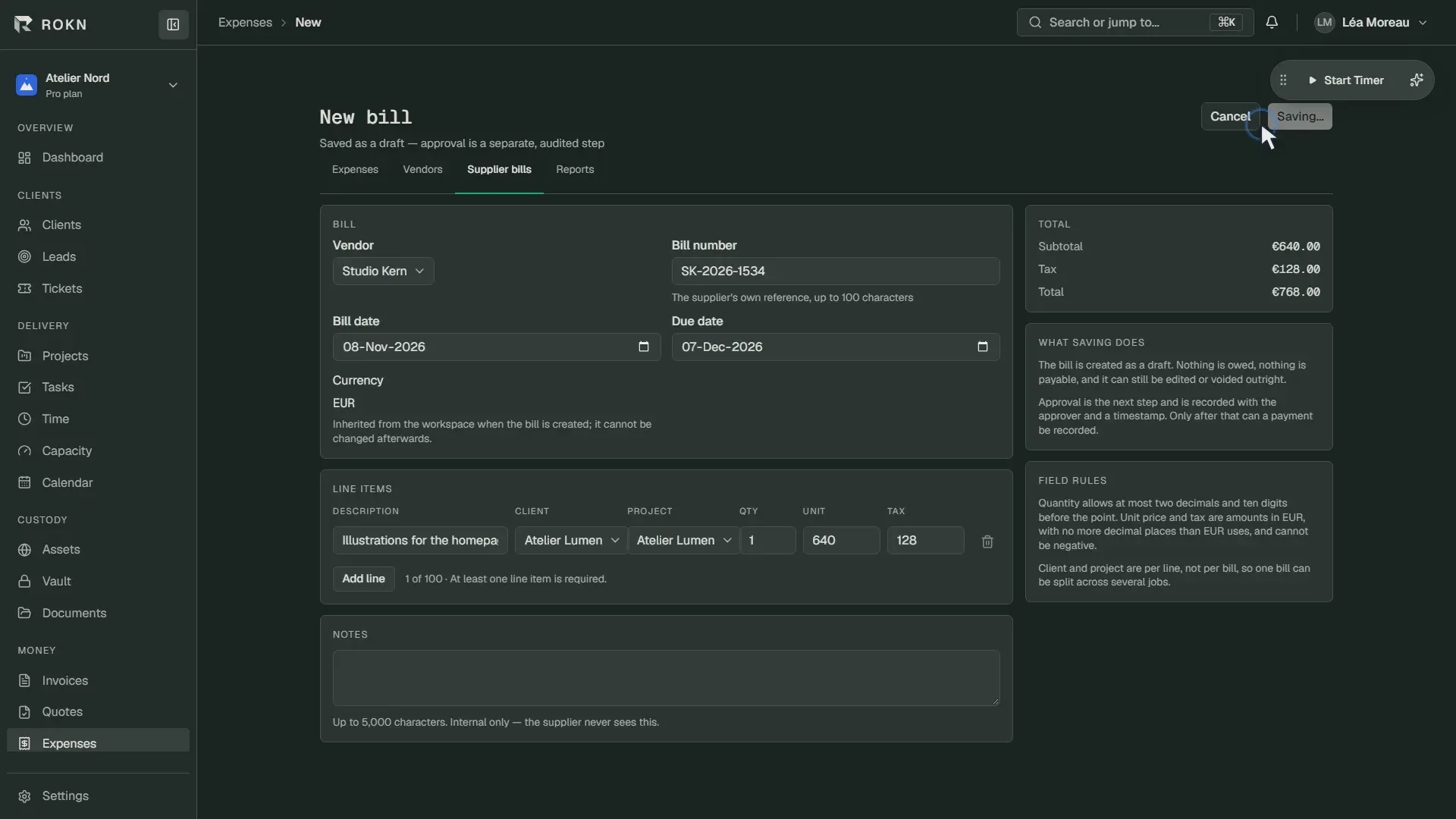
Klicken Sie auf Neue Rechnung. Wählen Sie den Lieferanten, tragen Sie seine Rechnungsnummer ein und legen Sie das Fälligkeitsdatum fest.
Die Positionen hinzufügen
Fügen Sie jede Position mit Betrag und Steuer hinzu. Verknüpfen Sie sie mit einem Kunden und einem Projekt, damit die Kosten in den Gewinn dieses Projekts einfließen.
Als Entwurf speichern
Klicken Sie auf Entwurf speichern. Es wird nichts geschuldet, bis die Rechnung genehmigt ist.
Genehmigen
Genehmigen Sie sie, wenn Sie sie geprüft haben. Die Genehmigung wird mit Ihrem Namen und der Uhrzeit festgehalten.
Die Zahlung erfassen
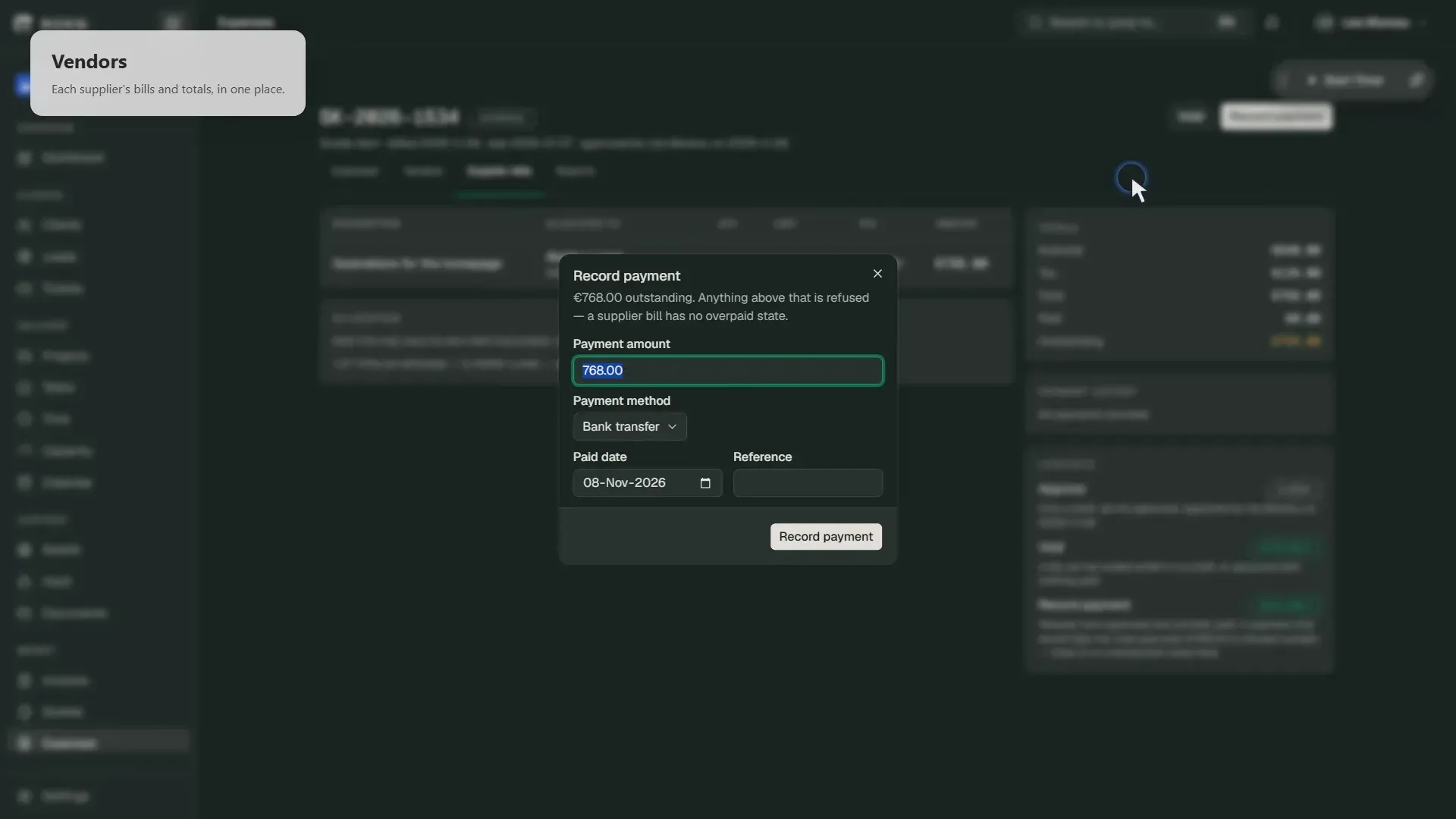
Wenn Sie den Lieferanten bezahlen, klicken Sie auf Zahlung erfassen. Geben Sie den Betrag, die Zahlungsart und das Datum ein. Die Rechnung wird als bezahlt angezeigt.
Gut zu wissen
- Die Währung einer Rechnung stammt vom Workspace und lässt sich nicht mehr ändern, sobald die Rechnung erstellt ist.
- Lieferanten zeigt die Rechnungen und Summen jedes Lieferanten an einem Ort.
10. November 2026
Verbesserung vorschlagen