

Einen Workspace erstellen und einrichten
Erstellen Sie einen Workspace für ein Unternehmen, das Sie führen, und richten Sie ihn dann mit Rokn in vier kurzen Schritten ein: Unternehmen, rechtliche Angaben, Rechnungsstellung und Team.
Jedes Unternehmen, das Sie führen, bekommt seinen eigenen Workspace mit eigenen Kunden, Projekten und Rechnungen. Erstellen Sie einen, wenn Sie ein neues Unternehmen oder eine neue Agentur gründen.
Den Workspace erstellen
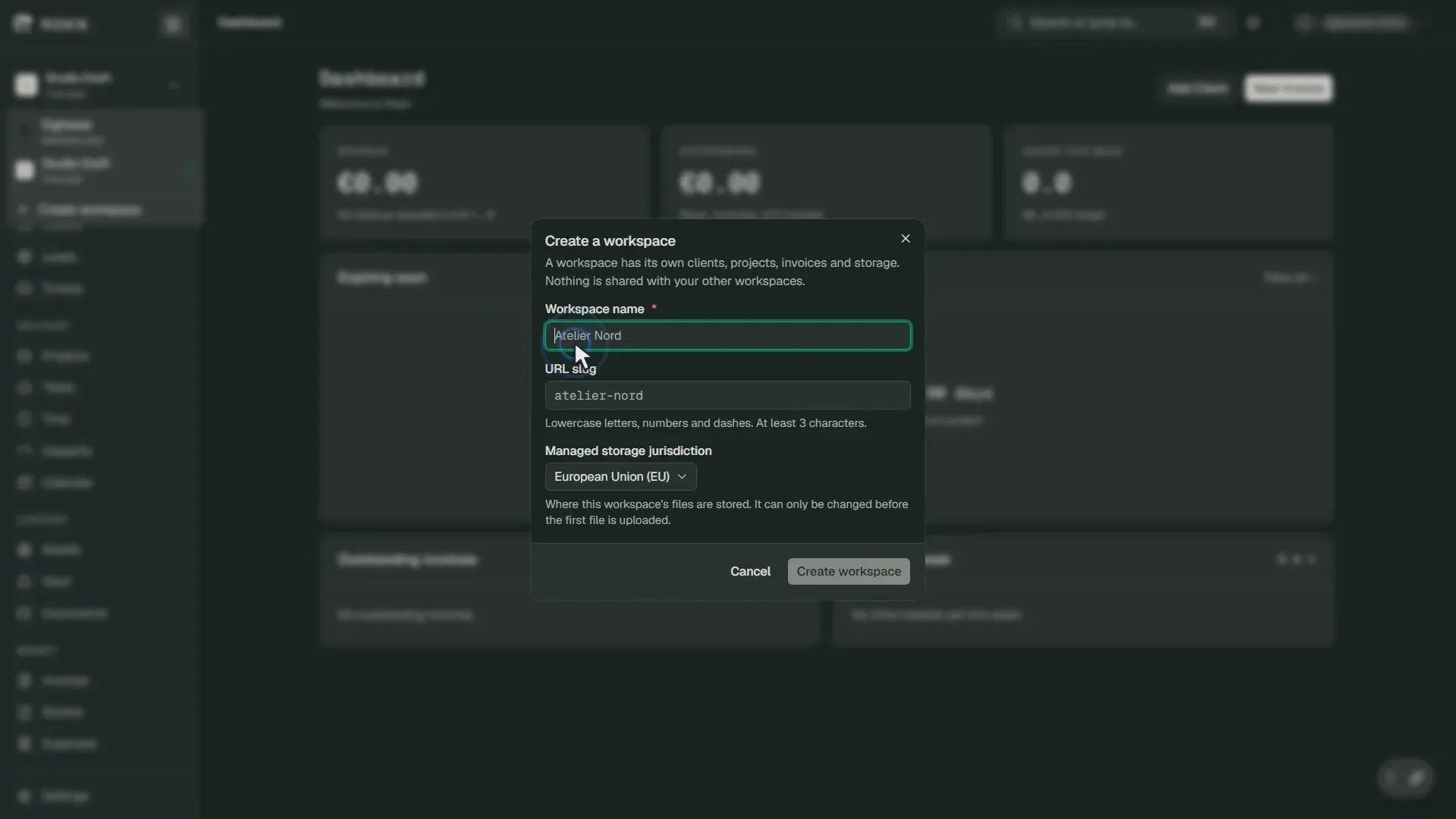
Öffnen Sie das Workspace-Menü und wählen Sie Workspace erstellen. Geben Sie ihm einen Namen, zum Beispiel Atelier Nord. Seine Webadresse ergibt sich aus dem Namen, und Sie können sie ändern.
Wählen Sie bei Rechtsraum für verwalteten Speicher, wo seine Dateien gespeichert werden: Die Europäische Union ist die Standardeinstellung. Klicken Sie dann auf Workspace erstellen.
Ihr Unternehmen beschreiben
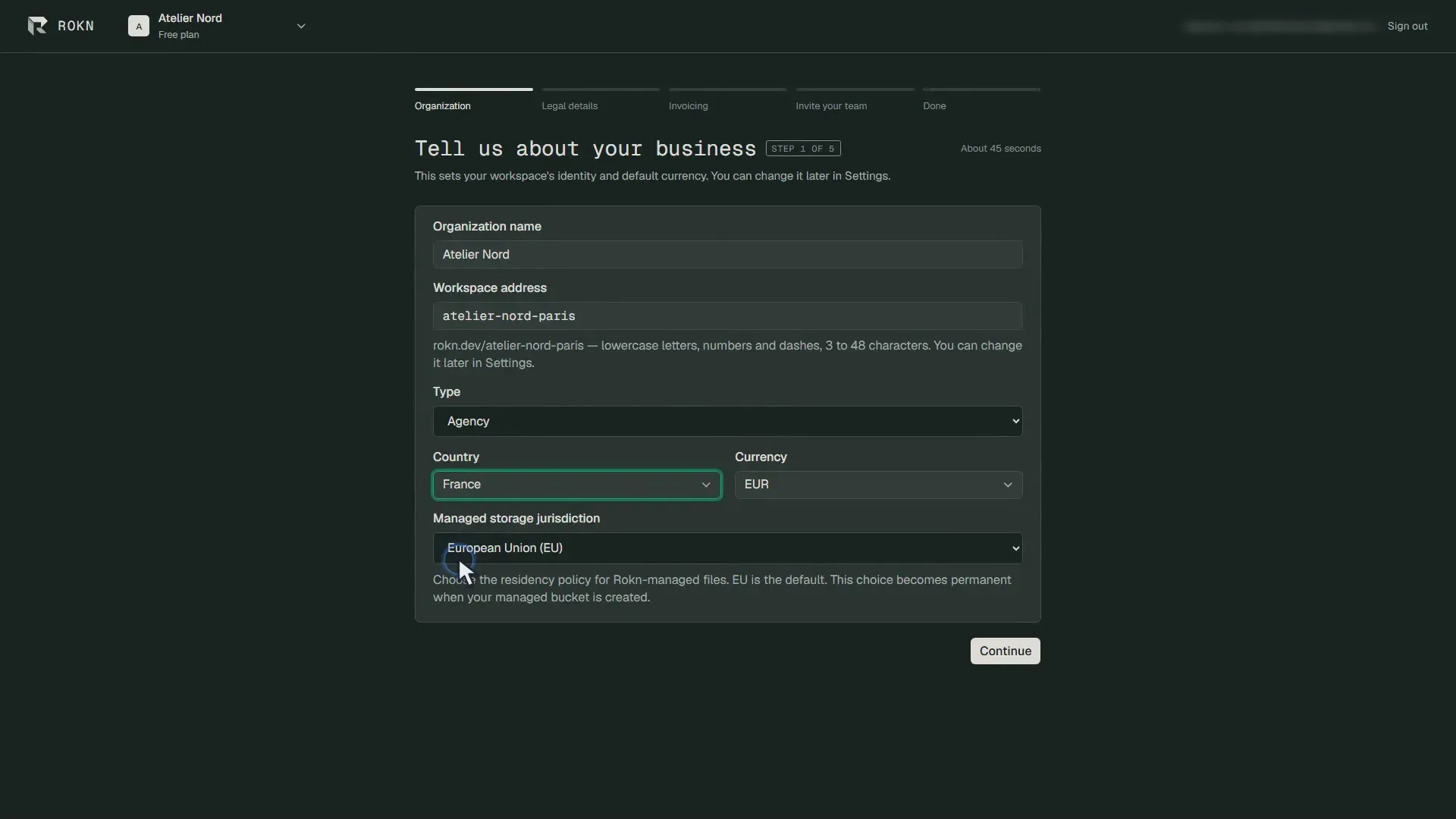
Rokn richtet den Workspace nun gemeinsam mit Ihnen ein, in vier kurzen Schritten. Zuerst Ihr Unternehmen: Wählen Sie, ob Sie Freelancer oder Agentur sind, und wählen Sie das Land.
Das Land bestimmt Ihre Standardwährung. Klicken Sie auf Weiter.
Ihre rechtlichen Angaben hinzufügen
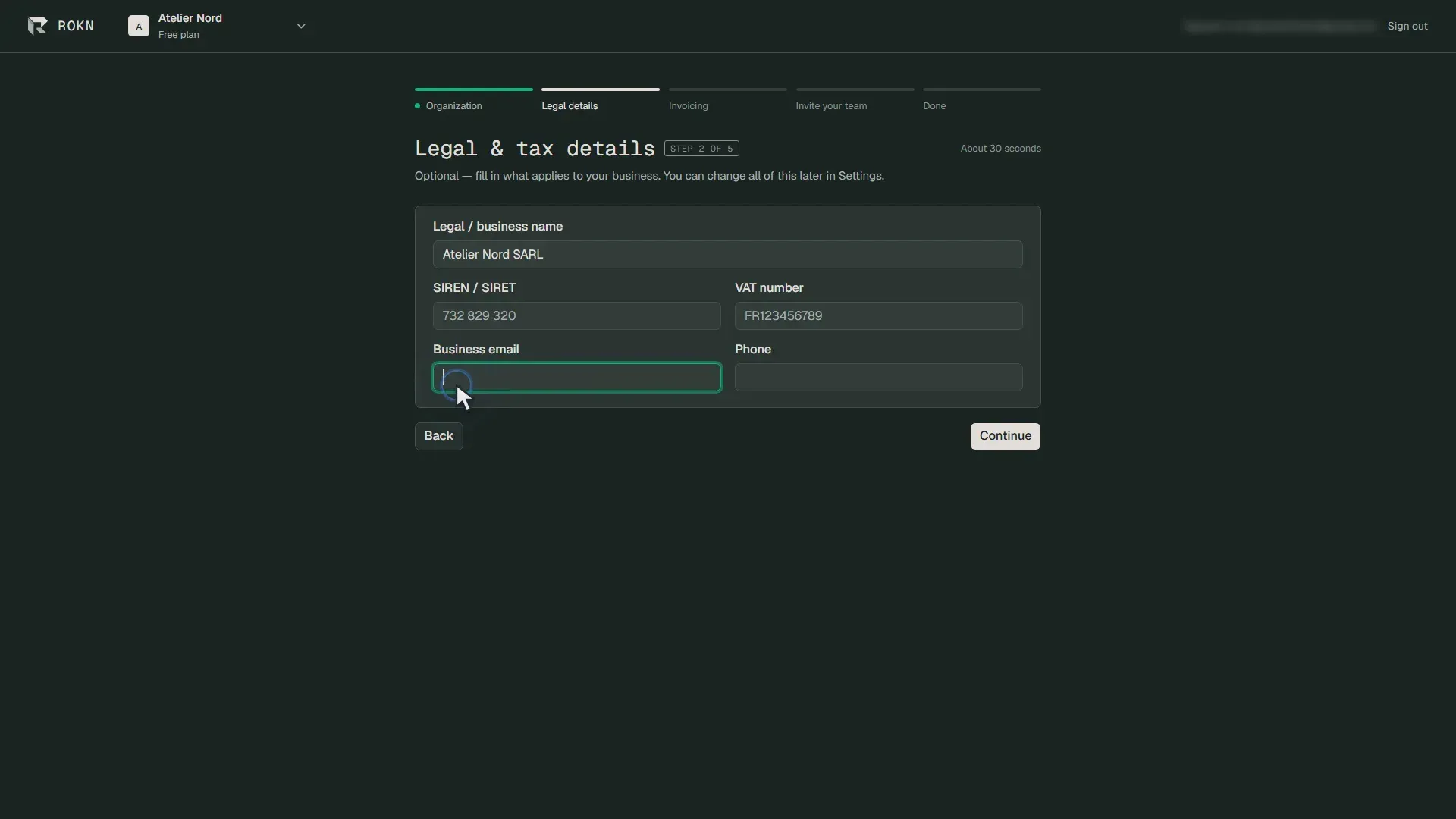
Geben Sie als Nächstes den Unternehmensnamen und die E-Mail-Adresse ein, die auf Ihren Rechnungen erscheinen. Fügen Sie Ihre Registrierungs- und Umsatzsteuernummern hinzu, falls Sie sie haben.
Festlegen, wie Sie abrechnen
Legen Sie dann Ihren Standard-Stundensatz und die Anzahl der Tage fest, die Ihre Kunden zum Bezahlen haben (Zahlungsziel).
Ihr Team einladen oder überspringen
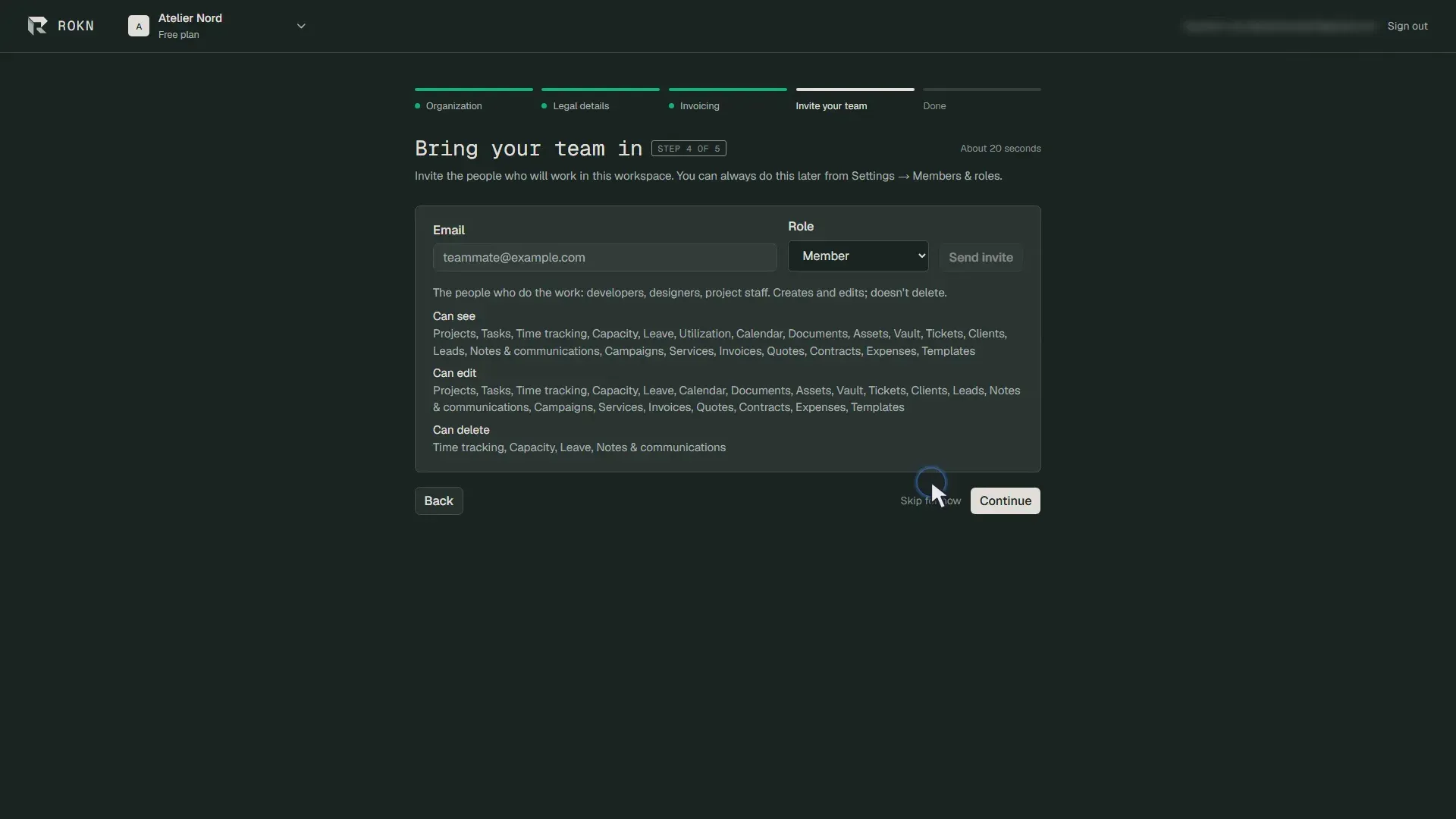
Laden Sie zuletzt Ihr Team ein. Sie können das mit Vorerst überspringen auslassen und später in den Einstellungen nachholen.
Das war es. Ihr Workspace ist bereit für seinen ersten Kunden.
Gut zu wissen
- Alles, was Sie beim Onboarding eingegeben haben, können Sie später in den Einstellungen ändern.
10. November 2026
Verbesserung vorschlagen