

Speicher
Sehen Sie, wie viel verwalteten Speicher Sie nutzen, wählen Sie, auf welches Laufwerk neue Dateien gehen, und verbinden Sie Ihren eigenen S3-kompatiblen Speicher.
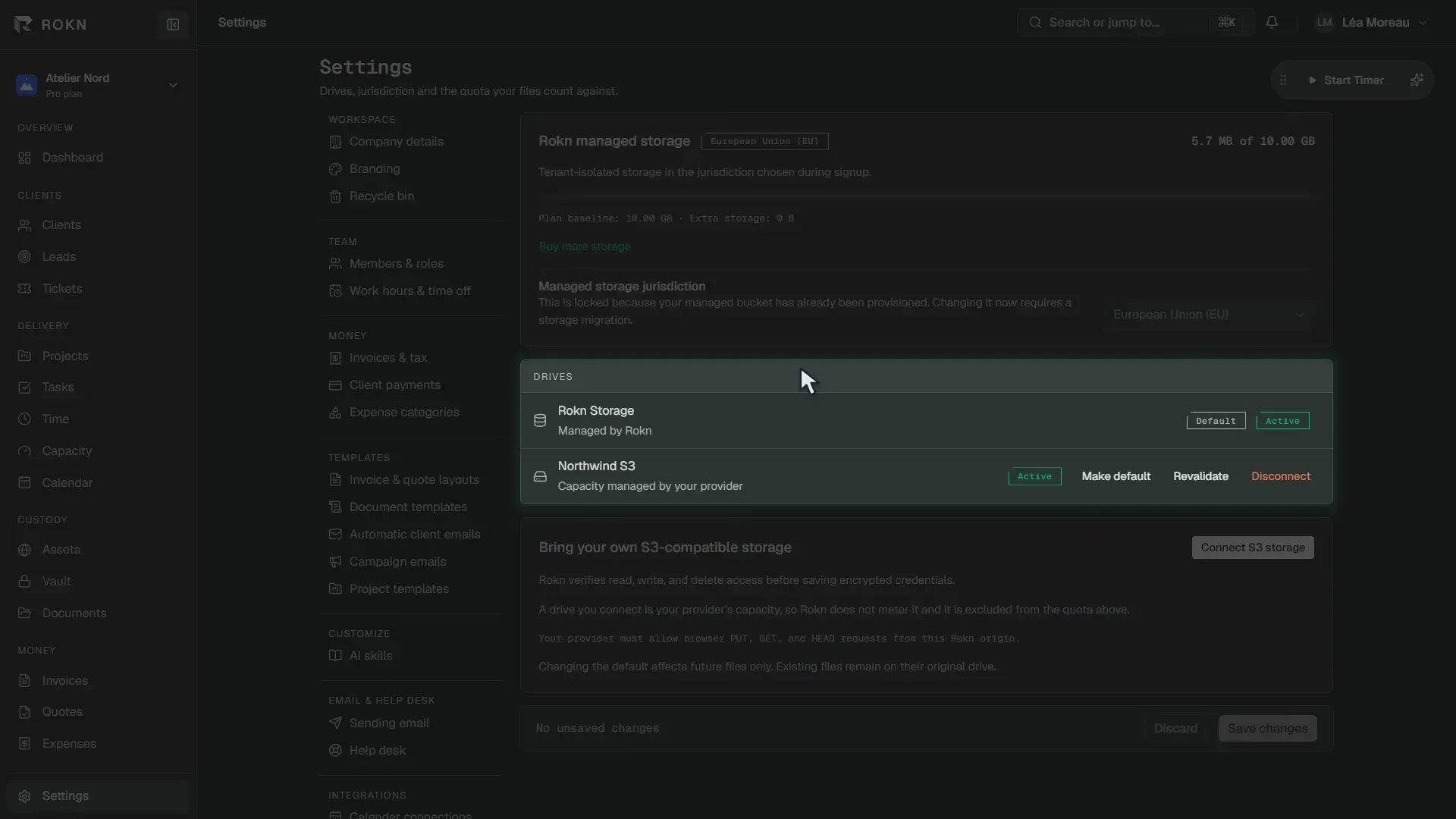
Einstellungen, Speicher, zeigt, wo Ihre Dateien liegen. Sie können sie im verwalteten Speicher von Rokn aufbewahren oder ein eigenes Laufwerk hinzufügen.
Ihren verwalteten Speicher ansehen
Öffnen Sie die Einstellungen, dann Speicher. Der verwaltete Speicher von Rokn gehört zu Ihrem Tarif. Die obere Karte zeigt, wie viel davon Sie nutzen und in welcher Region er liegt, die bei Ihrer Anmeldung gewählt wurde.
Ihre Laufwerke verwalten
Ihre Laufwerke stehen weiter unten. Neue Dateien gehen auf das Standardlaufwerk.
Bei jedem anderen Laufwerk können Sie auf Als Standard festlegen klicken, mit Erneut prüfen seinen Zugriff erneut testen oder es mit Trennen entfernen.
Ihren eigenen S3-kompatiblen Speicher verbinden
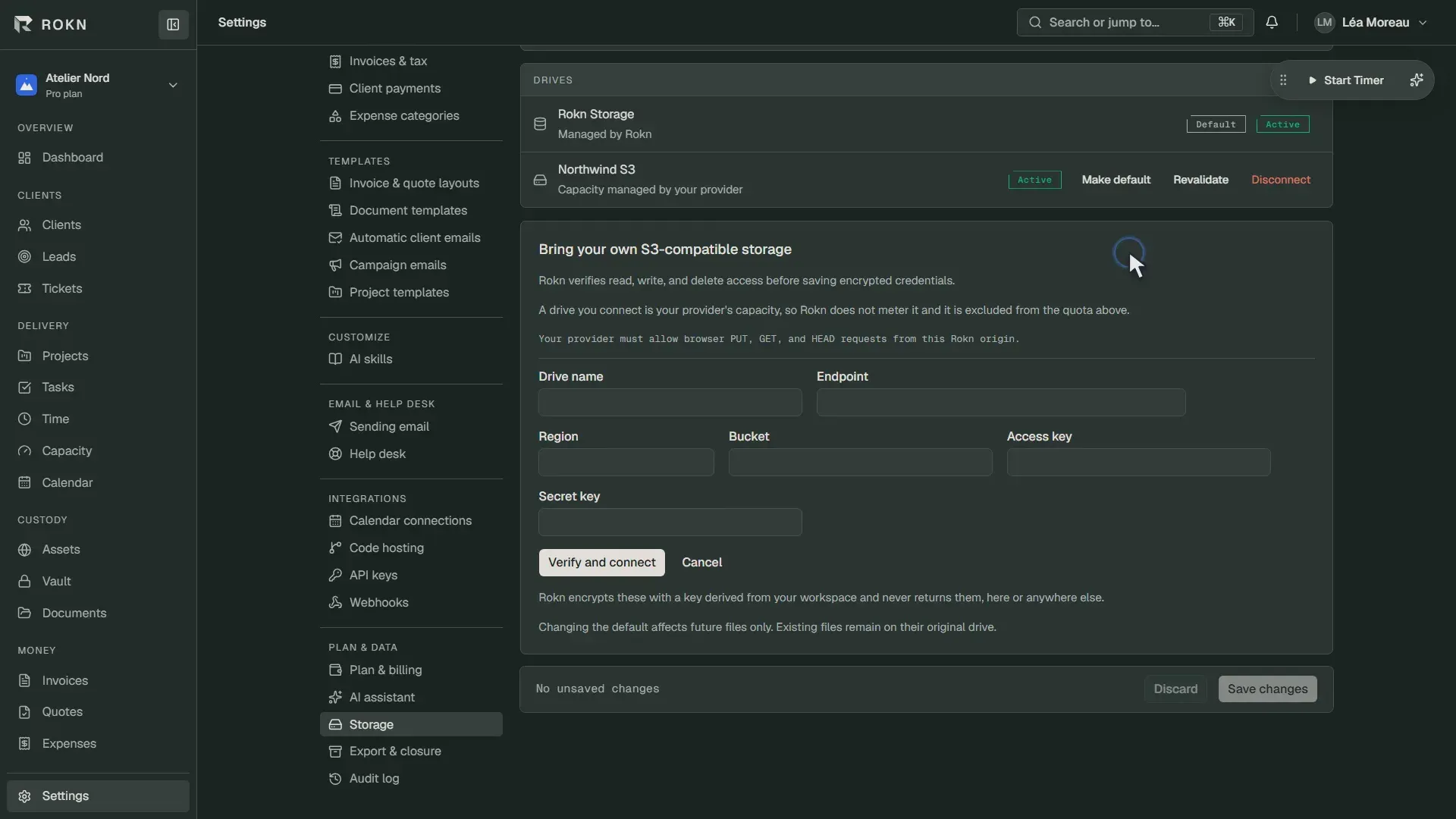
Um Ihren eigenen Speicher zu nutzen, klicken Sie auf S3-Speicher verbinden. Geben Sie dem Laufwerk einen Namen und tragen Sie dann Endpoint, Region, Bucket, Access Key und Secret Key Ihres Anbieters ein.
Klicken Sie auf Prüfen und verbinden. Rokn prüft, ob es lesen, schreiben und löschen kann, bevor es etwas speichert.
Gut zu wissen
- Dateien auf Ihrem eigenen Laufwerk zählen nicht auf Ihren Rokn-Speicher.
- Das Ändern des Standardlaufwerks betrifft nur neue Dateien. Bestehende Dateien bleiben auf ihrem ursprünglichen Laufwerk.
- Ihr Anbieter muss Browser-Anfragen mit PUT, GET und HEAD von Rokn zulassen.
10. November 2026
Verbesserung vorschlagen