

Trabalhar com tarefas
Use o quadro de tarefas de um projeto para abrir tarefas, atribuí-las, definir datas, marcar subtarefas, mover cartões e alternar para Lista e Linha do tempo.
Cada projeto tem o seu próprio quadro de tarefas. Ele mostra o que está por fazer, o que está em andamento e o que está concluído, e você pode ver as mesmas tarefas como lista ou como cronograma.
Abra o quadro do projeto
Abra o projeto e vá em Tarefas. Cada coluna é um status. Um cartão mostra a prioridade da tarefa e quantas das suas subtarefas estão concluídas.
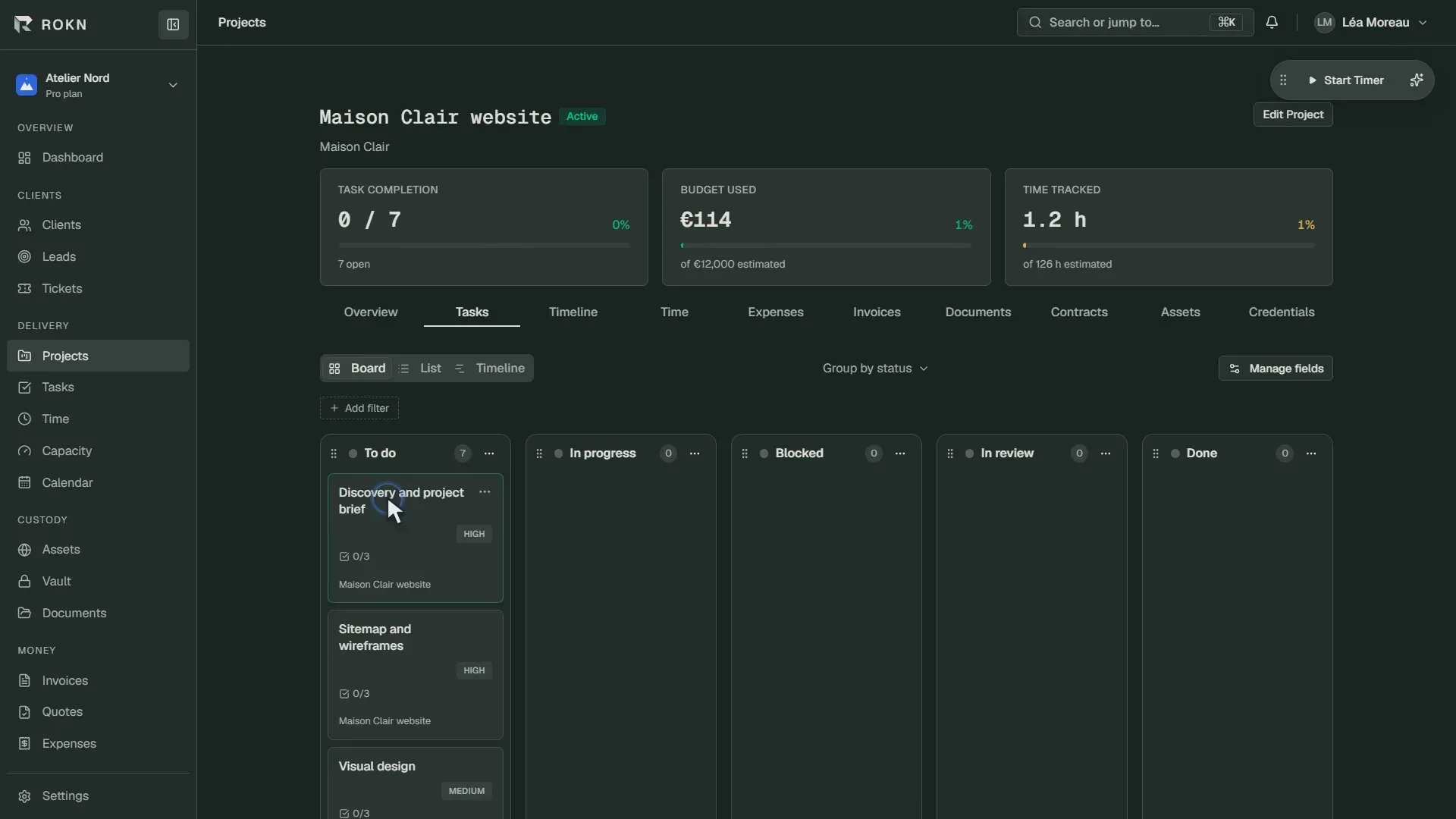
Abra uma tarefa, atribua e defina as datas
Clique em um cartão para abrir a tarefa. Atribua-a a alguém e dê a ela uma data de início e uma data de entrega. Uma tarefa com data de entrega também aparece no Calendário do espaço de trabalho.
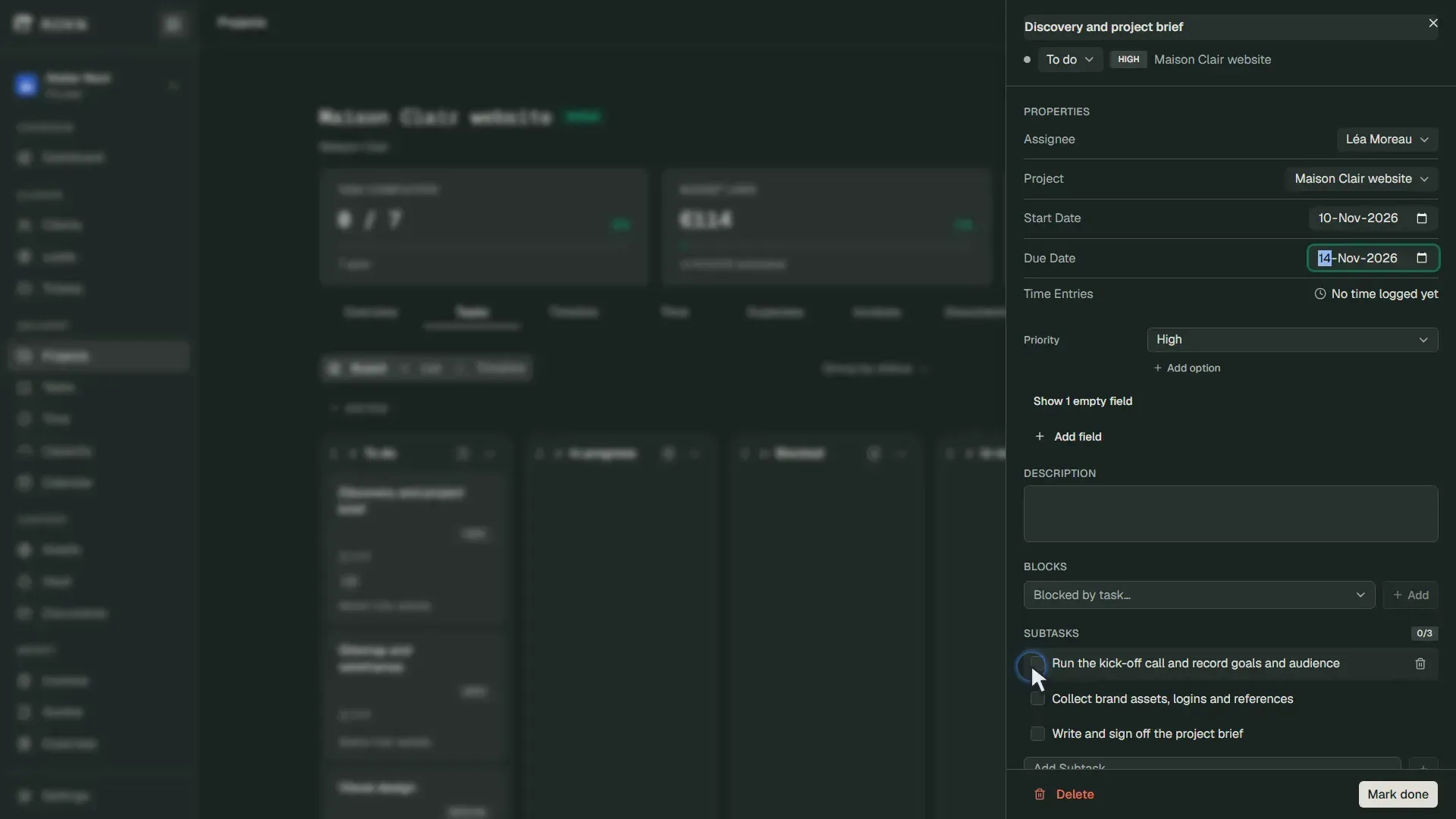
Marque as subtarefas
À medida que o trabalho avança, marque as subtarefas. O cartão no quadro mostra quantas estão concluídas.
Mova uma tarefa adiante
Para mover uma tarefa adiante, arraste o cartão dela para a próxima coluna. O status dela muda junto.
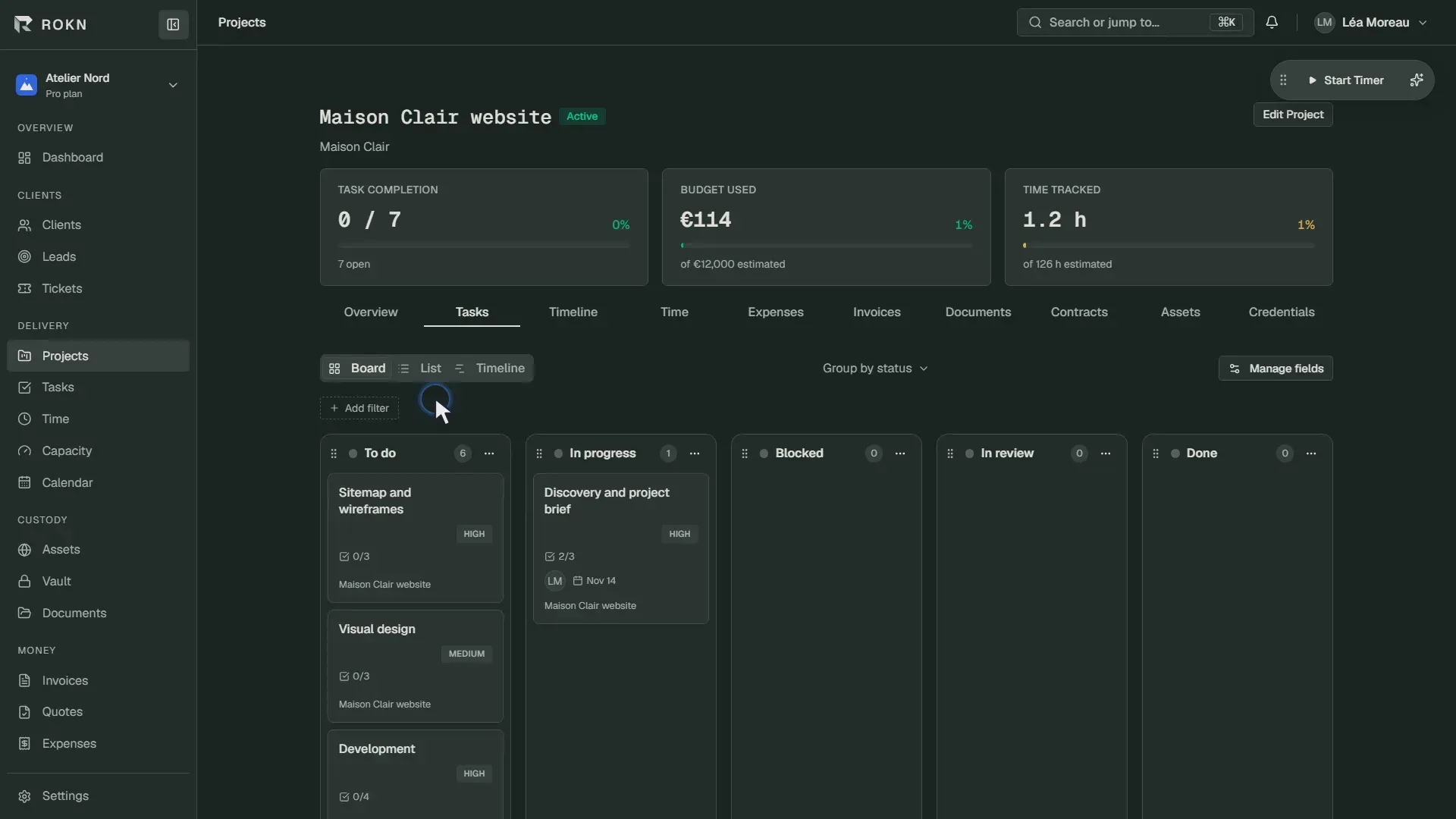
Marque uma tarefa como bloqueada
Quando uma tarefa não pode começar até que outra termine, abra-a e use Bloqueada pela tarefa para escolher a tarefa que ela espera. A tarefa aparece como Bloqueada, e você pode marcar o bloqueio como encerrado quando a outra tarefa for concluída.
Mude para Lista e Cronograma
Lista mostra as mesmas tarefas como linhas, o que é mais rápido de percorrer. Cronograma dispõe todas as tarefas que têm datas. As tarefas sem datas esperam abaixo até você dar datas a elas.
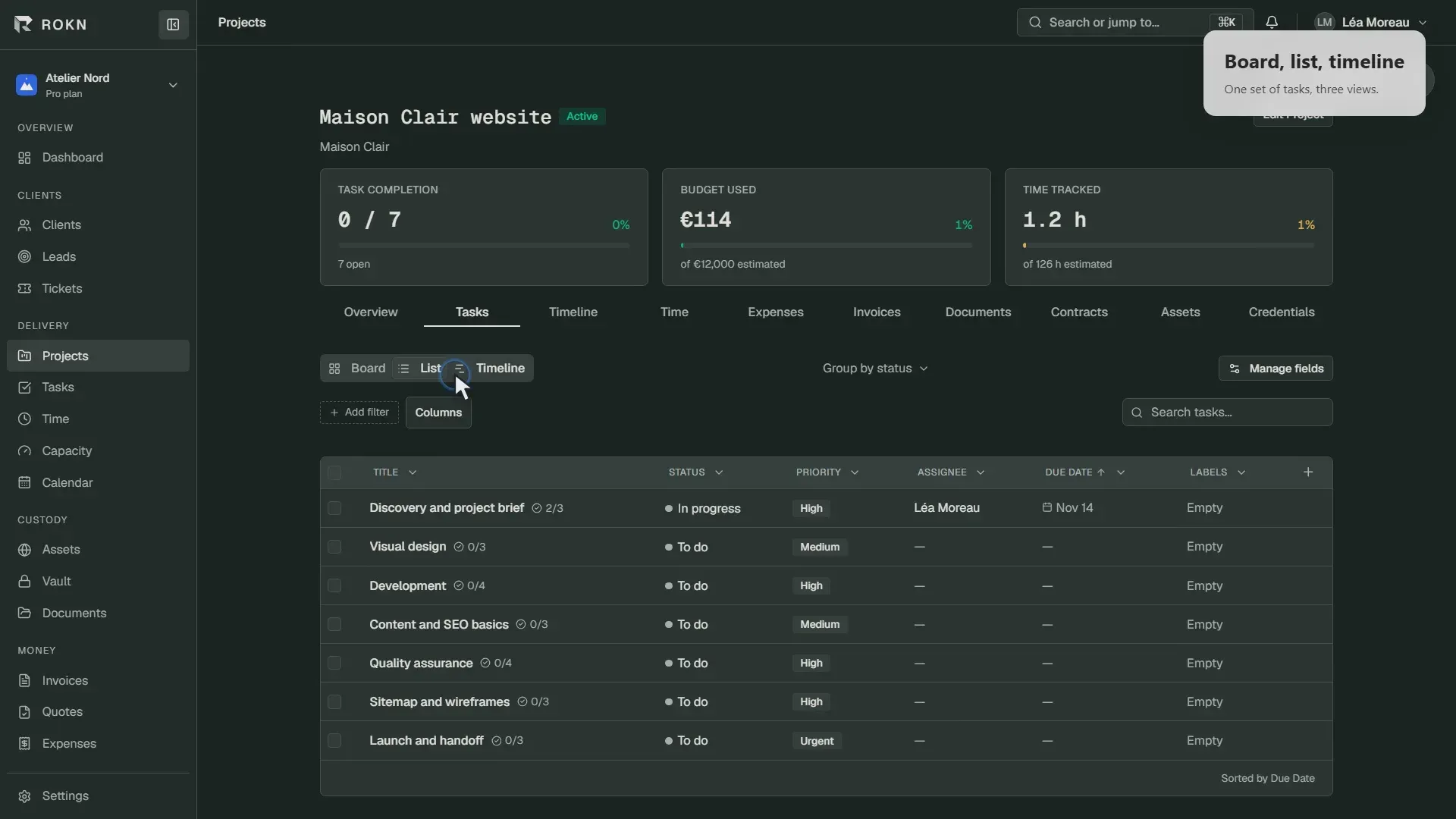
Altere várias tarefas de uma vez
Na Lista, marque as linhas que quiser, ou Selecionar tudo. Uma barra mostra quantas estão selecionadas, com Alterar status, Atribuir e Excluir. As tarefas que não podem receber a alteração são deixadas como estão, e o Rokn lista quais não foram alteradas.
Bom saber
- Quadro, Lista e Cronograma são três visualizações das mesmas tarefas.
Próximo passo: acompanhe o tempo que você gasta nelas.
10 de novembro de 2026
Sugerir uma melhoria