

कार्यों के साथ काम करें
प्रोजेक्ट के कार्य बोर्ड पर कार्य खोलें, उन्हें असाइन करें, तारीख़ें तय करें, उप-कार्य टिक करें, कार्ड आगे बढ़ाएँ और सूची व समयरेखा दृश्य अपनाएँ।
हर प्रोजेक्ट का अपना कार्य बोर्ड होता है। वह दिखाता है कि क्या करना है, क्या चल रहा है और क्या हो चुका है, और आप उन्हीं कार्यों को सूची या टाइमलाइन के रूप में भी देख सकते हैं।
प्रोजेक्ट का बोर्ड खोलें
प्रोजेक्ट खोलें और «कार्य» पर जाएँ। हर कॉलम एक स्थिति है। कार्ड कार्य की प्राथमिकता दिखाता है, और उसके कितने उप-कार्य पूरे हैं।
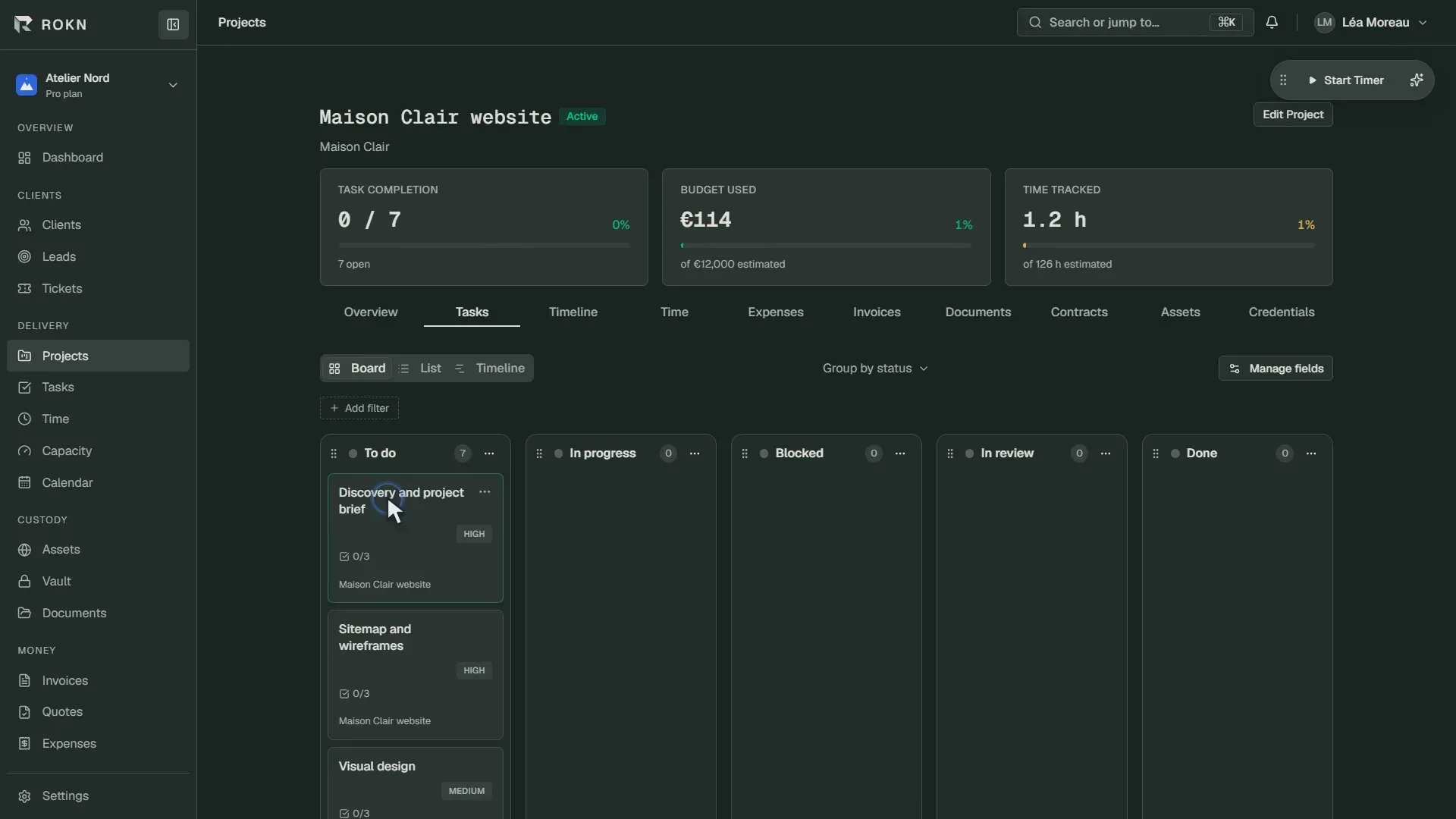
कार्य खोलें, असाइन करें और तारीखें तय करें
कार्य खोलने के लिए कार्ड पर क्लिक करें। उसे किसी को असाइन करें, और शुरू की तारीख और देय तारीख दें। देय तारीख वाला कार्य वर्कस्पेस के «कैलेंडर» पर भी दिखता है।
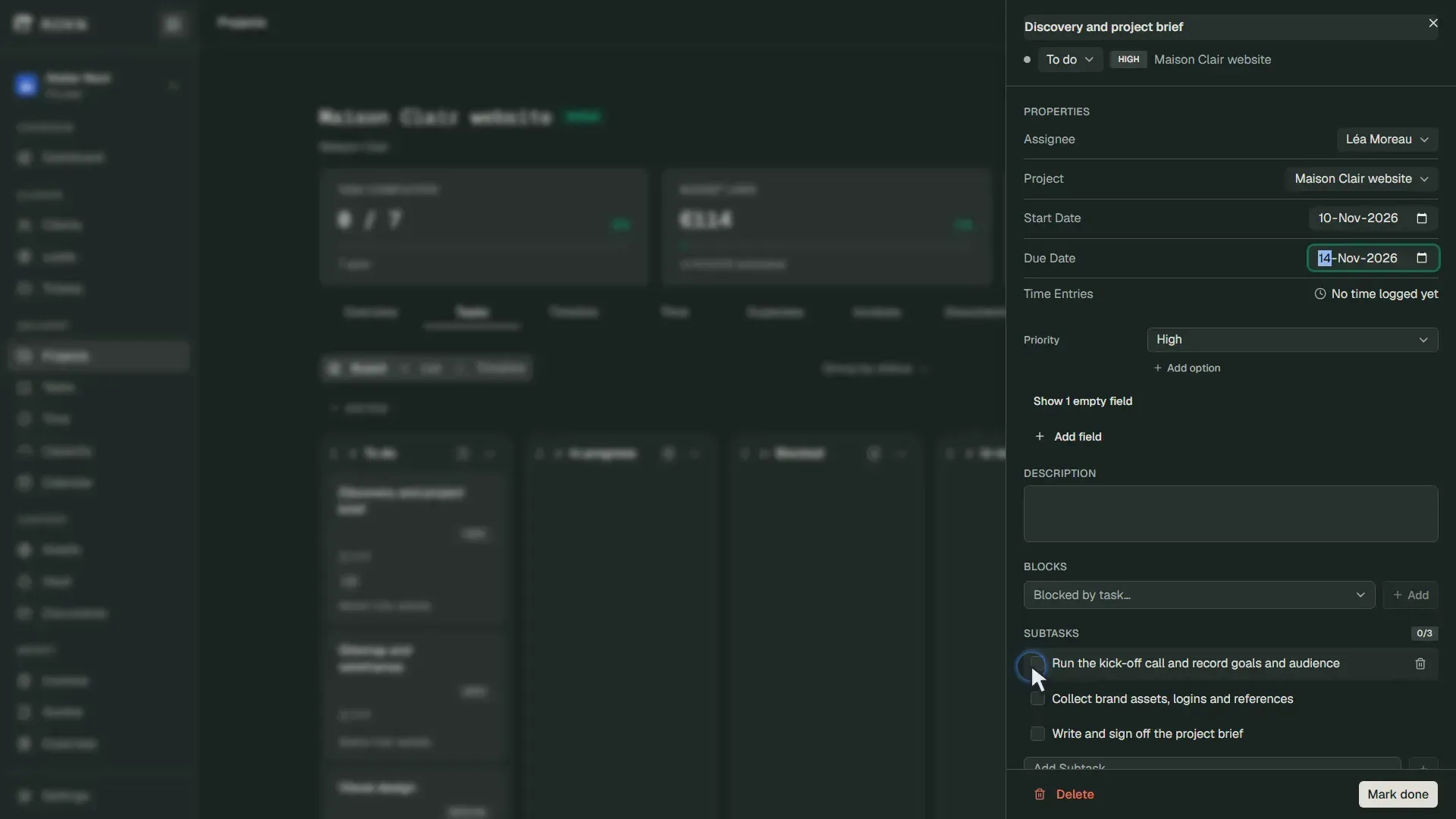
उप-कार्यों पर टिक करें
जैसे-जैसे काम होता है, उसके उप-कार्यों पर टिक करें। बोर्ड का कार्ड दिखाता है कि कितने पूरे हैं।
कार्य को आगे बढ़ाएँ
कार्य को आगे बढ़ाने के लिए उसका कार्ड अगले कॉलम में खींचें। उसकी स्थिति उसके साथ बदल जाती है।
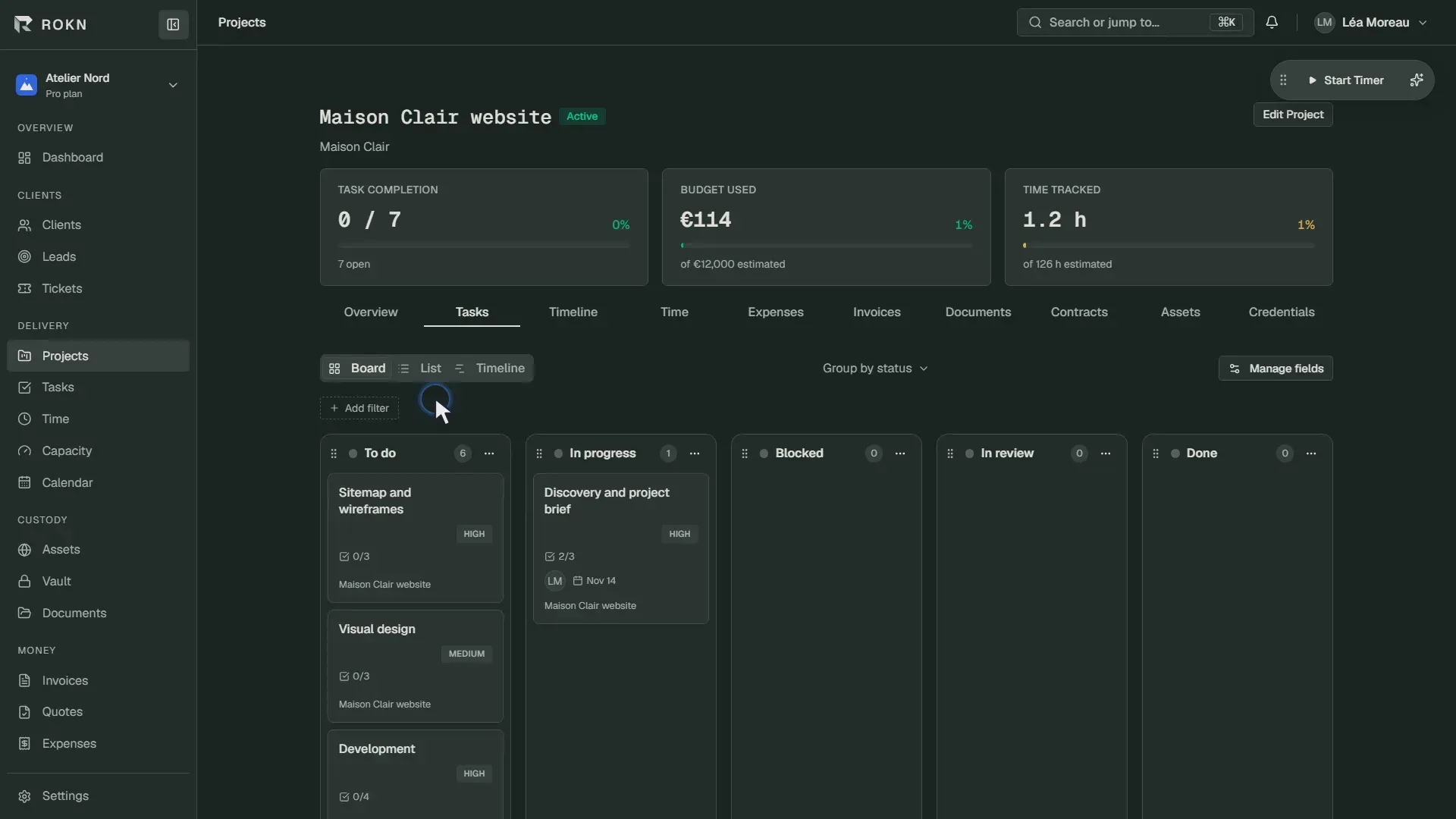
कार्य को अवरुद्ध चिह्नित करें
जब कोई कार्य तब तक शुरू नहीं हो सकता जब तक दूसरा पूरा न हो, उसे खोलें और «इस कार्य से अवरुद्ध…» से वह कार्य चुनें जिसका वह इंतज़ार कर रहा है। कार्य «अवरुद्ध» दिखता है, और दूसरा कार्य पूरा होने पर आप रुकावट बने कार्य को अब रोकने वाला न होने के रूप में चिह्नित कर सकते हैं।
सूची और टाइमलाइन पर जाएँ
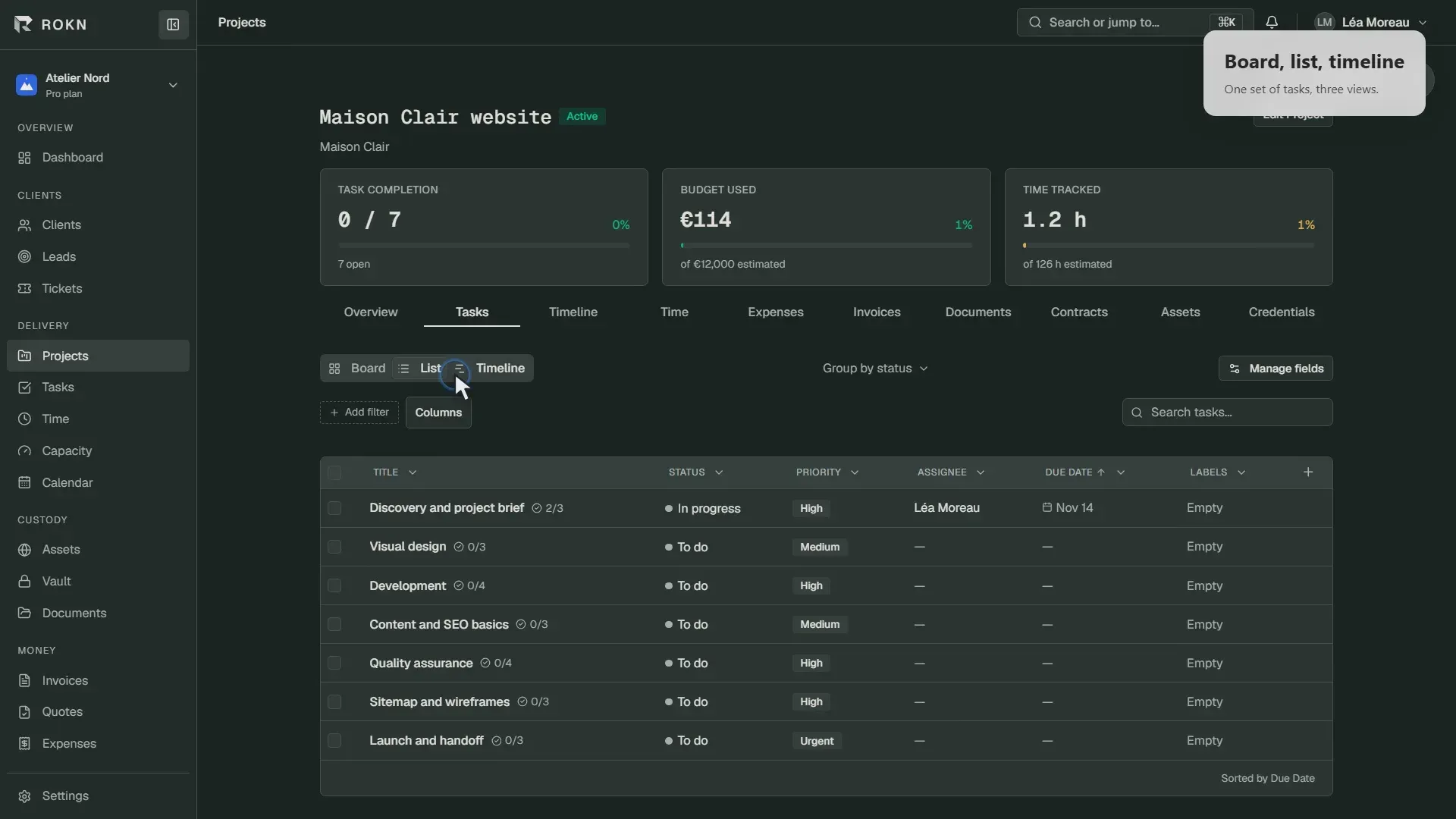
«सूची» उन्हीं कार्यों को पंक्तियों के रूप में दिखाती है, जिन्हें स्कैन करना तेज़ है। «टाइमलाइन» उन सभी कार्यों को सजाती है जिनकी तारीखें हैं। बिना तारीख वाले कार्य तब तक नीचे इंतज़ार करते हैं जब तक आप उन्हें तारीखें न दें।
एक साथ कई कार्य बदलें
«सूची» में जिन पंक्तियों को चाहें उन पर टिक करें, या «सभी चुनें»। एक पट्टी दिखाती है कि कितने चुने गए हैं, «स्थिति बदलें», «असाइन करें» और «हटाएँ» के साथ। जो कार्य बदलाव नहीं ले सकते उन्हें छोड़ दिया जाता है, और Rokn बताता है कि कौन-से नहीं बदले गए।
जानने लायक बातें
- बोर्ड, सूची और टाइमलाइन एक ही कार्यों के तीन व्यू हैं।
अगला कदम: उन पर लगाया समय ट्रैक करें।
10 नवंबर 2026
सुधार सुझाएँ