Kundeneinladungen und Portal
Laden Sie die Menschen bei Ihrem Kunden in ihr eigenes Portal ein: Projekte und Fortschritt, Rechnungen und Belege, Dokumente, Tickets sowie die Assets und Zugangsdaten, die Sie teilen möchten.


Ihr Kunde, immer im Bilde. Geben Sie jedem Kunden einen Ort, um den Fortschritt zu verfolgen, Dateien zu finden, Rechnungen zu bezahlen und um Hilfe zu bitten, und beantworten Sie seine Anfragen in einem Helpdesk mit Reaktionszielen.
Kostenlos starten
Beantworten Sie „Wie ist der Stand?“, bevor er fragen muss.
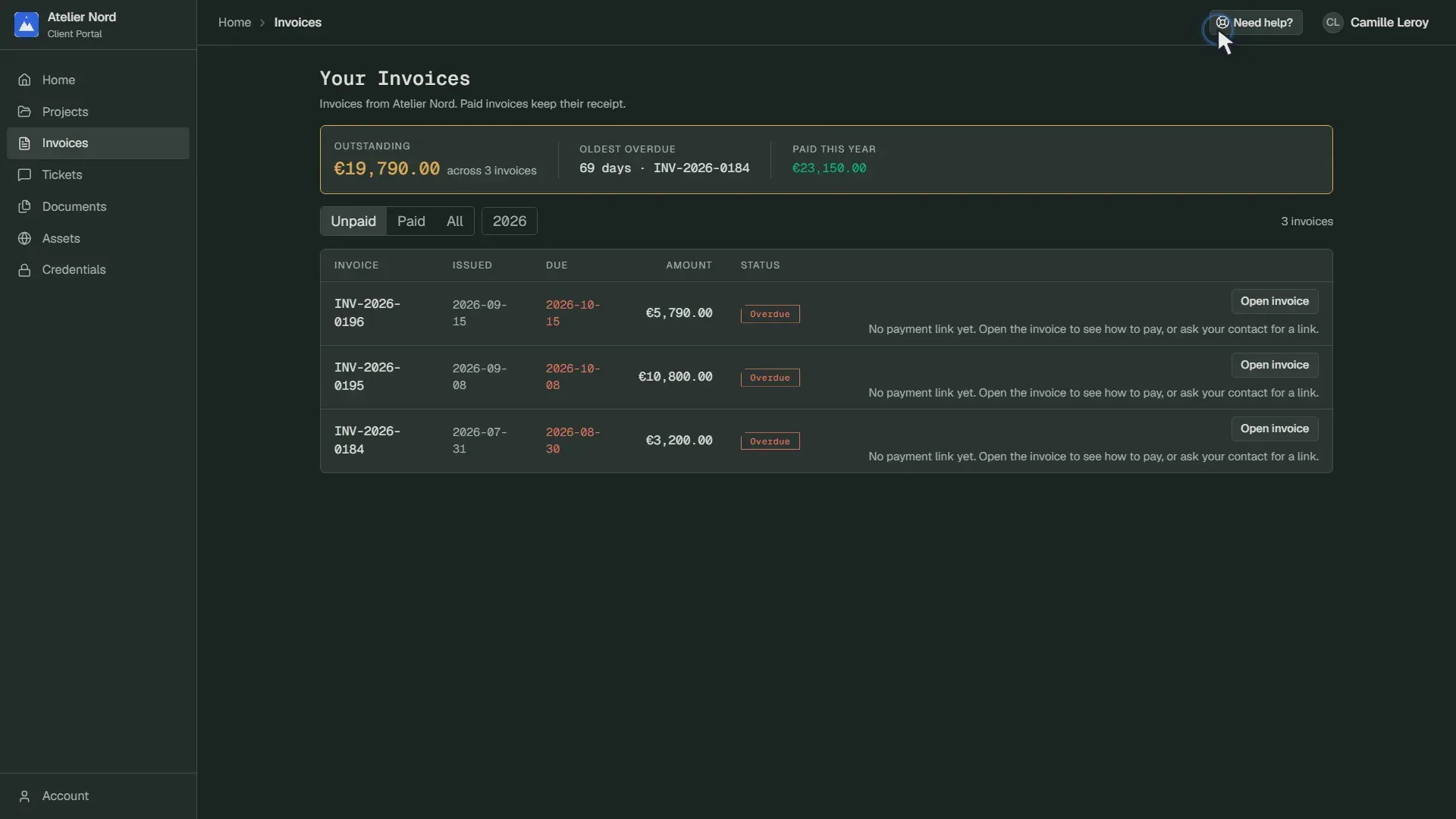
Laden Sie die Menschen bei Ihrem Kunden in ihr eigenes Portal ein: Projekte und Fortschritt, Rechnungen und Belege, Dokumente, Tickets sowie die Assets und Zugangsdaten, die Sie teilen möchten.
Kunden laden Inhalte hoch, bearbeiten die Dokumente, die Sie erlauben, unterzeichnen Dokumente, bezahlen Rechnungen und bestätigen anstehende Verlängerungen im Portal. Angebote, Verträge und Zahlungslinks funktionieren auch über einen Link, ohne Portalkonto. Die Vertragsunterzeichnung ist in Pro und Business enthalten.
Schalten Sie jeden Portalbereich pro Kunde ein oder aus und wählen Sie darin einzelne Datensätze. Interne Arbeit bleibt von der Ansicht getrennt, die Sie teilen.
Jede automatische E-Mail an einen Kunden geht in der Sprache dieses Kunden hinaus. Bearbeiten Sie jede einzelne, pro Sprache, mit Platzhaltern und Live-Vorschau.
Support-Anfragen kommen nicht mehr per E-Mail, Chat und Textnachricht, verstreut über Postfächer.
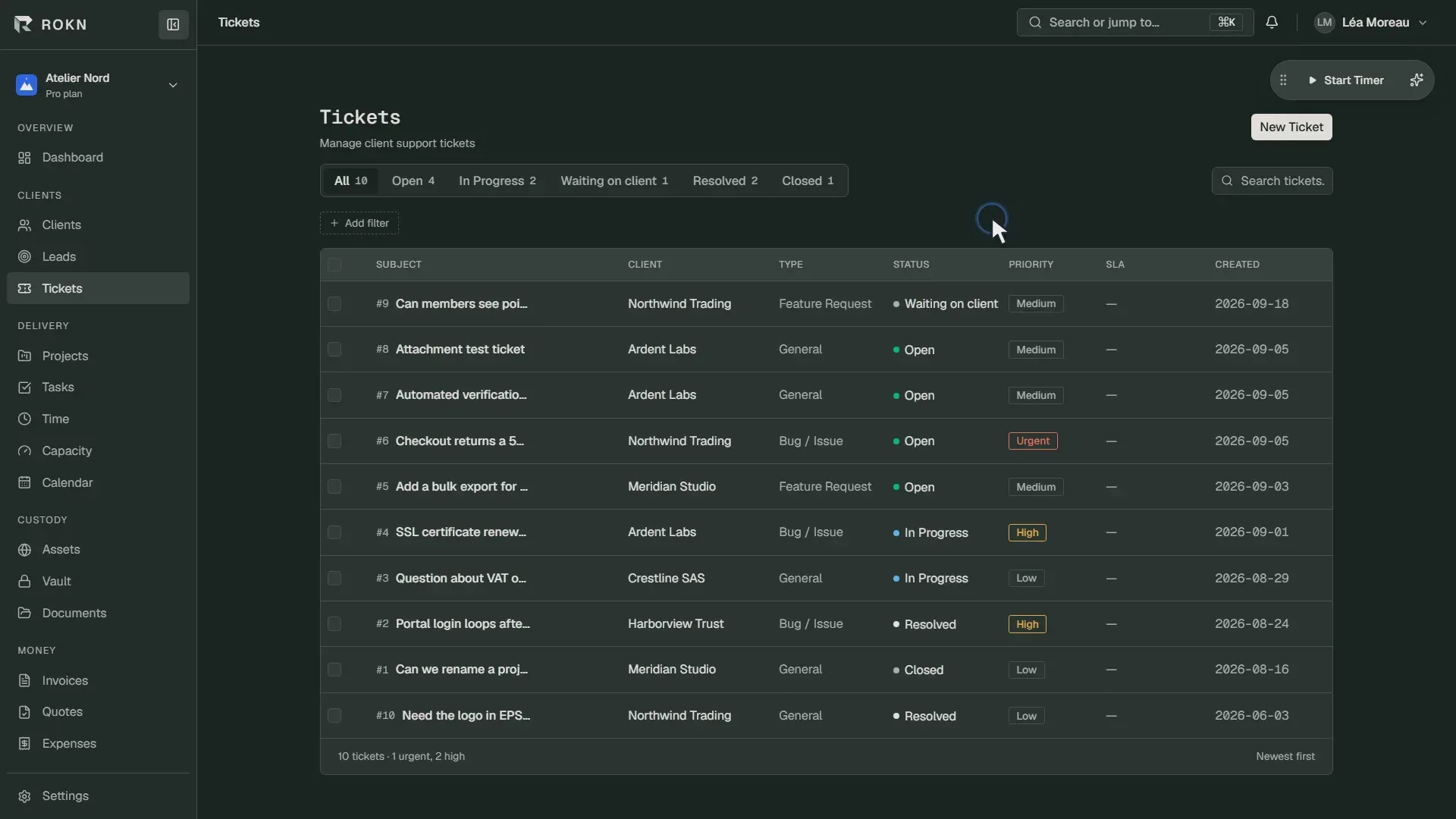
Kunden erstellen Tickets im Portal. Verfolgen Sie Art, Priorität, Status und die ganze Unterhaltung beim Kunden und fügen Sie interne Notizen hinzu, die der Kunde nie sieht.
Geben Sie Kunden eine Adresse zum Schreiben: Jede E-Mail wird zu einem Ticket, und ihre Antworten landen im selben Verlauf. Nachrichten unbekannter Absender warten in einer Prüfwarteschlange.
Machen Sie aus einem Ticket eine Aufgabe für das Team, wenn die Lösung echte Arbeit braucht. E-Mail-Anhänge werden vor dem Speichern auf Viren geprüft.
Legen Sie Erwartungen für Reaktion und Lösung fest und sehen Sie dann zuerst die Anfragen, die Aufmerksamkeit brauchen.
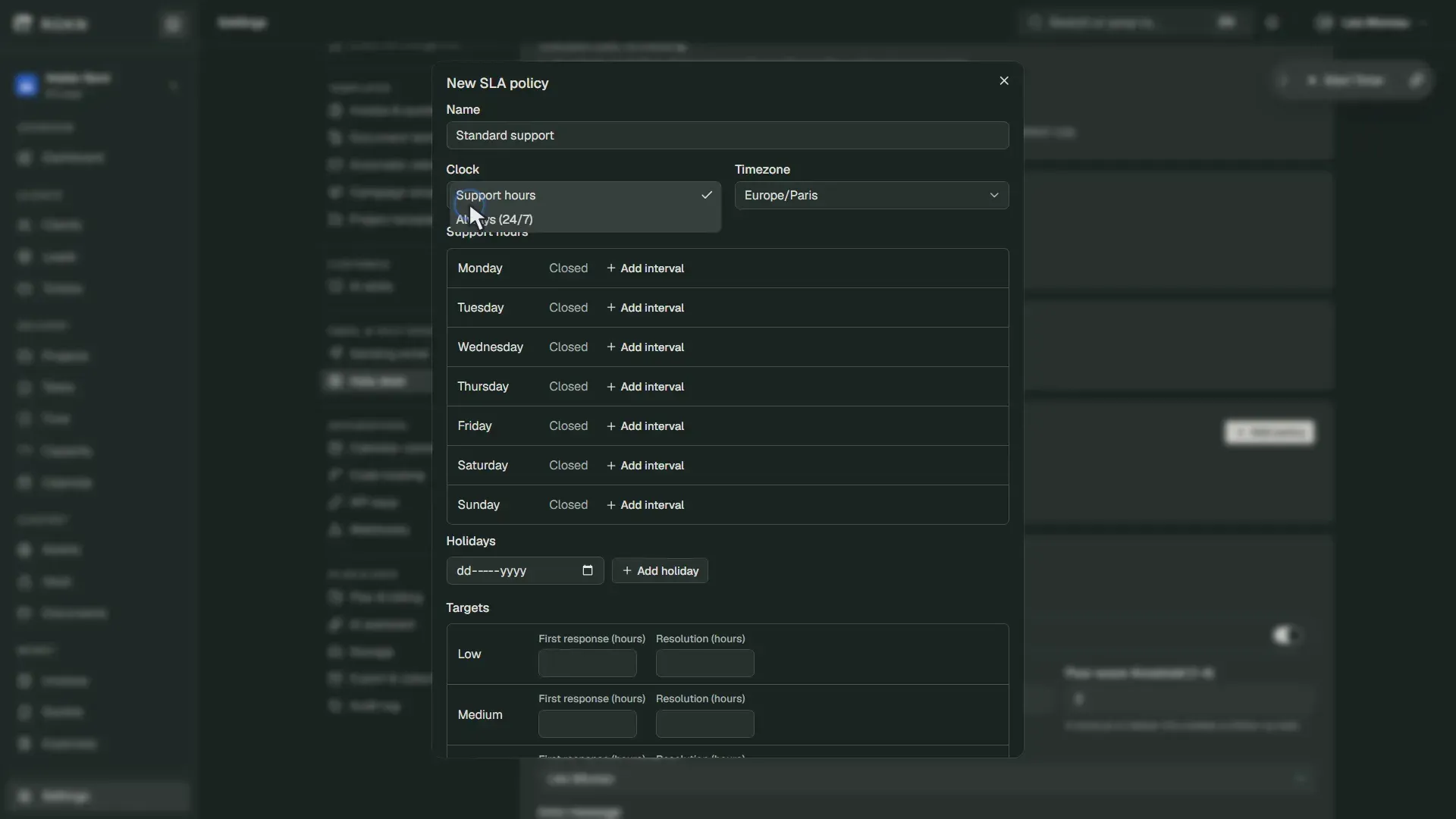
Legen Sie Ziele für die erste Antwort und die Lösung pro Kunde und Priorität fest. Rokn warnt das Team, bevor ein Ziel verfehlt wird, und alarmiert Sie bei einer Verletzung.
Zählen Sie nur Ihre Supportzeiten, in Ihrer Zeitzone und abzüglich Feiertagen, und halten Sie die Uhr an, solange Sie auf den Kunden warten.
Nach der Lösung eines Tickets erhält der Kunde eine kurze Zufriedenheitsumfrage. Ein schlechter Wert kann eine Folgeaufgabe für die Person erstellen, die Sie wählen, und der Support-Bericht zeigt, wie das Team dasteht.
Laden Sie einen Kunden ein, wählen Sie, was er sieht, und verfolgen Sie, was er dort tut.
Für das Portal laden Sie ihn per E-Mail ein. Um ein Angebot anzunehmen, einen Vertrag zu unterzeichnen, eine Rechnung zu bezahlen oder ein Gespräch zu buchen, braucht er gar kein Konto: Jedes öffnet sich über einen Link.
Nur, was Sie einschalten: jeden Portalbereich pro Kunde und die einzelnen Datensätze darin. Ihre internen Notizen, andere Kunden und die Arbeit des Teams bleiben verborgen.
Ja. E-Mail-zu-Ticket macht ihre E-Mails zu Tickets, und Ihre Antworten erreichen sie per E-Mail.
Ja. Wählen Sie einzelne Zugangsdaten aus dem Tresor, die in seinem Portal erscheinen sollen. Alles andere bleibt verschlüsselt und in Ihrem Team.
Domains, SSL-Zertifikate und Verlängerungen gehören zum selben Kunden und können in seinem Portal erscheinen.
Domain- und SSL-Überwachung ansehenLaden Sie einen Kunden ein, schalten Sie die Bereiche ein, die er sehen soll, und senden Sie ihm den Link.