Antworten aus dem Workspace
Fragen Sie, welche Kunden unbezahlte Rechnungen haben oder was in einem Projekt noch offen ist. Der Assistent liest Ihren Workspace mit dem Zugriff, den Ihre Rolle erlaubt, und nicht mehr.


Etwas weniger Verwaltung, deutlich mehr Schwung. Fragen Sie zu Ihrem Workspace, lassen Sie den Assistenten Projekte, Angebote und Antworten vorbereiten und genehmigen Sie jede Änderung, bevor sie geschieht.

Fragen Sie zur Arbeit, ohne sie aus verschiedenen Tools zusammenzusetzen.
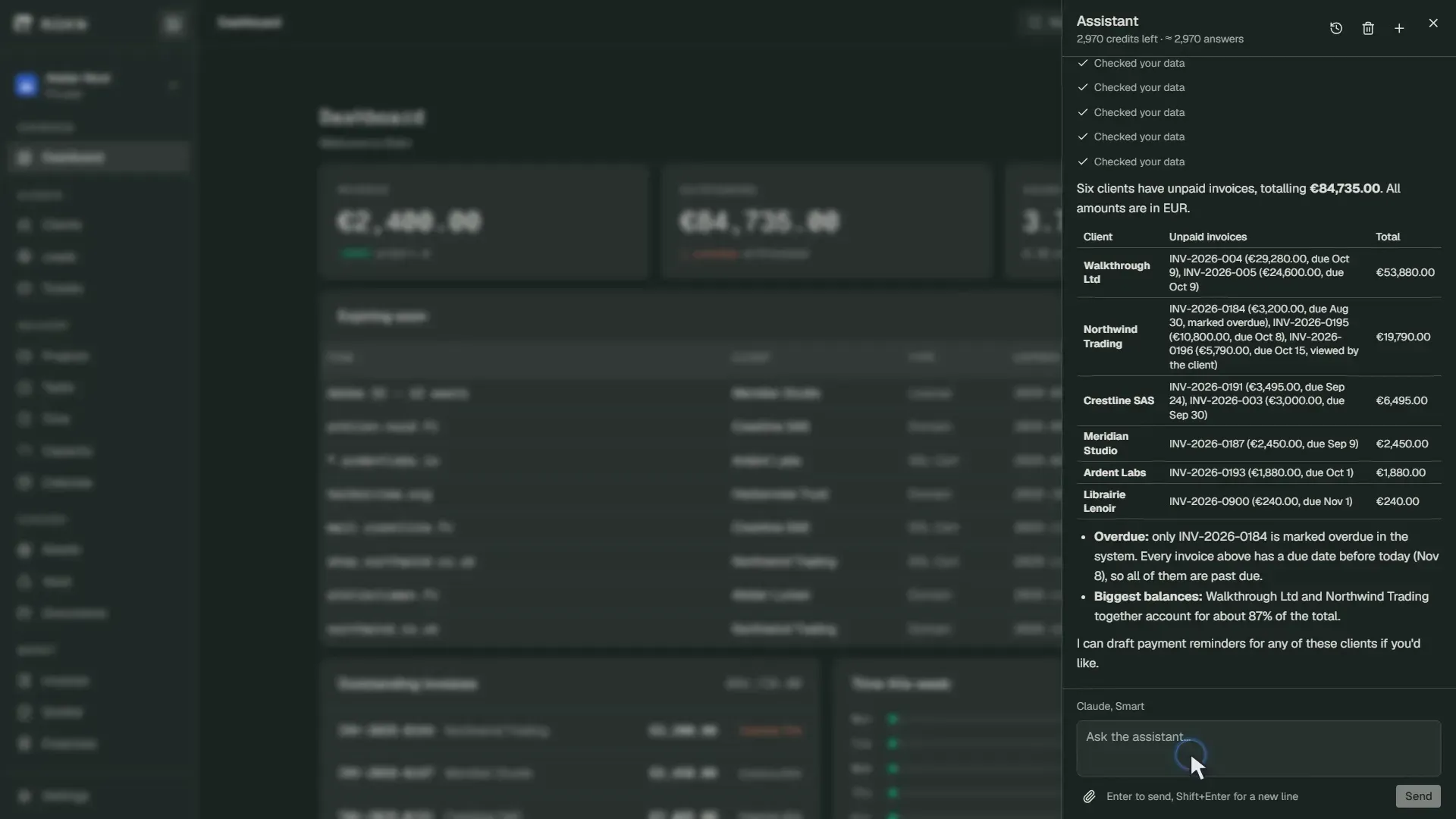
Fragen Sie, welche Kunden unbezahlte Rechnungen haben oder was in einem Projekt noch offen ist. Der Assistent liest Ihren Workspace mit dem Zugriff, den Ihre Rolle erlaubt, und nicht mehr.
Wählen Sie den Anbieter für jede Unterhaltung und ob er schnell antworten oder länger nachdenken soll. Die Wahl bleibt bei dieser Unterhaltung.
Legen Sie das Briefing des Kunden, ein PDF, eine Tabelle oder ein Bild ab, und der Assistent arbeitet damit. Anhänge werden wie jeder Upload auf Viren geprüft.
Der Assistent bereitet seine Änderungen als Schritte vor, die Sie ansehen, genehmigen oder abbrechen können.
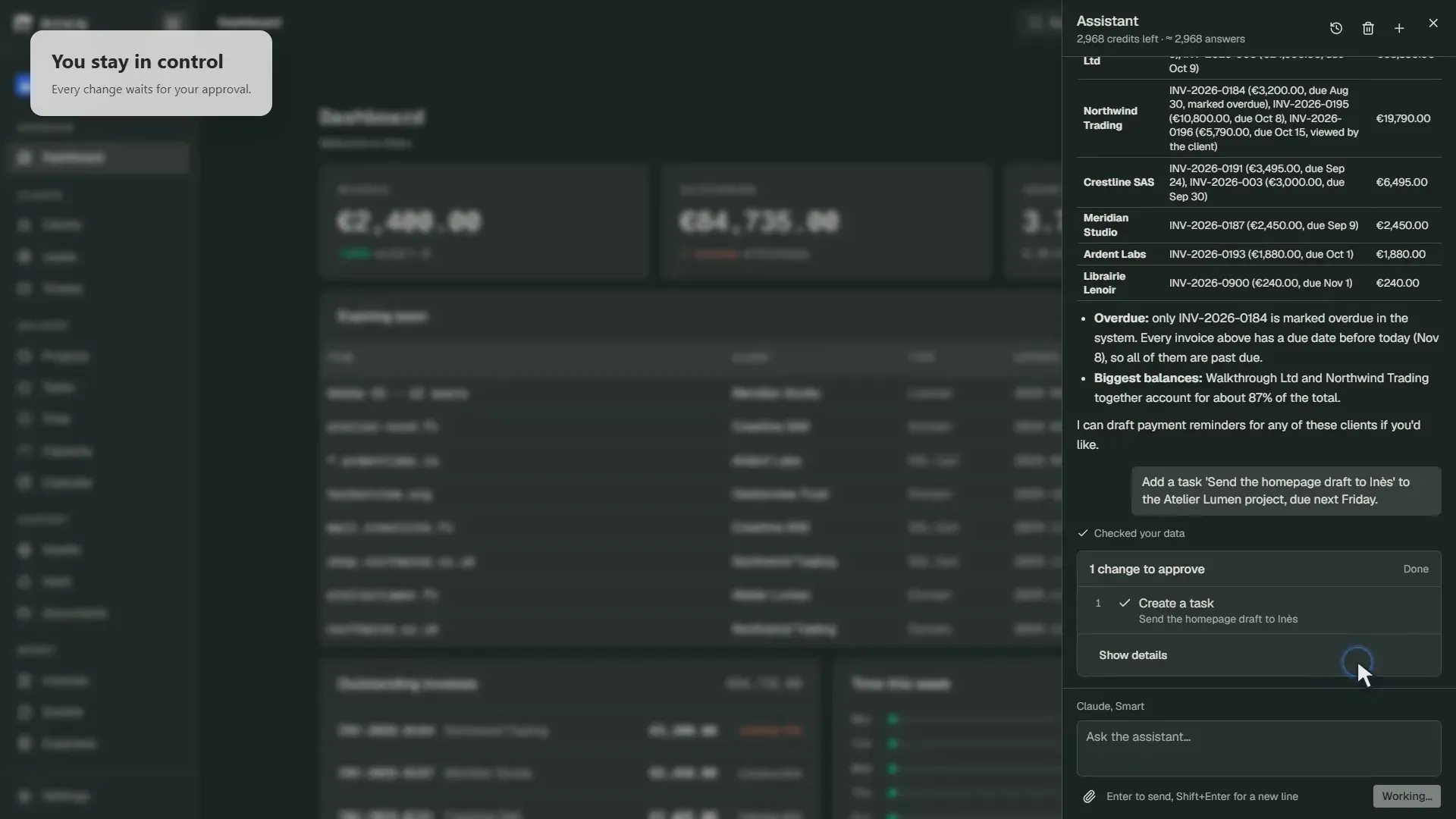
Beschreiben Sie die Arbeit, und der Assistent bereitet ein Projekt mit seinen Aufgaben vor. Er fragt nach fehlenden Angaben, bevor er etwas vorschlägt.
Bereiten Sie ein Angebot aus Ihren Leistungen vor oder aktualisieren Sie die Abschnitte eines Projektvorschlags mit dem, was schon in Ihrem Workspace steht.
Nichts ändert sich, bevor Sie den Plan genehmigen. Alles, was an einen Kunden geht, braucht eine eigene Genehmigung.
Holen Sie den Assistenten in die Support-Arbeit, wenn Sie um Hilfe bitten.
Lesen Sie einen Ticket-Verlauf, bereiten Sie eine interne Notiz vor, ändern Sie die zuständige Person oder verknüpfen Sie eine Aufgabe. Antworten an den Kunden brauchen eine ausdrückliche Anfrage und Ihre Genehmigung.
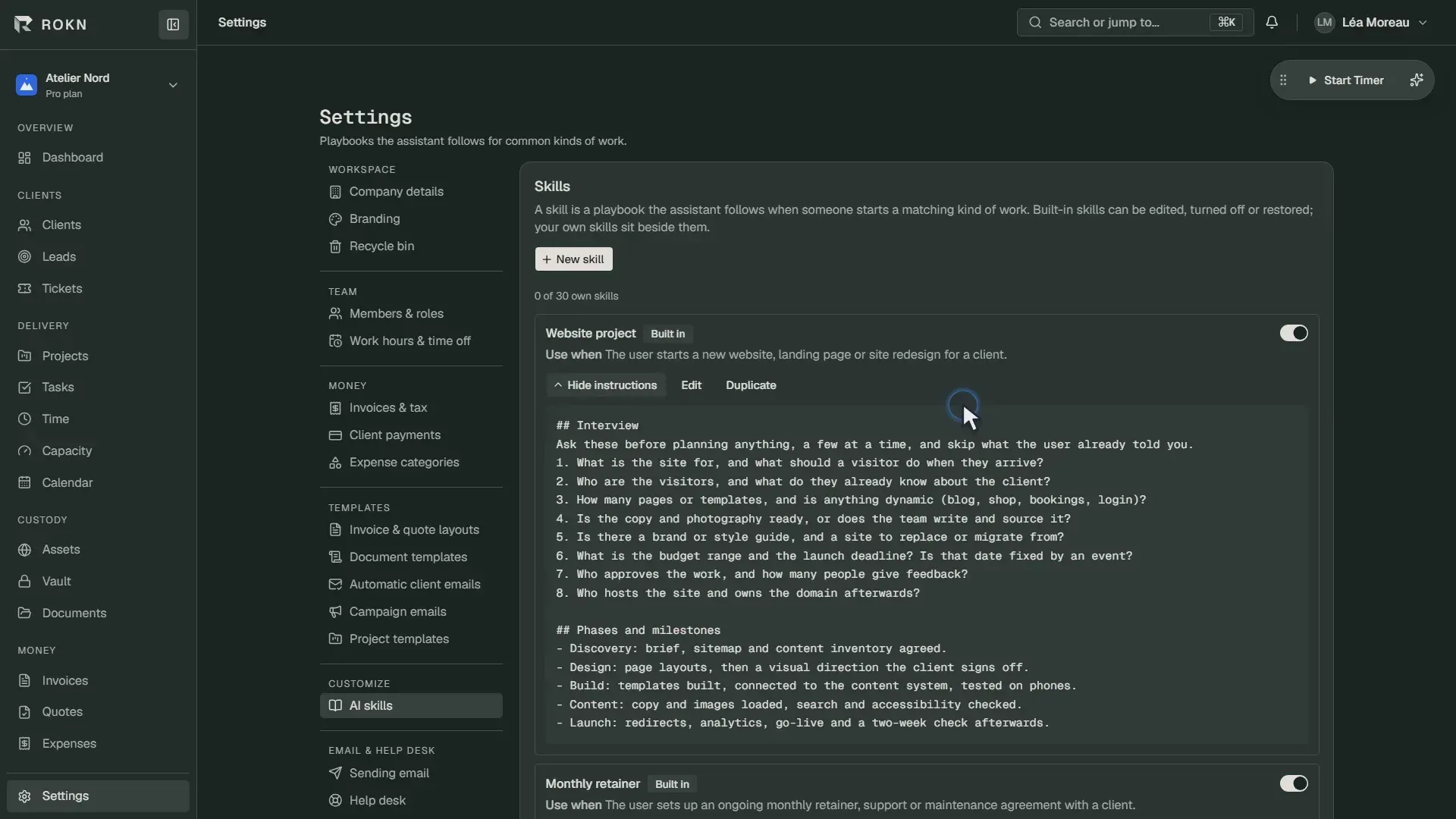
Bringen Sie dem Assistenten bei, wie Ihr Unternehmen arbeitet: Speichern Sie Skills für Aufgaben, die sich wiederholen, und Notizen, die der Assistent jedes Teammitglieds kennen sollte.
Ihre Unterhaltungen bleiben Ihre und sind im Workspace-Export enthalten. Die KI-Nutzung greift auf Credits zurück, die der Workspace gemeinsam nutzt.
Ihre Daten sind nicht im Rokn-Fenster eingesperrt.
BerechtigungenRechnungen: lesenRechnungen: schreibenKunden: lesen
Welche Rechnungen sind überfällig? Erstelle dann die Rechnung für die Website-Pflege dieses Monats für Northwind Trading als Entwurf.
list_invoices
{ "workspace": "atelier-nord", "status": "overdue" }Eine ist überfällig: INV-2026-0184.
{ "items": [{ "number": "INV-2026-0184", "status": "overdue",
  "total": { "amountCents": 237500, "currency": "EUR", "formatted": "€2,375.00" } }],
"nextCursor": null }create_draft_invoiceBraucht eine Berechtigung dieser Verbindung
{ "workspace": "atelier-nord", "clientId": "cl_8f2…",
  "lineItems": [{ "description": "Website care, November",
    "quantity": 1, "unitPriceCents": 45000 }] }
Entwurf fertig. Die Nummer erhält er beim Versand.
{ "status": "draft", "number": null,
"total": { "amountCents": 45000, "currency": "EUR", "formatted": "€450.00" } }Jetzt an Northwind Trading senden? Das Senden verschickt eine E-Mail an den Kunden und lässt sich nicht rückgängig machen.
send_invoiceBraucht eine Berechtigung dieser VerbindungNicht umkehrbar
{ "workspace": "atelier-nord", "id": "inv_3c1…" }{ "state": "queued" }Verbinden Sie Claude oder einen anderen MCP-Client mit Ihrem Workspace, mit mehr als 150 Tools zum Lesen und Ändern von Datensätzen. Geben Sie jedem Agenten eine eigene Anmeldung, beschränkt auf die Bereiche, die Sie ankreuzen.
Skripten Sie Ihre eigenen Automatisierungen mit API-Schlüsseln mit begrenzten Scopes und erhalten Sie signierte Webhooks, mit Wiederholungen, wenn sich Datensätze ändern.
Der Assistent antwortet aus Ihrem Workspace, und Skills bringen ihm bei, wie Sie arbeiten.
Nein. Er schlägt einen Plan aus Schritten vor, und nichts läuft, bevor Sie ihn genehmigen. Alles, was an einen Kunden geht, braucht eine eigene Genehmigung.
Die Datensätze, die Ihre Rolle im aktuellen Workspace sehen kann, und nichts aus einem anderen Workspace.
Claude oder OpenAI, für jede Unterhaltung gewählt aus den Anbietern, die Ihr Workspace eingeschaltet hat.
Über Credits, die der Workspace gemeinsam nutzt. Die Preisseite zeigt, was jeder Tarif enthält und was zusätzliche Credits kosten.
Legen Sie fest, was jede Rolle sehen und ändern darf, und prüfen Sie im Audit-Log, was getan wurde, von wem oder vom Assistenten.
Team und Rollen ansehenBitten Sie ihn, Ihr nächstes Projekt einzurichten oder ein Angebot zu entwerfen, und genehmigen Sie dann, was er vorschlägt.