

Den KI-Assistenten verwenden
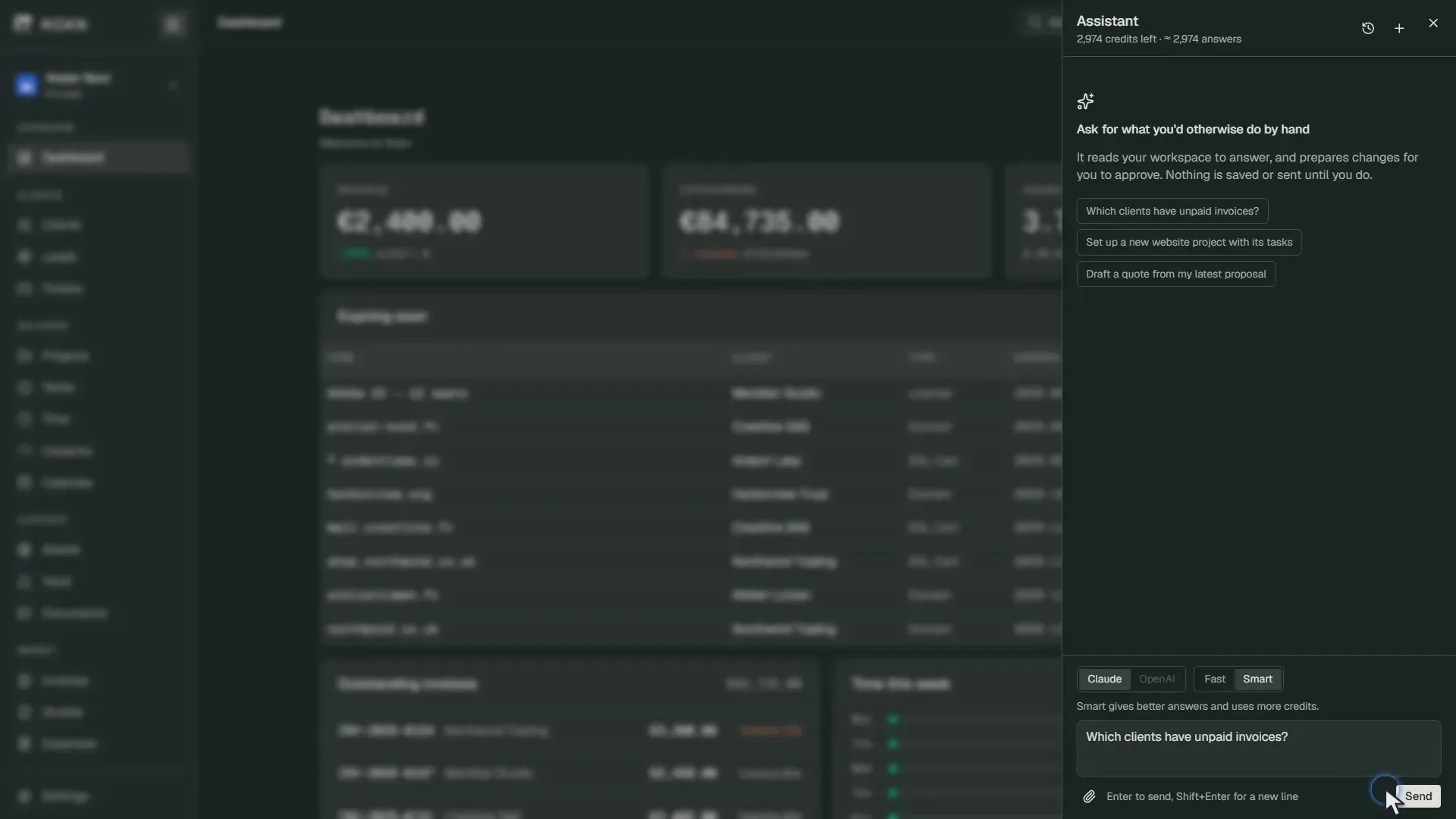
Fragen Sie den Assistenten nach Ihren Kunden, Rechnungen und Projekten, prüfen und genehmigen Sie die Änderungen, die er vorbereitet, und behalten Sie Ihre Credits im Blick.
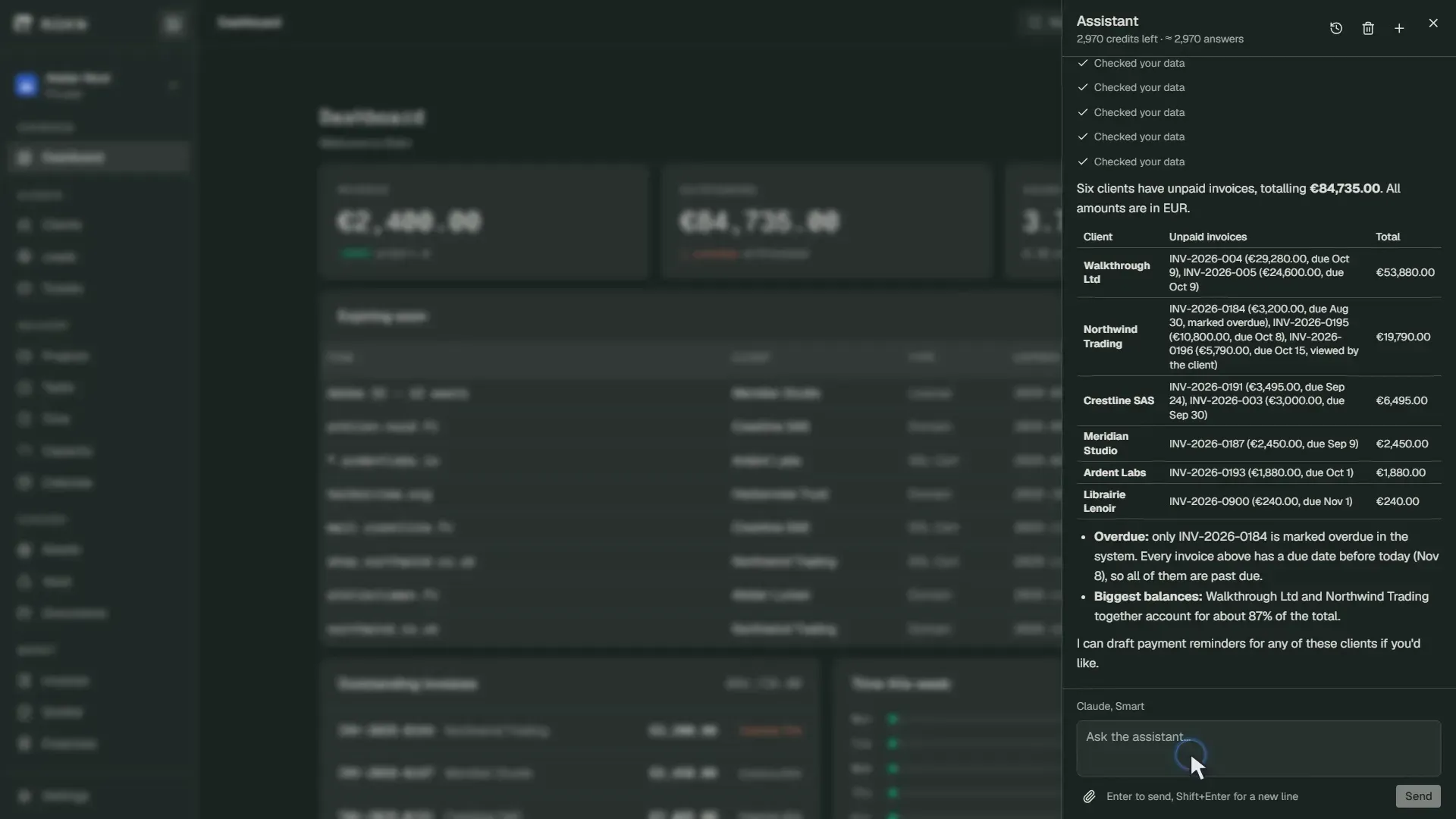
Der Assistent liest Ihren Workspace, um Fragen zu beantworten, und bereitet Änderungen vor, die Sie freigeben. Nichts wird gespeichert oder gesendet, bevor Sie es freigeben, und er kann nur das tun, was Ihre eigene Rolle erlaubt.
Eine Frage stellen
- Öffnen Sie in der Werkzeugleiste des Workspace den Assistenten.
- Tippen Sie in das Feld Assistenten fragen… in einfachen Worten, zum Beispiel: alle unbezahlten Rechnungen nach Kunde auflisten oder eine Erinnerung für die älteste entwerfen.
- Wählen Sie bei Bedarf zuerst das Modell und die Geschwindigkeit. Gründlich liefert bessere Antworten und verbraucht mehr Credits als Schnell.
- Damit er ein Briefing oder einen Vertrag lesen kann, wählen Sie Dateien anhängen oder ziehen Sie Dateien in den Chat: PDF, Word, Text, CSV oder Bilder, bis zu 5 Dateien.
Plan prüfen und freigeben
Ändert Ihre Anfrage etwas, zeigt der Assistent eine Karte wie 3 Änderungen zur Freigabe, ein Schritt pro Änderung. Lesen Sie jeden Schritt. Wählen Sie Alle freigeben, um sie auszuführen, oder brechen Sie den Plan ab. Alles, was an einen Kunden geht, hat einen eigenen Schritt, An Ihren Kunden senden, mit eigener Schaltfläche Senden: Einen Entwurf vorzubereiten ist etwas anderes, als ihn zu senden.
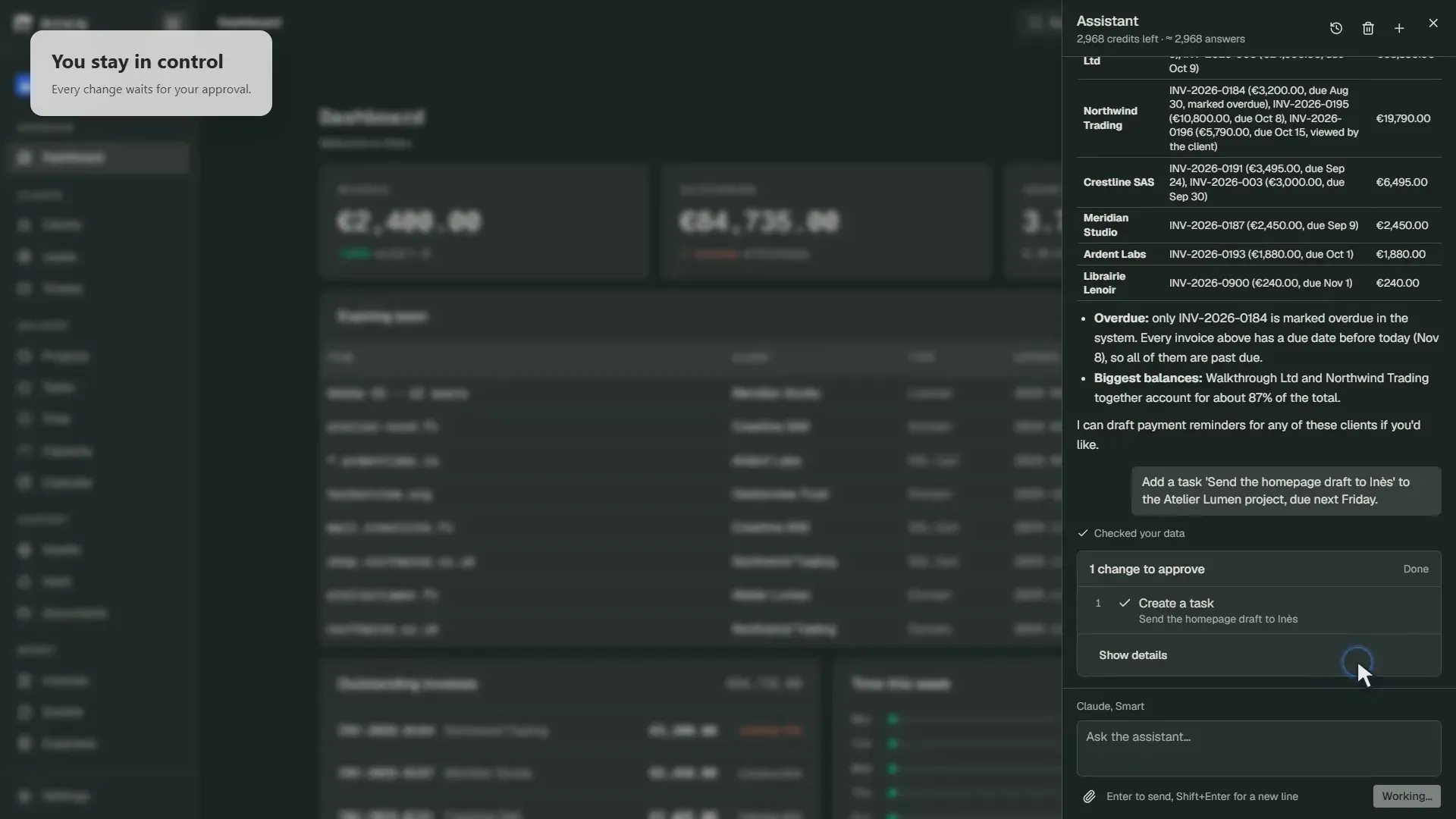
Danach zeigt der Plan Fertig oder Angehalten: Ein Schritt ist fehlgeschlagen, zusammen mit den Schritten, die nicht ausgeführt wurden.
Ihm Ihre Arbeitsweise beibringen
Manchmal fragt der Assistent Merken? oder Als Skill speichern? Nehmen Sie an, um eine Notiz für jede Unterhaltung oder eine wiederholbare Anleitung zu behalten. Siehe KI-Skills und die Einstellungen des KI-Assistenten.
Credits im Blick behalten
Ihre verbleibenden Credits stehen oben und gelten für den gesamten Workspace. Der Verbrauch hängt vom Modell sowie von der Menge an Eingabe und Ausgabe ab, nicht von einer festen Anzahl von Nachrichten. Wählen Sie Credits aufladen, um welche hinzuzufügen. Die enthaltenen Credits hängen von Ihrem Tarif ab.
Enthaltene Credits und Aufladungen ansehen
Gut zu wissen
- Letzte Unterhaltungen listet Ihre früheren Chats auf, damit Sie einen davon wieder aufnehmen können.
- Der Zugriff des Assistenten richtet sich nach Ihrer Rolle im Workspace.
Nächster Schritt: Richten Sie Notizen ein, die der Assistent immer kennt, und sehen Sie, wer wie viele Credits verbraucht hat, in den KI-Assistent-Einstellungen, oder verbinden Sie Ihren eigenen KI-Client mit einer Agentenverbindung.