

Eine E-Mail-Kampagne senden
Schreiben Sie eine Kampagne, wählen Sie, welche Kunden sie erhalten, testen Sie sie, senden oder planen Sie sie und lesen Sie, wer geöffnet und geklickt hat.
Eine Kampagne ist eine E-Mail an eine Gruppe Ihrer eigenen Kunden, etwa eine Verlängerungserinnerung oder ein Newsletter. Rokn fügt die rechtliche Fußzeile hinzu, überspringt alle, die sich abgemeldet haben, und zeigt Ihnen die Ergebnisse.
Bevor Sie beginnen
Kampagnen werden über Resend versendet. Öffnen Sie Einstellungen, E-Mail-Versand, fügen Sie einen Resend-API-Schlüssel hinzu und verifizieren Sie die Domain, von der Sie senden. Bis dahin zeigt Kampagnen Zuerst einen E-Mail-Anbieter verbinden.
Den Entwurf erstellen
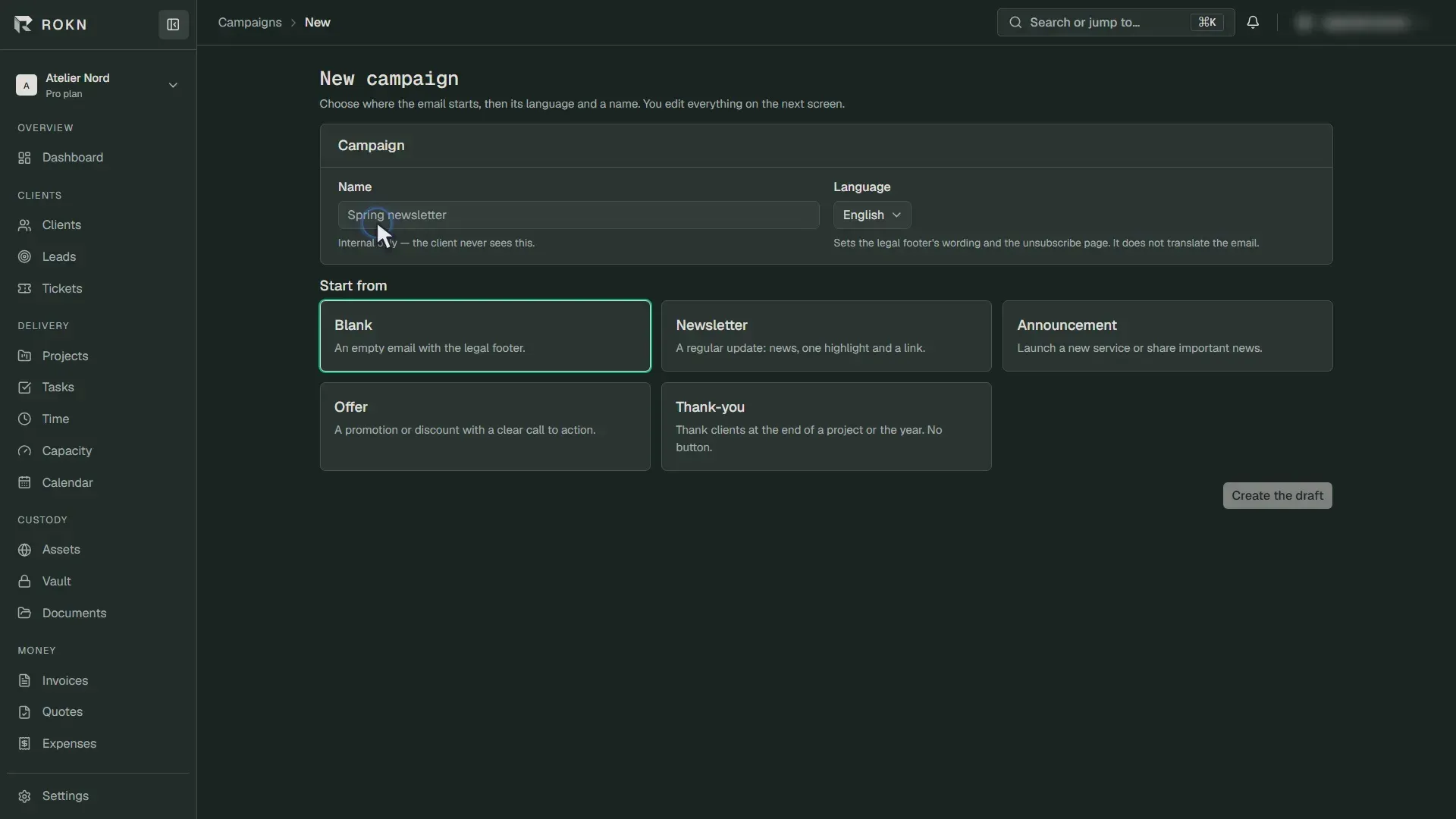
- Öffnen Sie Kampagnen und wählen Sie Neue Kampagne.
- Wählen Sie unter Starten mit Leer, eine Startvorlage oder eine Ihrer Vorlagen, dann die Sprache und einen Namen, den nur Sie sehen.
- Wählen Sie Entwurf erstellen. Eine Vorlage wird kopiert, sodass das Bearbeiten der Kampagne die Vorlage nie verändert.
Die E-Mail schreiben und die rechtliche Fußzeile behalten
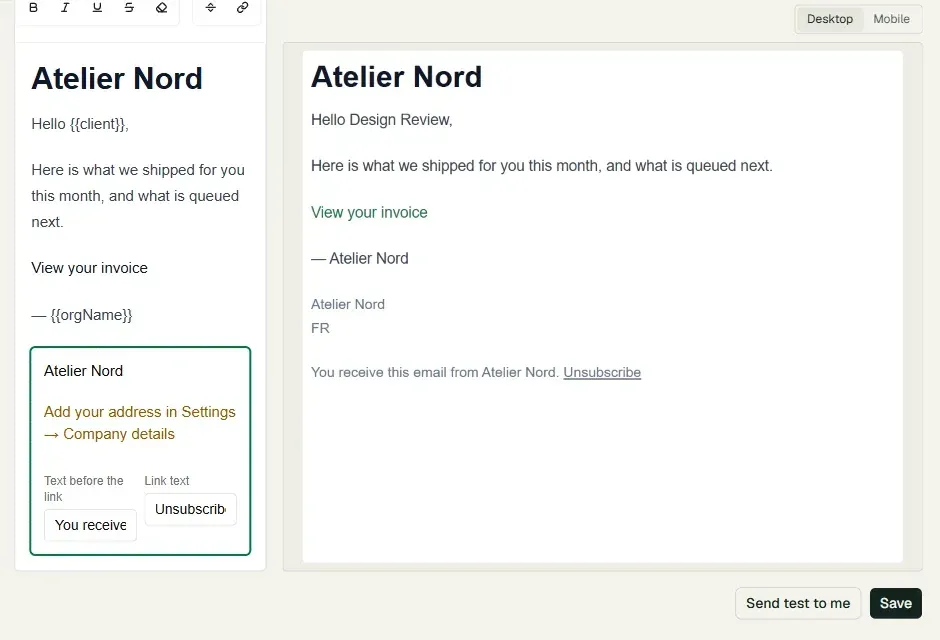
Schreiben Sie den Betreff und den Text. Platzhalter wie der Name des Kunden, seine E-Mail-Adresse, Ihre Organisation und das Sendedatum werden für jeden Empfänger eingesetzt. Jede Kampagne endet mit einer rechtlichen Fußzeile: Ihr Name, Ihre Adresse und ein Abmeldelink. Behalten Sie genau eine, am Ende der E-Mail. Eine Kampagne ohne sie oder ohne Adresse in Ihren Einstellungen wird abgelehnt, statt gesendet zu werden. Die Sprache der Kampagne bestimmt den Wortlaut der Fußzeile und die Abmeldeseite; sie übersetzt die E-Mail nicht.
Die Zielgruppe wählen
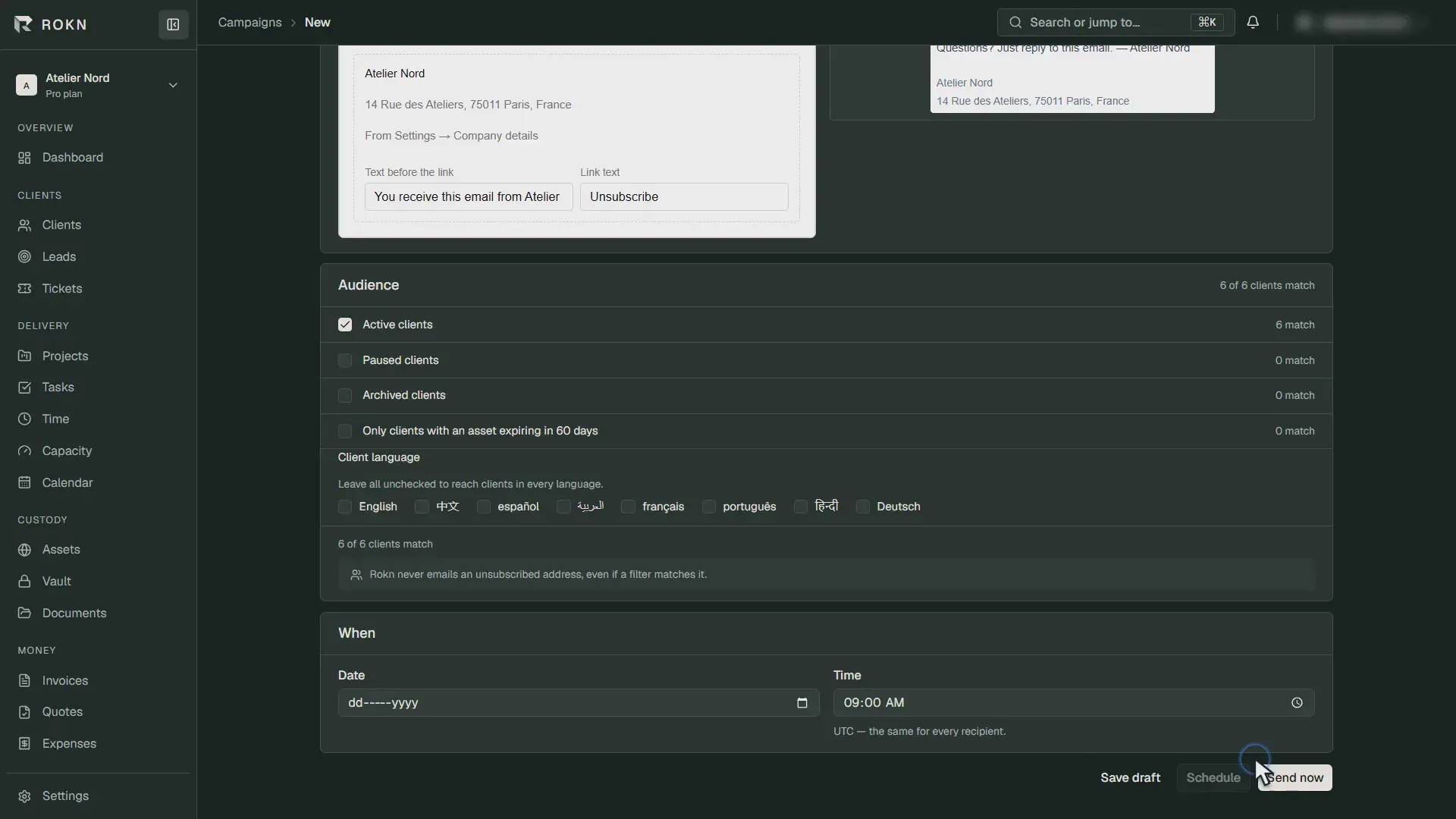
Wählen Sie unter Zielgruppe Aktive Kunden, Pausierte Kunden oder Archivierte Kunden, auf Wunsch nur Kunden mit einem Asset, das in einer bestimmten Anzahl von Tagen abläuft, und auf Wunsch eine Kundensprache. Lassen Sie alle Sprachen unmarkiert, um Kunden in jeder Sprache zu erreichen. Das Feld zeigt, wie viele Kunden passen und wie viele ausgeschlossen sind, weil sie sich abgemeldet haben, keine E-Mail-Adresse haben oder eine andere Sprache sprechen. Rokn sendet nie an eine abgemeldete Adresse.
Einen Test senden, dann senden oder planen
Wählen Sie Test senden, um die E-Mail selbst zu erhalten. Legen Sie dann unter Zeitpunkt das Datum und die Uhrzeit fest und wählen Sie Planen, oder wählen Sie Jetzt senden und bestätigen Sie. Die Zeitzone ist für jeden Empfänger dieselbe. Eine Kampagne lässt sich nur bearbeiten, solange sie ein Entwurf ist.
Die Ergebnisse lesen
Die Kampagnenseite zeigt, wie viele Empfänger sie geöffnet und geklickt haben, welche Links geklickt wurden, wer sich abgemeldet hat und wessen E-Mail nicht zugestellt werden konnte. Wählen Sie Erneut an unzustellbare Empfänger senden, um die unzustellbaren Empfänger noch einmal zu versuchen; wer sie bereits erhalten hat, bekommt sie nicht zweimal. Adressen, die dauerhaft unzustellbar sind oder die E-Mail als Spam markieren, wandern in den Tab Sperrliste, und Rokn sendet nicht mehr an sie, bis Sie sie entfernen. Empfänger exportieren speichert die Liste, und Duplizieren startet aus einer gesendeten Kampagne einen neuen Entwurf.
Gut zu wissen
- Eine gesendete Kampagne kann nicht ein zweites Mal gesendet werden; duplizieren Sie sie stattdessen.
- Als Vorlage speichern kopiert eine Kampagne heraus, damit Sie sie wiederverwenden können.
Nächster Schritt: Erstellen Sie eine wiederverwendbare E-Mail in Kampagnenvorlagen, oder senden Sie von Ihrer eigenen Domain mit Ihrer eigenen Absenderadresse.