Verschlüsselter Zugangsdaten-Tresor
Speichern Sie Passwörter, API-Schlüssel und andere Geheimnisse pro Kunde und Projekt. Jeder Wert wird mit AES-256-GCM verschlüsselt, mit Schlüsseln, die Ihrem Workspace gehören.


Kunden-Zugänge gehören zur Kundenarbeit. Bewahren Sie Hosting-, Registrar- und CMS-Zugangsdaten verschlüsselt in einem Tresor auf, zeigen Sie sie erst nach Bestätigung Ihres Passworts an und sehen Sie, wer was eingesehen hat.
Kostenlos starten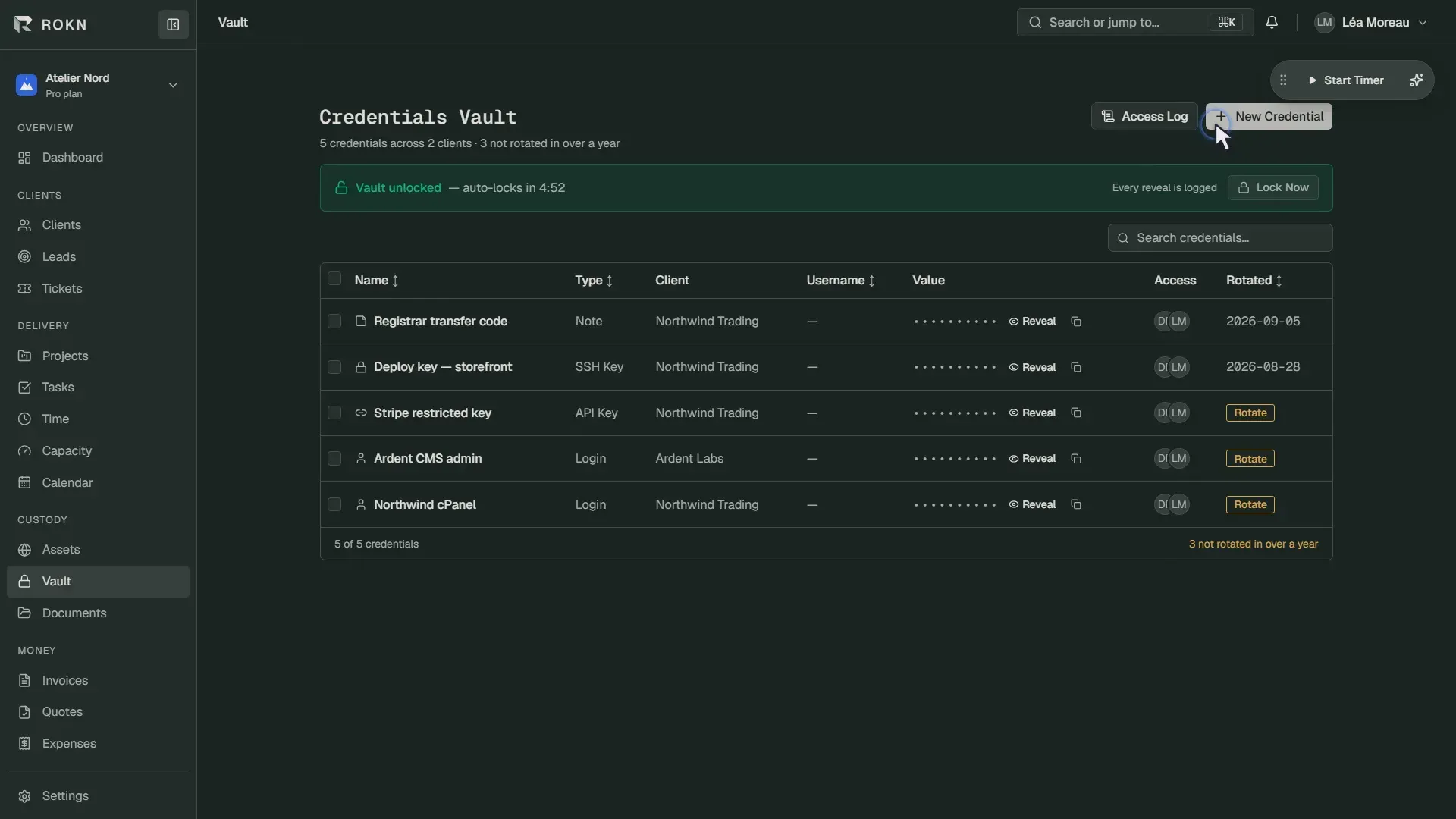
Nicht in einer Chat-Nachricht von vor zwei Jahren, nicht in einer Notiz-App und nicht in einer Tabelle.
Zugriffsprotokoll
Speichern Sie Passwörter, API-Schlüssel und andere Geheimnisse pro Kunde und Projekt. Jeder Wert wird mit AES-256-GCM verschlüsselt, mit Schlüsseln, die Ihrem Workspace gehören.
Wer ein Geheimnis anzeigen oder kopieren will, wird zuerst nach dem Passwort gefragt. Danach bleibt der Tresor fünf Minuten entsperrt und sperrt sich dann von selbst wieder.
Jedes Anzeigen und Kopieren wird mit Person, Uhrzeit und Kunde festgehalten, sodass es auf „Wer hat das gesehen?“ eine Antwort gibt.
Zugänge zu übergeben gehört zur Arbeit. Per E-Mail sollte es nicht geschehen.
Wählen Sie einzelne Zugangsdaten aus, die im Portal eines Kunden erscheinen, etwa den CMS-Zugang, den Sie zum Launch übergeben. Alles andere im Tresor bleibt für ihn unsichtbar.
Legen Sie fest, welche Rollen den Tresor öffnen dürfen. Ihre Buchhaltung sieht die Finanzen, ohne je ein Kundenpasswort zu sehen.
Sehen Sie, wann Zugangsdaten zuletzt geändert wurden und welche seit über einem Jahr nicht erneuert wurden.
Zugangsdaten hinzufügen, nach der Passwortprüfung anzeigen und das Zugriffsprotokoll.
Jedes Geheimnis wird vor dem Speichern mit AES-256-GCM verschlüsselt, mit Schlüsseln, die Ihrem Workspace eigen sind. Wer eines anzeigen will, wird nach dem Passwort gefragt, und der Vorgang landet im Zugriffsprotokoll.
Nur, wenn die Rolle Zugang zum Tresor hat. Inhaber können den Tresorzugang für jede Rolle unter „Rollen & Zugriff“ ausblenden oder einschränken.
Ja. Wählen Sie die Zugangsdaten zum Teilen aus, und sie erscheinen im Portal dieses Kunden. Alles andere bleibt in Ihrem Team.
Er ist für die Kunden-Zugänge gedacht, die Ihr Unternehmen betreut, abgelegt beim Kunden und beim Projekt. Ihre persönlichen Passwörter können bleiben, wo sie sind.
Teilen Sie zum Launch die Zugänge, die Ihr Kunde braucht, in seinem Portal statt in einer E-Mail, die ewig herumliegt.
Das Kundenportal ansehenLegen Sie die Zugänge Ihres ersten Kunden im Tresor ab und entscheiden Sie, wer im Team sie sehen darf.