

Zeit mit dem Timer erfassen
Starten Sie den Timer von jeder Seite aus, wählen Sie Projekt und Aufgabe, lassen Sie ihn während der Arbeit laufen und stoppen Sie ihn, um die Zeit als abrechenbereiten Eintrag zu speichern.
Der Timer sitzt in der Ecke jeder Seite, sodass Sie ihn starten können, wo immer Sie in Rokn sind. Er läuft weiter, während Sie arbeiten, und speichert die Zeit, wenn Sie ihn stoppen.
Der Timer braucht einen Tarif, der ihn enthält. Wenn Sie Timer starten nicht sehen, können Sie Stunden weiterhin von Hand auf der Seite Zeit erfassen; die Funktionen Ihres Tarifs finden Sie unter Tarif und Abrechnung.
Den Timer starten
Klicken Sie in der Ecke einer beliebigen Seite auf Timer starten oder drücken Sie Strg+Umschalt+S.
Sagen, woran Sie arbeiten
Wählen Sie das Projekt und die Aufgabe und beschreiben Sie in der Beschreibung, woran Sie arbeiten. Der Timer zeigt den Satz, zu dem diese Zeit abgerechnet wird. Hier ist es der eigene Satz des Projekts von 95 Euro pro Stunde.
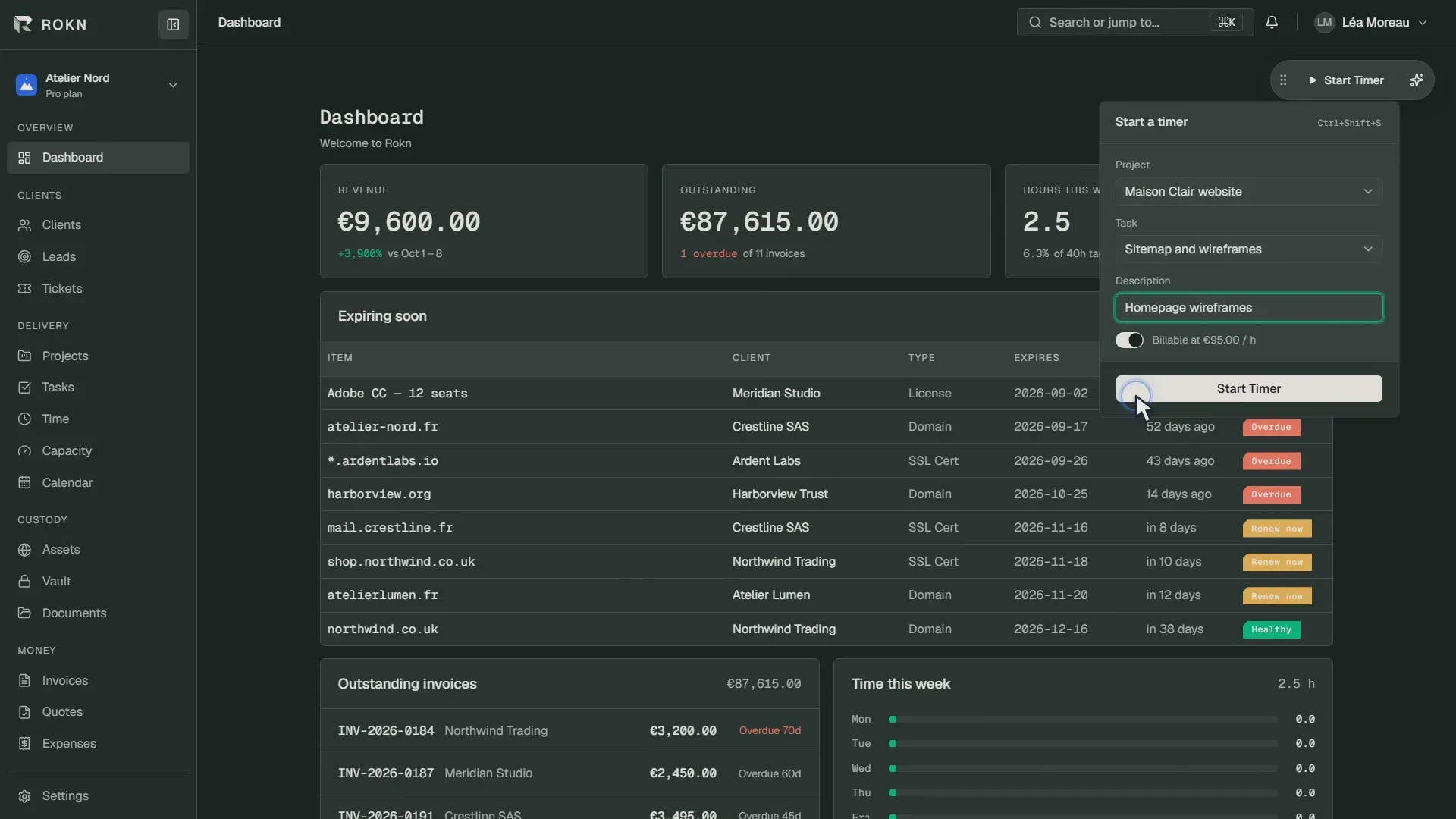
Ihn starten
Klicken Sie auf Timer starten. Die Ecke wird zu einer laufenden Uhr, mit der Aufgabe daneben.
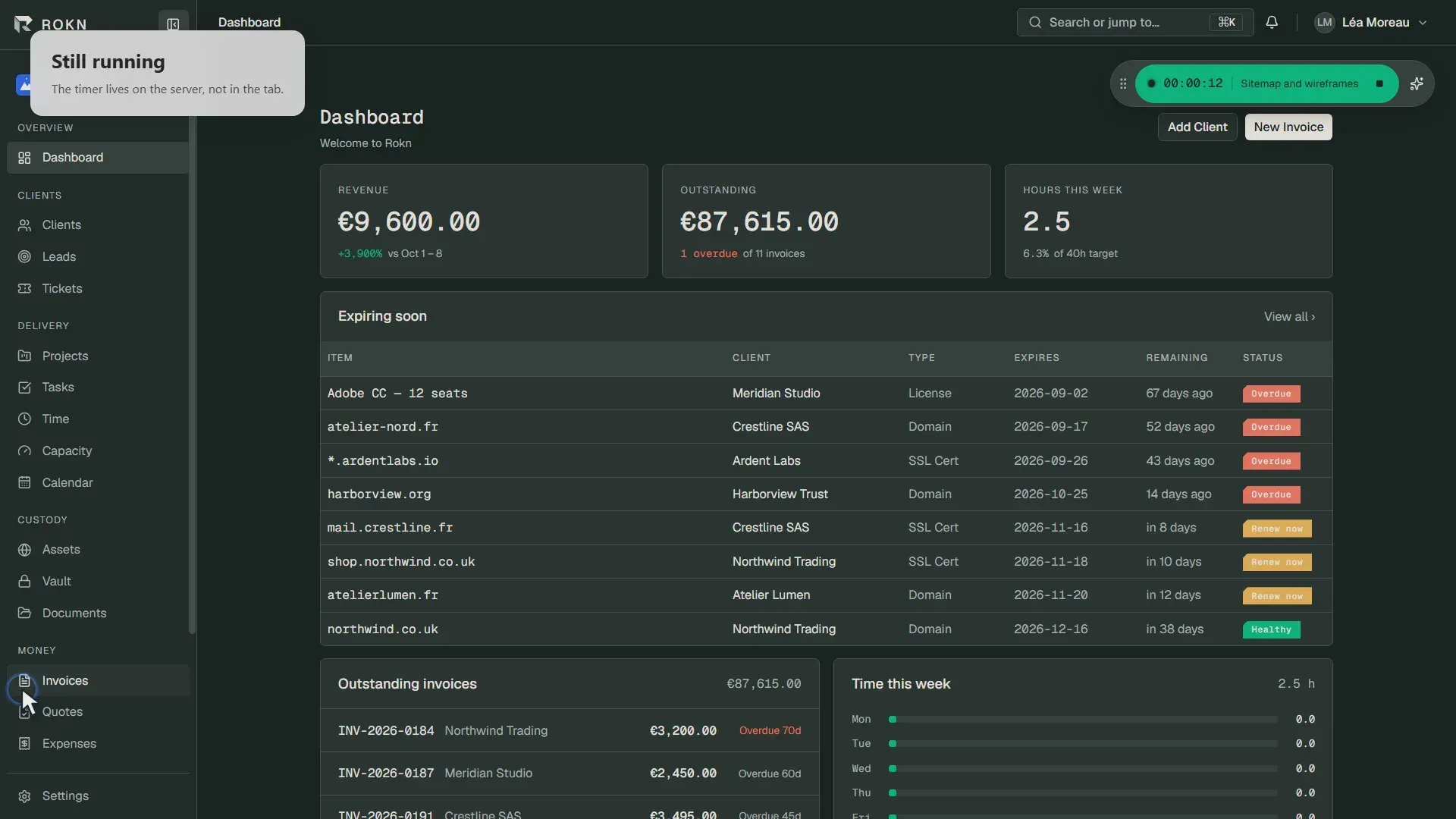
Weiterarbeiten
Der Timer läuft weiter, während Sie anderswo in Rokn arbeiten, und sogar, wenn Sie den Browser schließen. Hier ist eine Stunde vergangen.
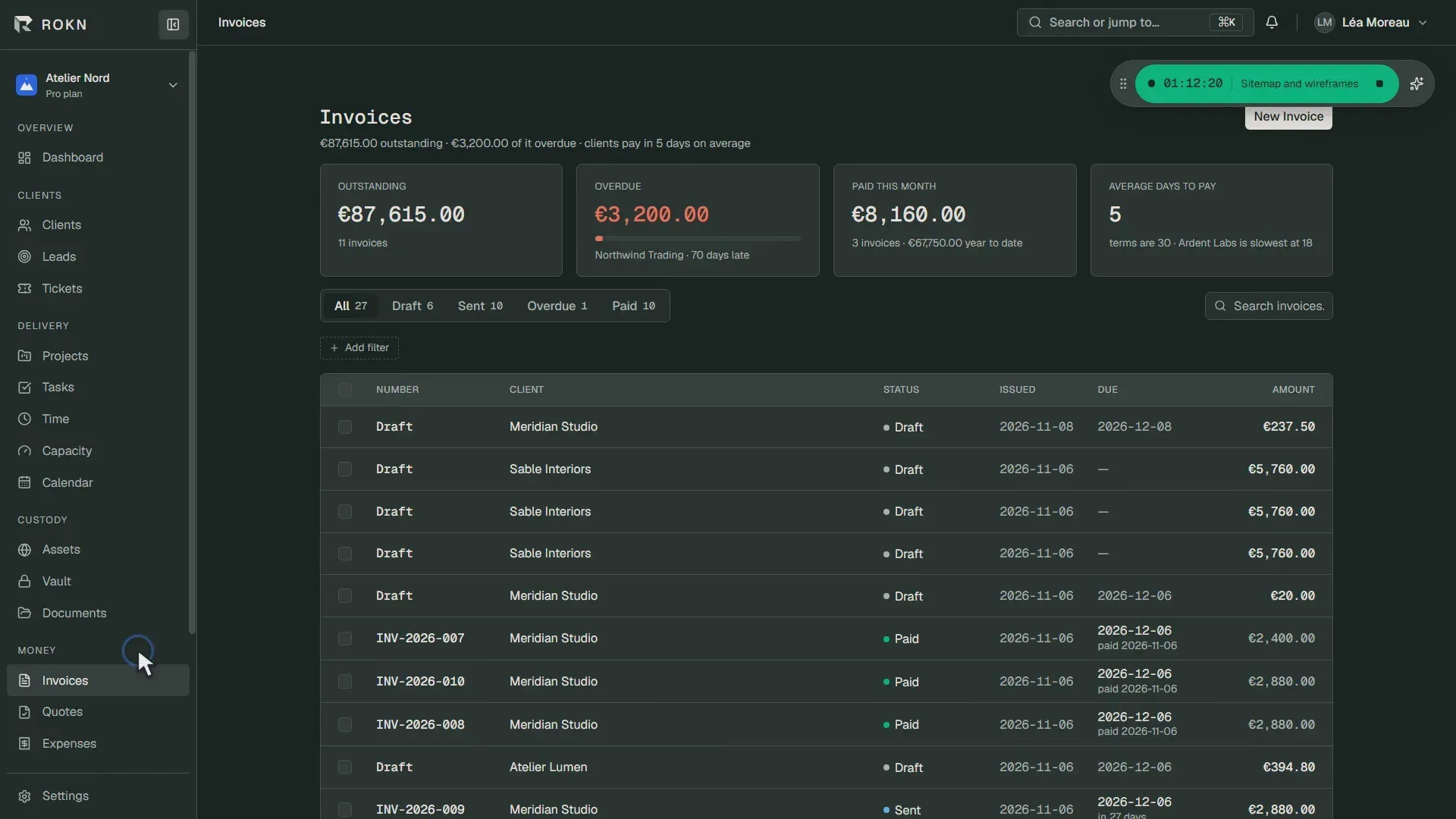
Ihn stoppen
Wenn Sie fertig sind, stoppen Sie den Timer. Die Zeit wird als Eintrag gespeichert.
Den Eintrag auf der Seite Zeit finden
Öffnen Sie die Seite Zeit. Der Eintrag steht in Ihrer Woche, unter seinem Projekt und seiner Aufgabe, bereit zur Abrechnung.
Inaktivitätserkennung und Runden
Die Timer-Einstellungen auf der Seite Zeit fügen zwei Optionen hinzu. Die Inaktivitätserkennung fragt, was mit der Zeit geschehen soll, wenn Ihr Rechner länger als die gewählten Minuten inaktiv war, während ein Timer läuft: Zeit behalten oder Dort beenden, wo ich aufgehört habe. Einträge runden rundet einen gestoppten Timer auf den gewählten Schritt auf. Manuelle Einträge werden nie gerundet, und Rokn speichert sowohl die erfasste als auch die abgerechnete Dauer, sodass der Unterschied nie verloren geht.
Gut zu wissen
- Der Timer läuft auf dem Server, nicht im Browser-Tab.
Nächster Schritt: die erfassten Stunden auf einer Rechnung abrechnen.
10. November 2026
Verbesserung vorschlagen