

Kalenderverbindungen
Verbinden Sie Google Calendar oder Outlook mit Rokn oder erstellen Sie einen privaten Kalenderlink, um Ihre Rokn-Termine in jeder Kalender-App zu verfolgen.
Einstellungen, Kalenderverbindungen, verknüpft Rokn mit dem Kalender, den Sie bereits nutzen, damit Ihre Besprechungen, Aufgaben und Fälligkeiten neben dem Rest Ihrer Woche stehen.
Google Calendar verbinden
Öffnen Sie die Einstellungen, dann Kalenderverbindungen. Klicken Sie auf der Karte Google Calendar auf Google Calendar verbinden und folgen Sie der Anmeldung bei Google.
Sobald die Verbindung steht, erscheinen die Termine des gewählten Kalenders in Rokn, und die gewählten Rokn-Termine erscheinen in Google Calendar.
Outlook verbinden
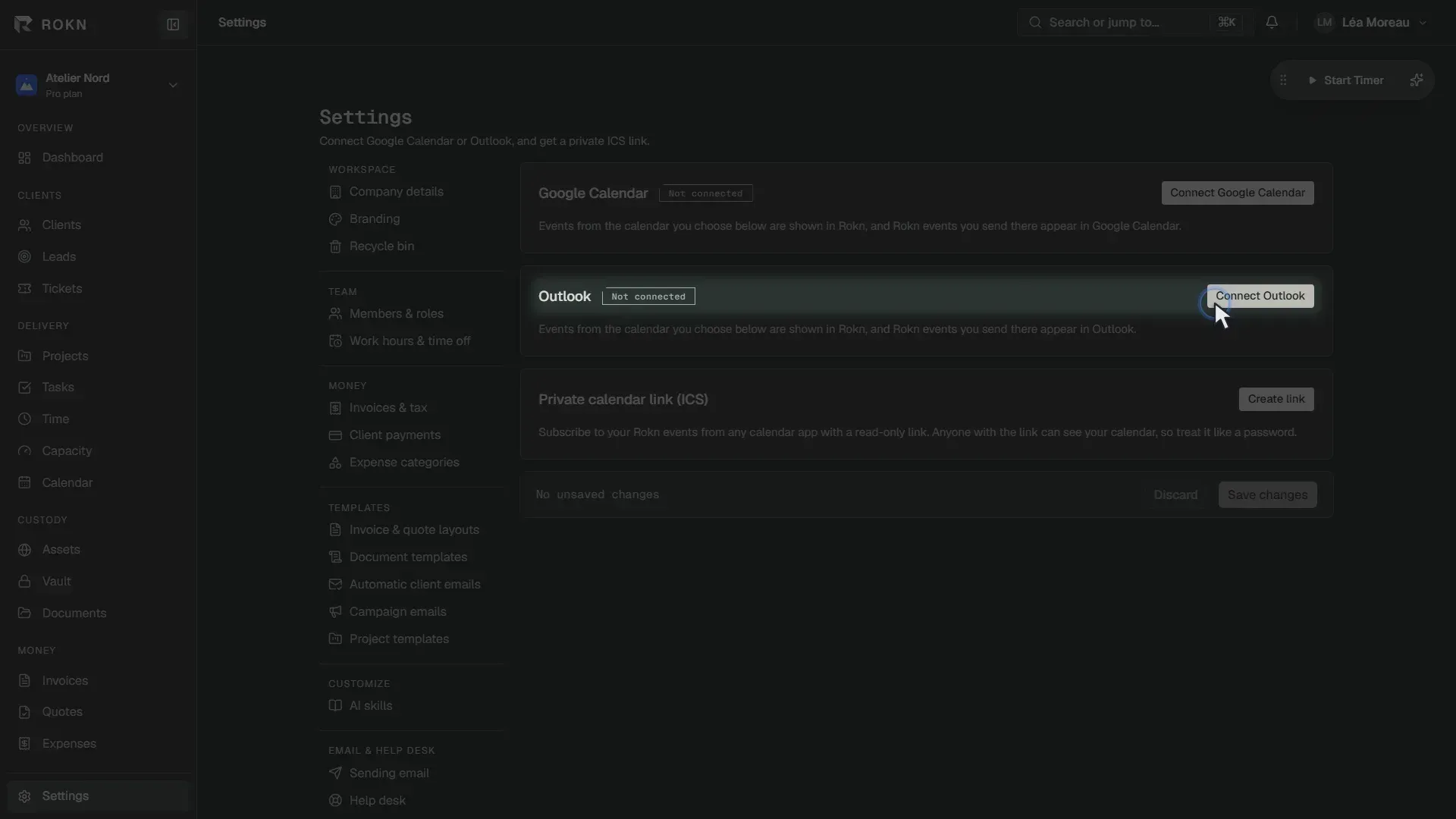
Outlook funktioniert genauso. Klicken Sie auf seiner Karte auf Outlook verbinden.
Jede Person verbindet ihren eigenen Kalender.
Einen privaten Kalenderlink erstellen
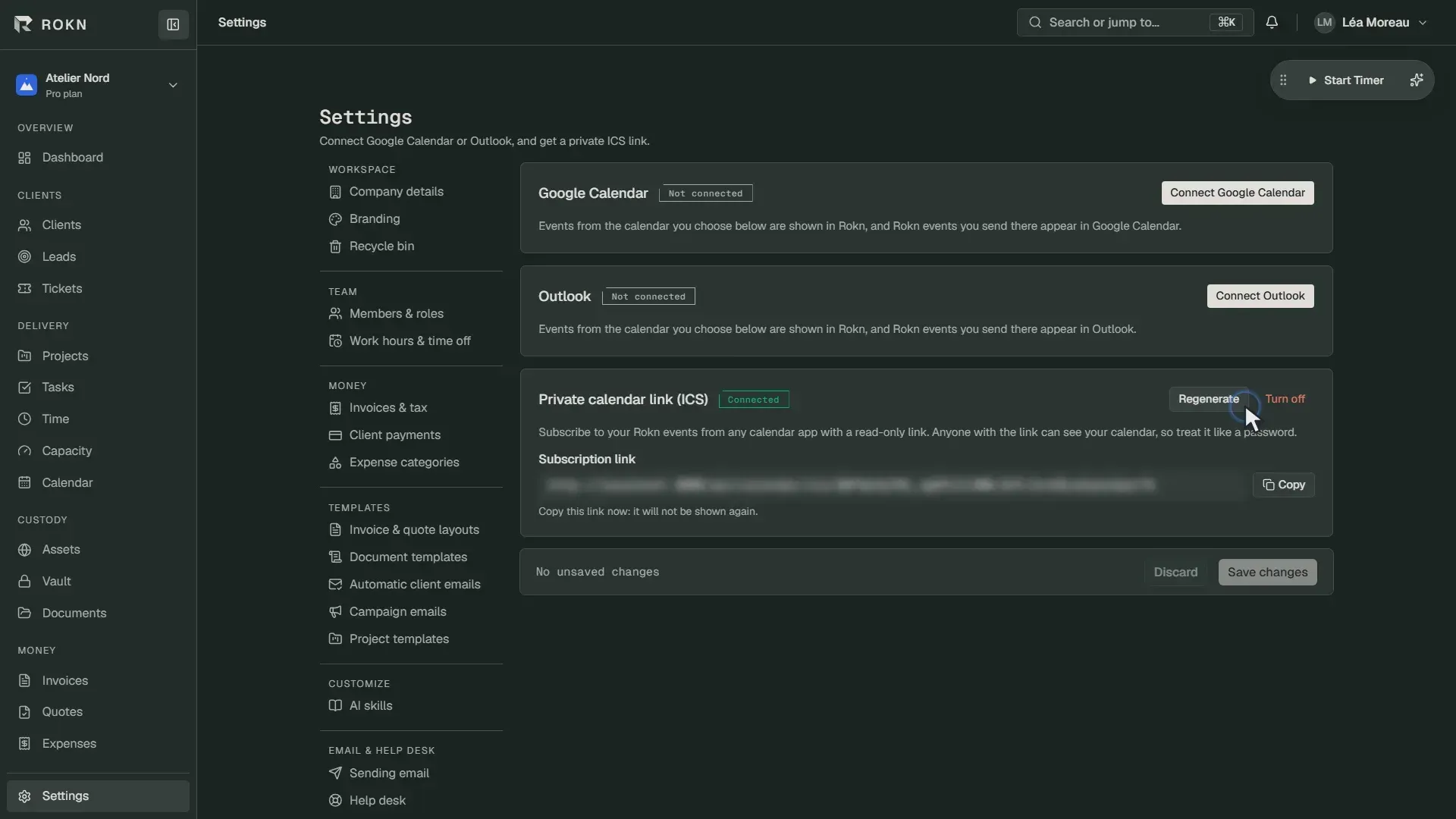
Wenn Sie eine andere Kalender-App nutzen, klicken Sie auf der Karte Privater Kalenderlink (ICS) auf Link erstellen. Sie können dann Ihre Rokn-Termine in jeder Kalender-App abonnieren.
Sobald der Link besteht, bietet die Karte Neu generieren und Deaktivieren an. Kopieren Sie den Link, wenn er erscheint: Rokn zeigt ihn nicht erneut an.
Gut zu wissen
- Jeder, der den Link hat, kann Ihren Kalender sehen, behalten Sie ihn also für sich.
- Jede Person verbindet ihren eigenen Kalender.
10. November 2026
Verbesserung vorschlagen