

Ihren Workspace einrichten
Tragen Sie Ihre Unternehmensdaten, Adresse, Zeitzone, Signatur, Ihr Logo und Ihre Farbe ein und wählen Sie das Layout, das Ihre Rechnungen und Angebote verwenden.
Richten Sie Ihren Workspace einmal ein, und jede Rechnung und jedes Angebot, das Sie senden, trägt Ihre Angaben, Ihr Logo und Ihre Farbe. Alles finden Sie in den Einstellungen.
Unternehmensdaten ausfüllen
Öffnen Sie die Einstellungen und gehen Sie zu Unternehmensdaten. Sie enthalten Ihre rechtliche Identität und wie Kunden Sie erreichen. Rokn druckt sie auf jede Rechnung, jedes Angebot und jeden Vertrag, die Sie senden.
Adresse und regionale Standardwerte hinzufügen
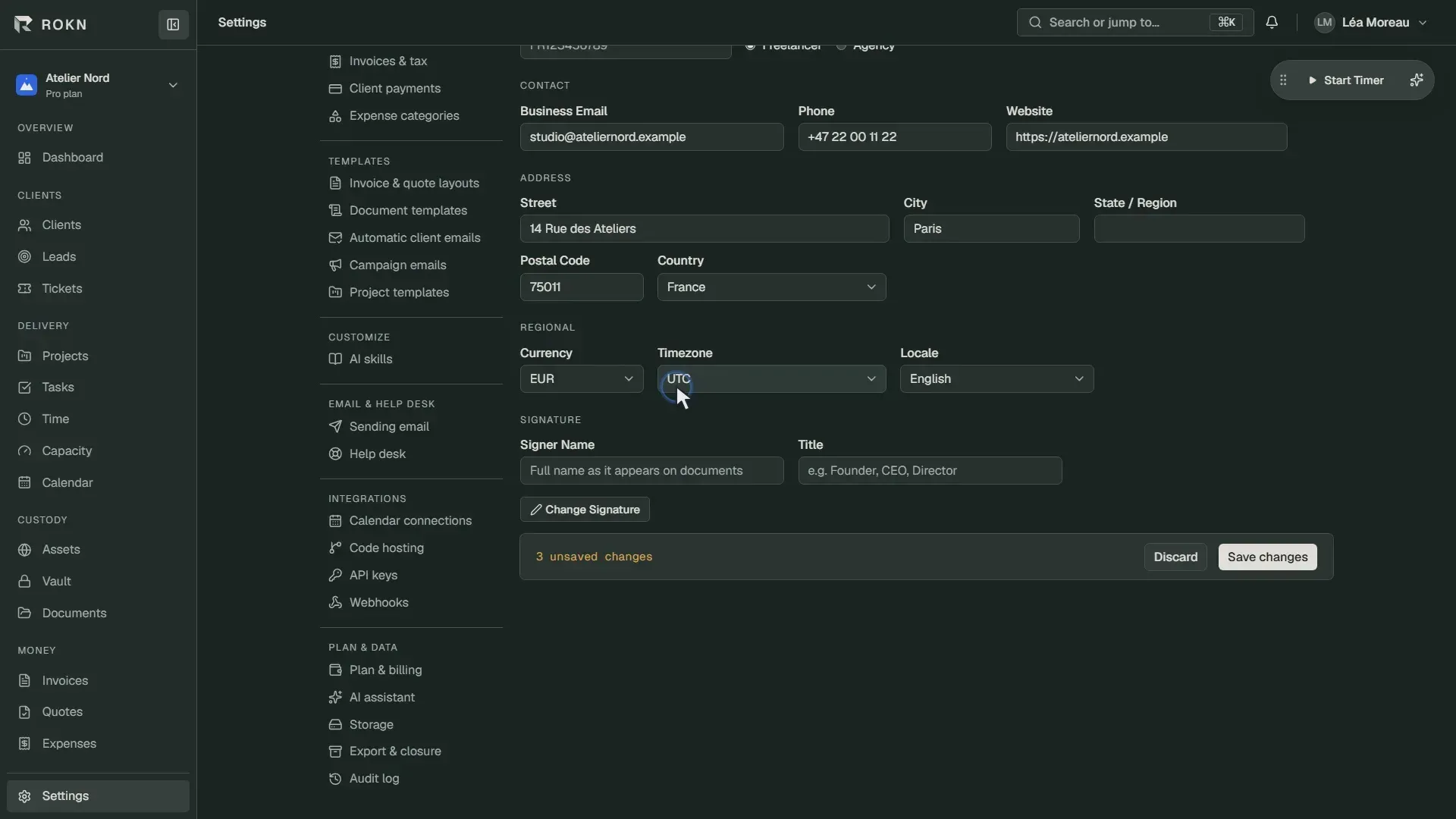
Fügen Sie Ihre Geschäftsadresse hinzu. Prüfen Sie dann Ihre regionalen Standardwerte: die Währung, die neue Rechnungen verwenden, und Ihre Zeitzone, damit Daten Ihrem Arbeitstag folgen.
Signatur hinzufügen und speichern
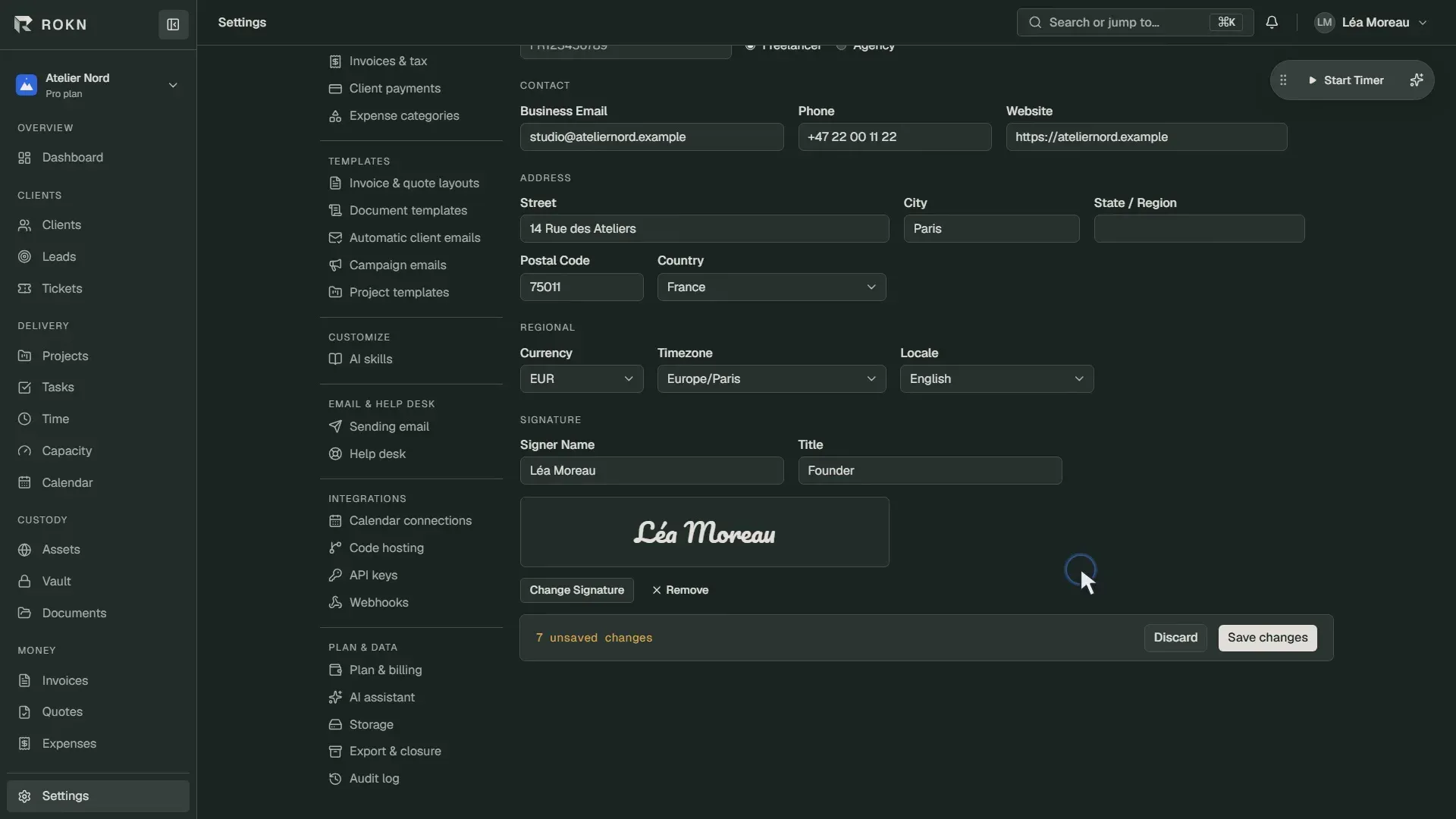
Ihre Unterzeichnerdaten und Ihre Signatur kommen auf die Dokumente und Verträge, die Sie unterschreiben. Tippen Sie Ihren Namen, wählen Sie einen Stil und übernehmen Sie ihn.
Klicken Sie dann auf Änderungen speichern.
Ihr Branding festlegen
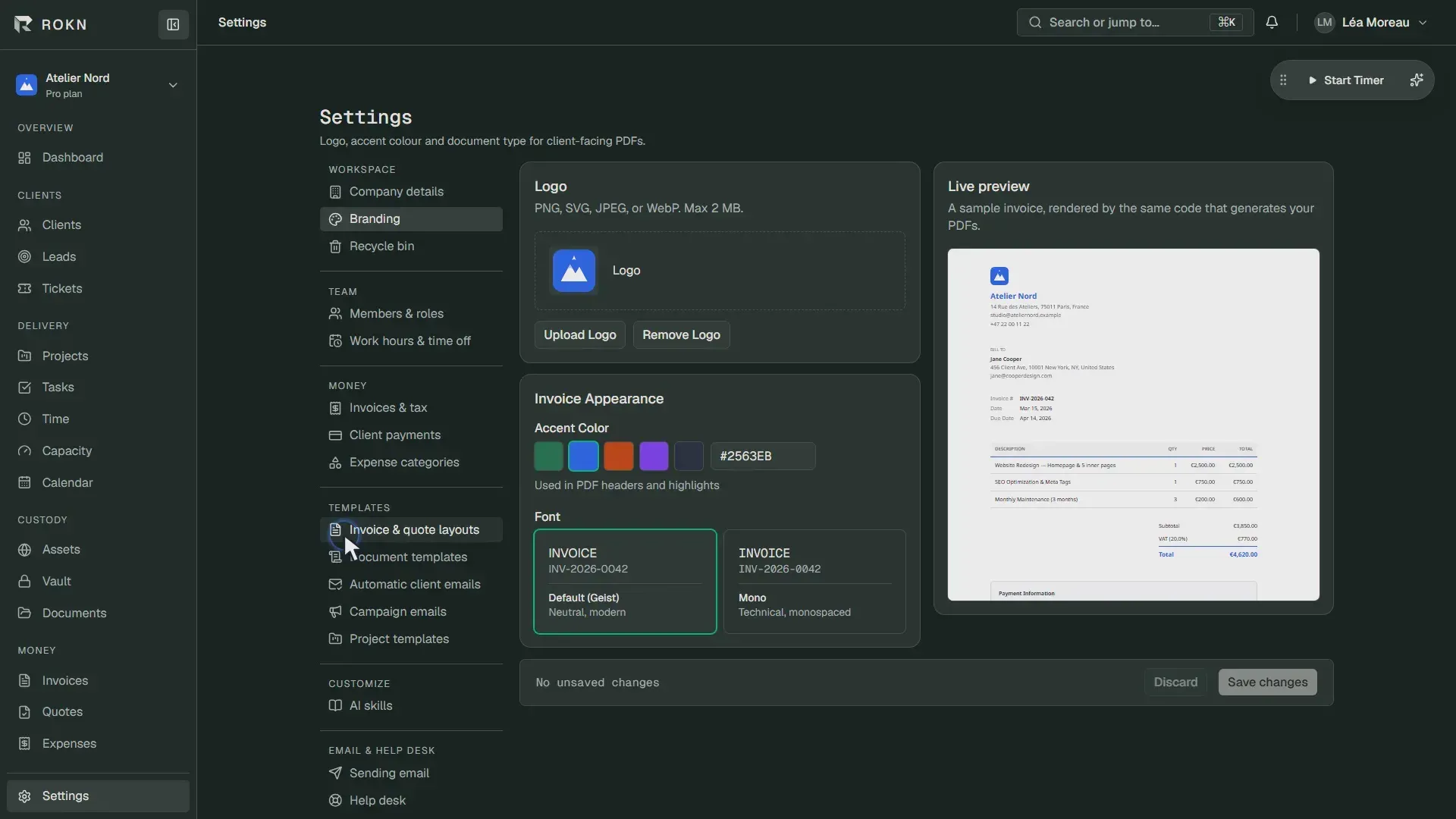
Öffnen Sie als Nächstes Branding und fügen Sie mit Logo hochladen Ihr Logo hinzu.
Wählen Sie eine Akzentfarbe und beobachten Sie die Live-Vorschau. Sie wird mit demselben Code erzeugt, der Ihre PDFs erstellt. Speichern Sie dann.
Ihre Layouts wählen
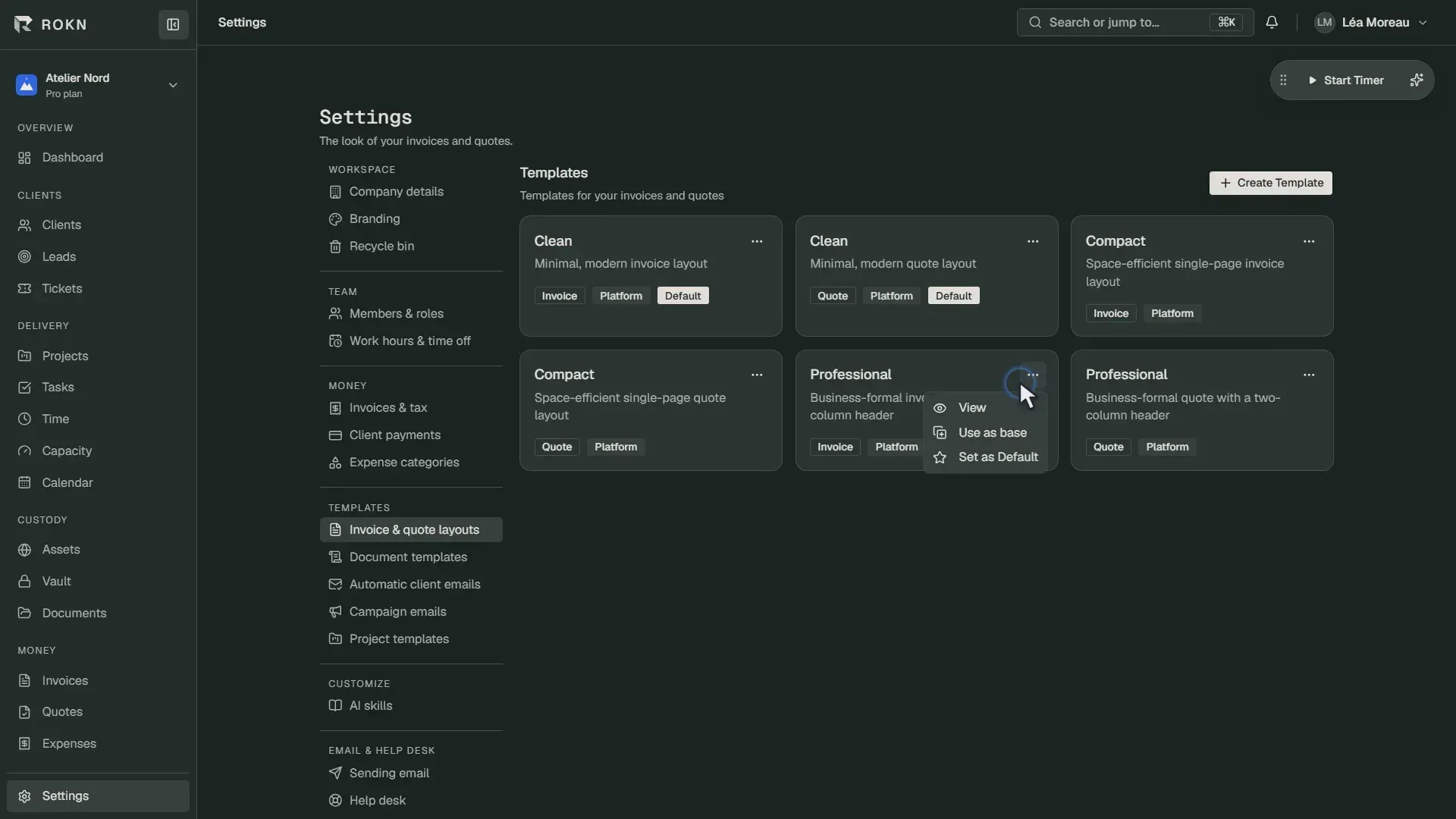
Öffnen Sie zuletzt Rechnungs- & Angebotslayouts. Rokn bringt drei für Rechnungen und drei für Angebote mit.
Öffnen Sie das Menü eines Layouts, um es anzusehen, oder wählen Sie Als Standard festlegen, um es für jede neue Rechnung zu verwenden. Jede Rechnung und jedes Angebot, das Sie senden, trägt nun Ihre Angaben, Ihr Logo und Ihre Farbe.
Gut zu wissen
- Ihre Unternehmensdaten werden auf jede Rechnung, jedes Angebot und jeden Vertrag gedruckt, die Sie senden.
10. November 2026
Verbesserung vorschlagen