

Tarif und Abrechnung
Sehen Sie, in welchem Tarif Sie sind, prüfen Sie Ihre Nutzung gegen seine Limits, vergleichen Sie Tarife, fügen Sie zusätzlichen Speicher hinzu und prüfen Sie die Credits Ihres KI-Assistenten.
Alles zu Ihrem Abonnement steht auf einer Seite in den Einstellungen. Nutzen Sie sie, um Ihren Tarif zu prüfen, zu sehen, wie viel davon Sie verbraucht haben, und ihn bei Bedarf zu ändern.
Ihren Tarif finden
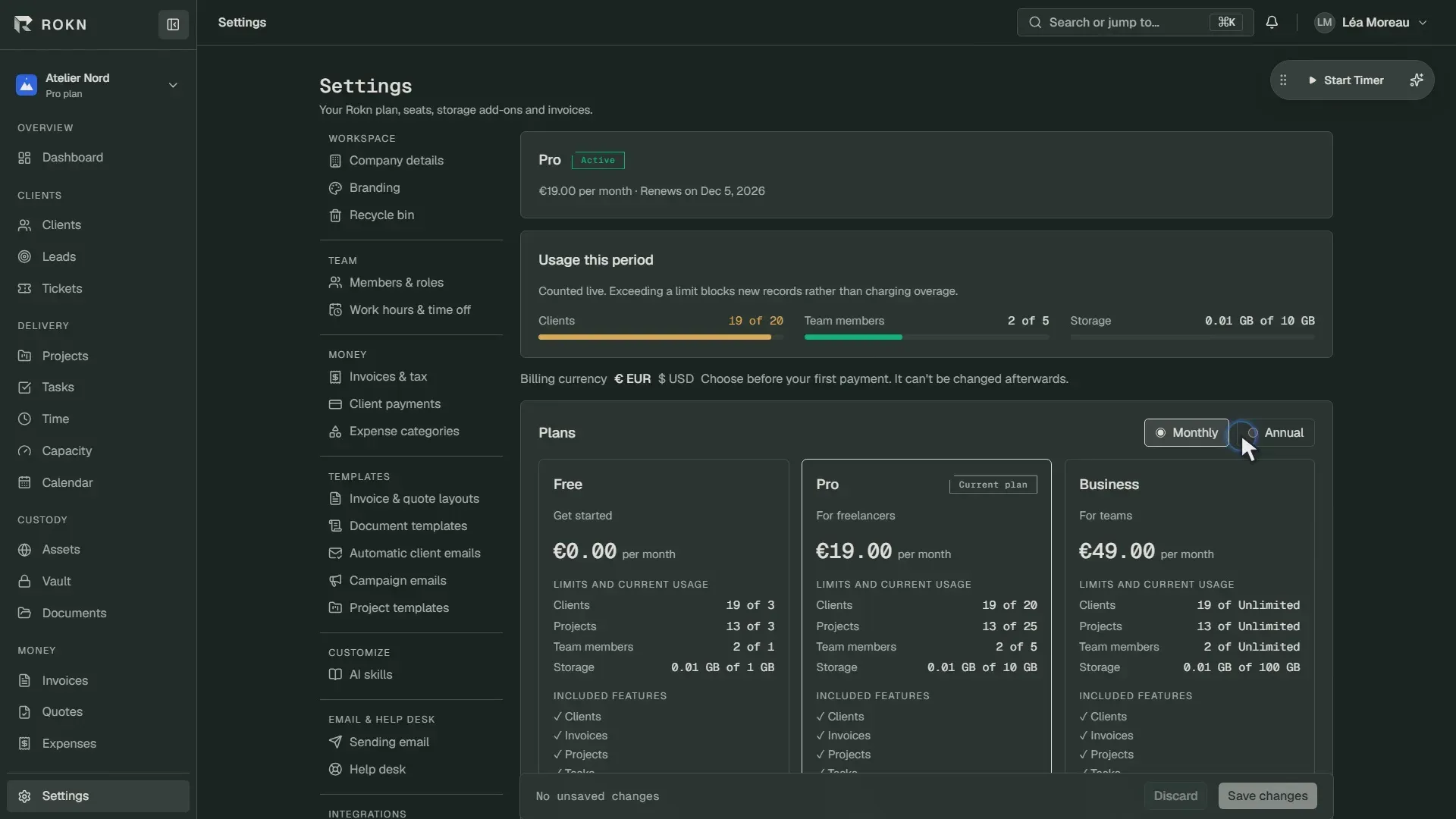
Ihr Tarif steht in den Einstellungen unter Tarif & Abrechnung. Er zeigt, in welchem Tarif Sie sind und wann er sich verlängert.
Ihre Nutzung prüfen
Die Nutzung in diesem Zeitraum wird live gegen die Limits Ihres Tarifs gezählt, zum Beispiel Kunden, Projekte, Teammitglieder und Speicher.
Das Erreichen eines Limits verhindert, dass neue Datensätze angelegt werden. Rokn berechnet Ihnen nie extra für das Überschreiten.
Zusätzlichen Speicher hinzufügen
Brauchen Sie mehr Platz für Dateien? Mit Zusätzlicher verwalteter Speicher fügen Sie Speicher hinzu, ohne den Tarif zu wechseln.
Ihre KI-Credits prüfen
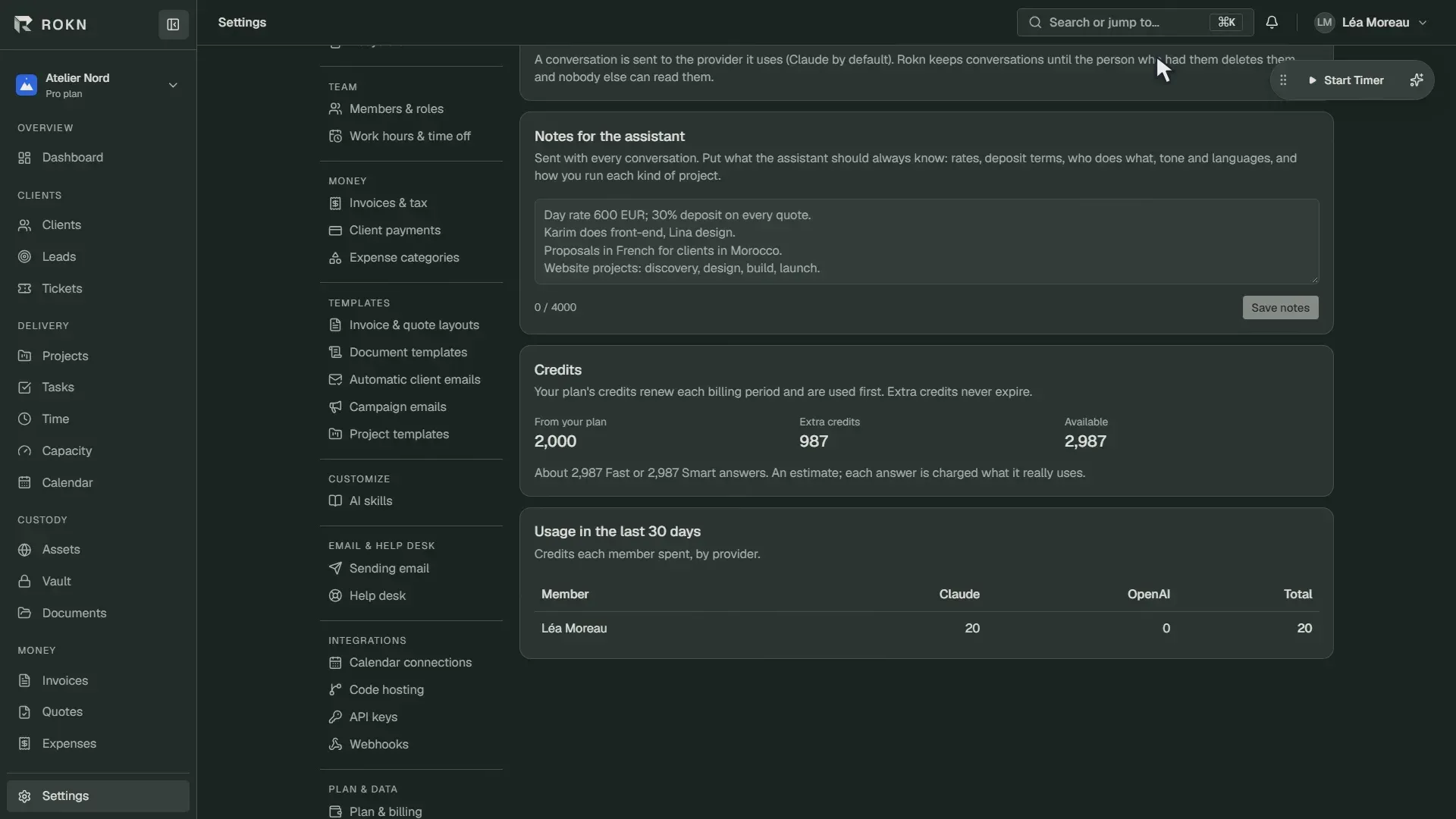
In den Einstellungen des KI-Assistenten sehen Sie die in Ihrem Tarif enthaltenen Credits, die zusätzlich gekauften Credits und was jedes Mitglied verbraucht hat.
Gut zu wissen
- Das Erreichen eines Tariflimits verhindert neue Datensätze. Rokn berechnet Ihnen nichts extra für das Überschreiten.
10. November 2026
Verbesserung vorschlagen