Workspace-Rollen
Inhaber, Admin, Mitglied, Buchhaltung, Betrachter und Kunde. Geben Sie Ihrer Buchhaltung die Finanzen ohne den Zugangsdaten-Tresor und Ihren Kunden nur ihr Portal.


Ihre Arbeitsweise, mit Raum zum Wachsen. Laden Sie Ihr Team, Ihre Buchhaltung und Ihre Kunden ein und legen Sie bereichsweise fest, was jede Rolle sehen, ändern und löschen darf.
Kostenlos starten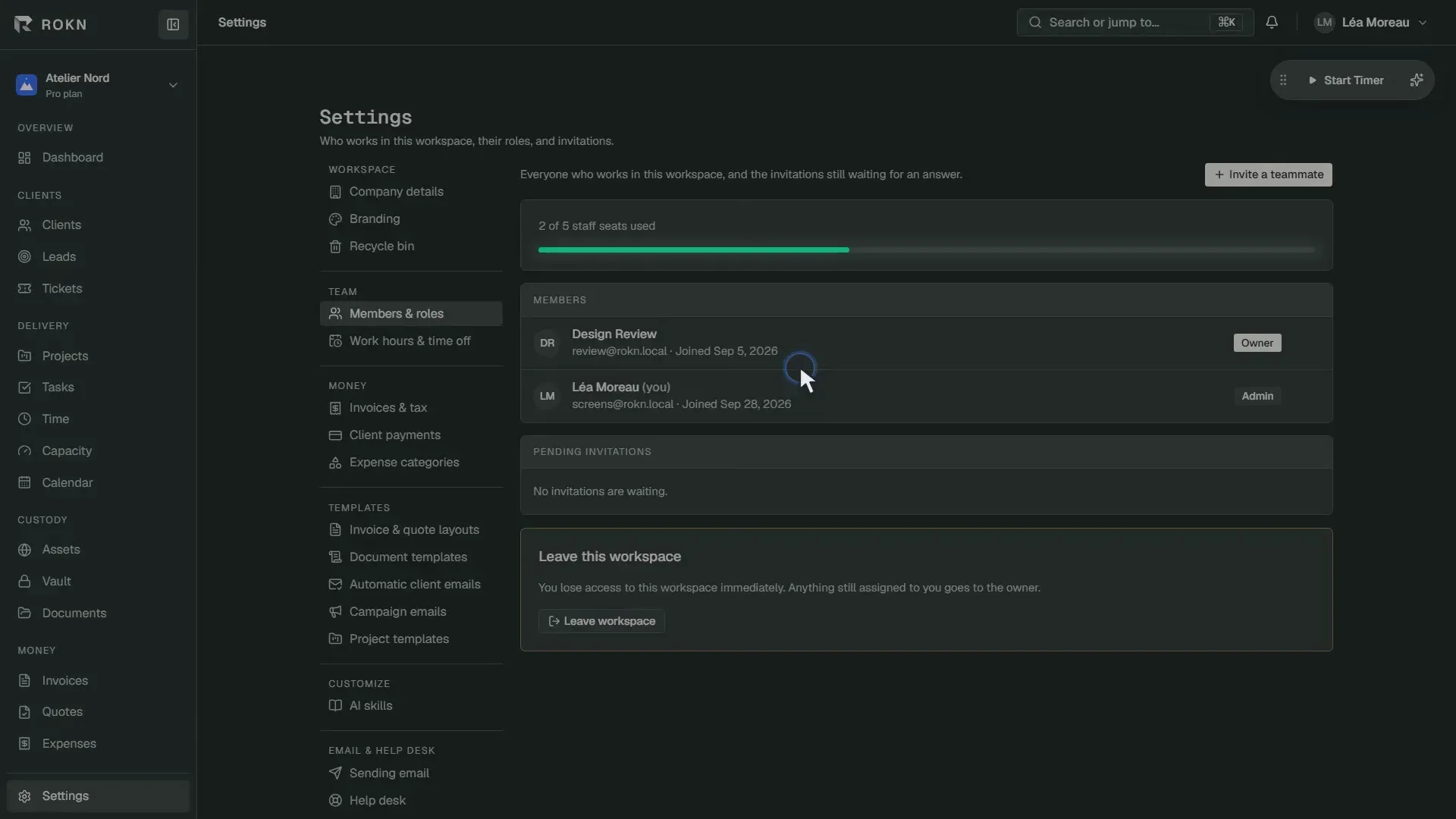
Ein Teamkollege, eine Buchhaltung und ein Kunde machen unterschiedliche Arbeit. Ihr Zugriff sollte das widerspiegeln.
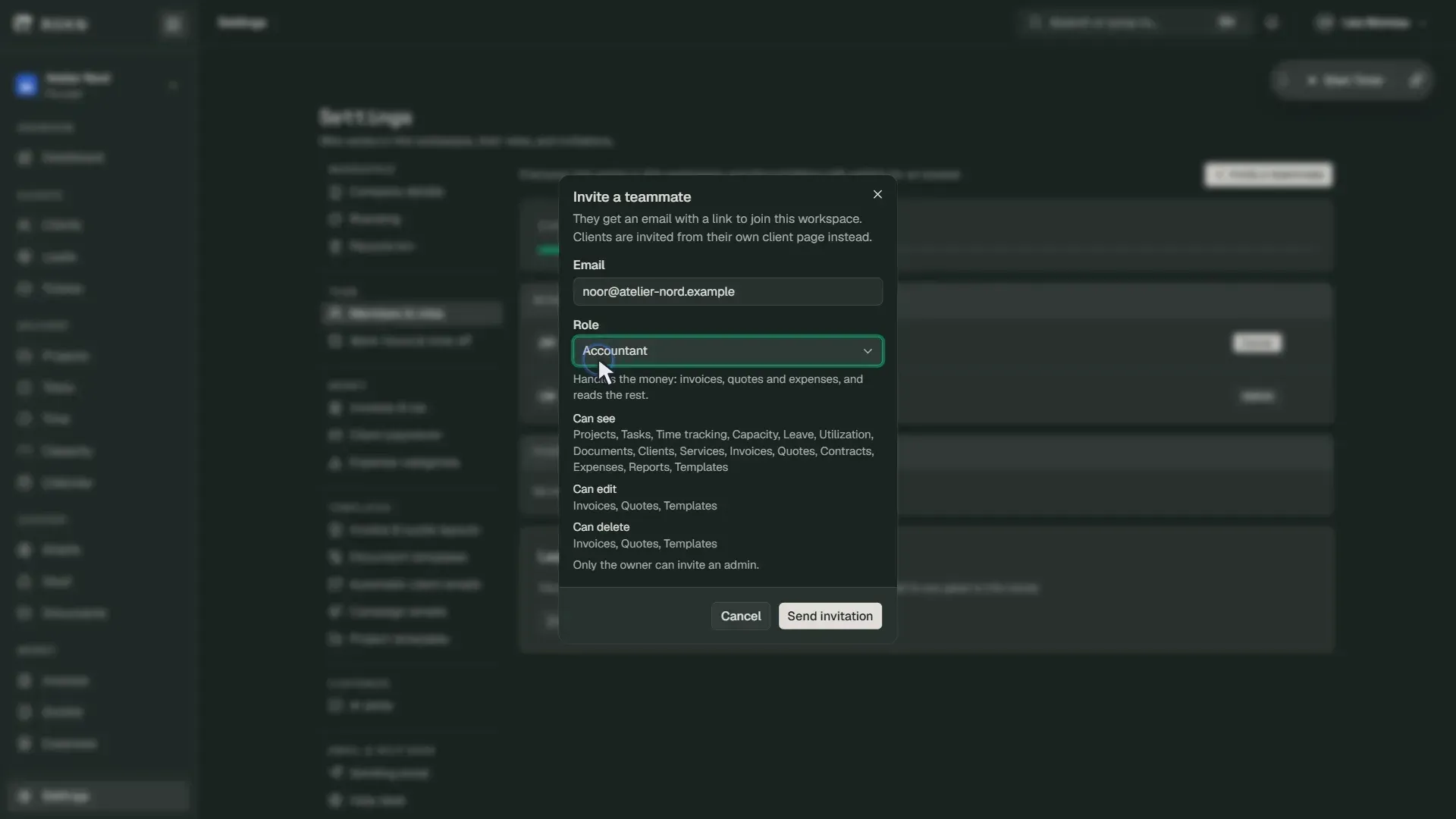
Inhaber, Admin, Mitglied, Buchhaltung, Betrachter und Kunde. Geben Sie Ihrer Buchhaltung die Finanzen ohne den Zugangsdaten-Tresor und Ihren Kunden nur ihr Portal.
Schränken Sie in jedem Bereich ein, was eine Rolle tun darf: ausgeblendet, nur Namen, ansehen, bearbeiten oder voll. Löschen ist eine eigene Berechtigung, und für Finanzen gibt es eigene Stufen.
Zwei-Faktor-Anmeldung, ein per E-Mail gesendeter Code, wenn sich jemand von einem neuen Browser anmeldet, und eine Prüfung, die Passwörter aus bekannten Datenlecks ablehnt. Das Audit-Log zeigt, wer was getan hat, auch der Assistent und API-Schlüssel, und lässt sich als CSV oder PDF exportieren.
Nutzen Sie Rokn auf Englisch, Französisch, Spanisch, Portugiesisch, Deutsch, Arabisch, Chinesisch oder Hindi, mit von rechts nach links gesetztem Arabisch, und legen Sie Ihre Zeitzone und Ihre Geschäftsdaten fest.
Die Datensätze von Rokn sind die Grundlage für die Tools, die Sie schon nutzen.
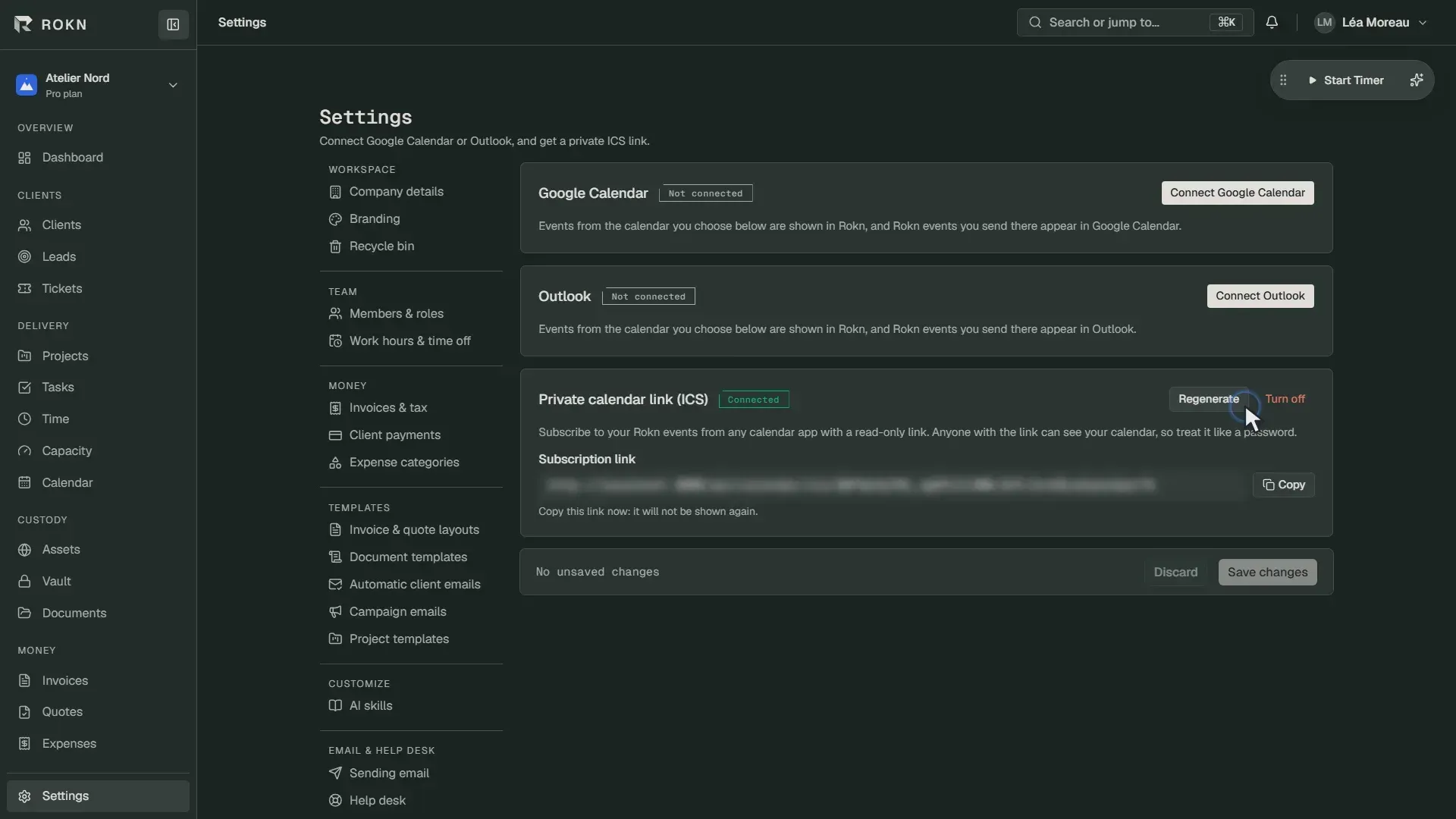
Hängen Sie GitHub-Repositories mit Issue-Synchronisierung in beide Richtungen an Projekte und verbinden Sie Google Kalender oder Microsoft 365 für Kalendersynchronisierung in beide Richtungen. Die Kalendersynchronisierung ist in Pro und Business enthalten.
Bauen Sie auf Ihrem Workspace mit API-Schlüsseln mit begrenzten Scopes und OAuth-Apps, verbinden Sie KI-Agenten über den MCP-Server und senden Sie Ereignisse mit signierten Webhooks. Der Zugriff folgt den Berechtigungen, die Sie vergeben.
Senden Sie Rechnungen, Angebote und jede Kunden-E-Mail von Ihrer eigenen Adresse oder Domain, über Resend oder Ihren eigenen SMTP-Server.
Konfigurieren Sie das Geschäft und behalten Sie immer einen Weg zu Ihren eigenen Daten.
Wählen Sie Ereignis für Ereignis, wie Sie von überfälligen Rechnungen, Verlängerungen, aufgebrauchten Retainern und Speicherlimits erfahren: in der App, per E-Mail oder in einer Zusammenfassung.
Exportieren Sie alles, Datensätze, Dateien und erzeugte PDFs, wann immer Sie möchten. Übertragen Sie die Inhaberschaft oder schließen Sie den Workspace mit 30 Tagen Bedenkzeit.
Konfigurieren Sie Geschäftsdaten, Branding, Rechnungsnummern, Zahlungsverbindungen und Teameinladungen im selben Workspace.
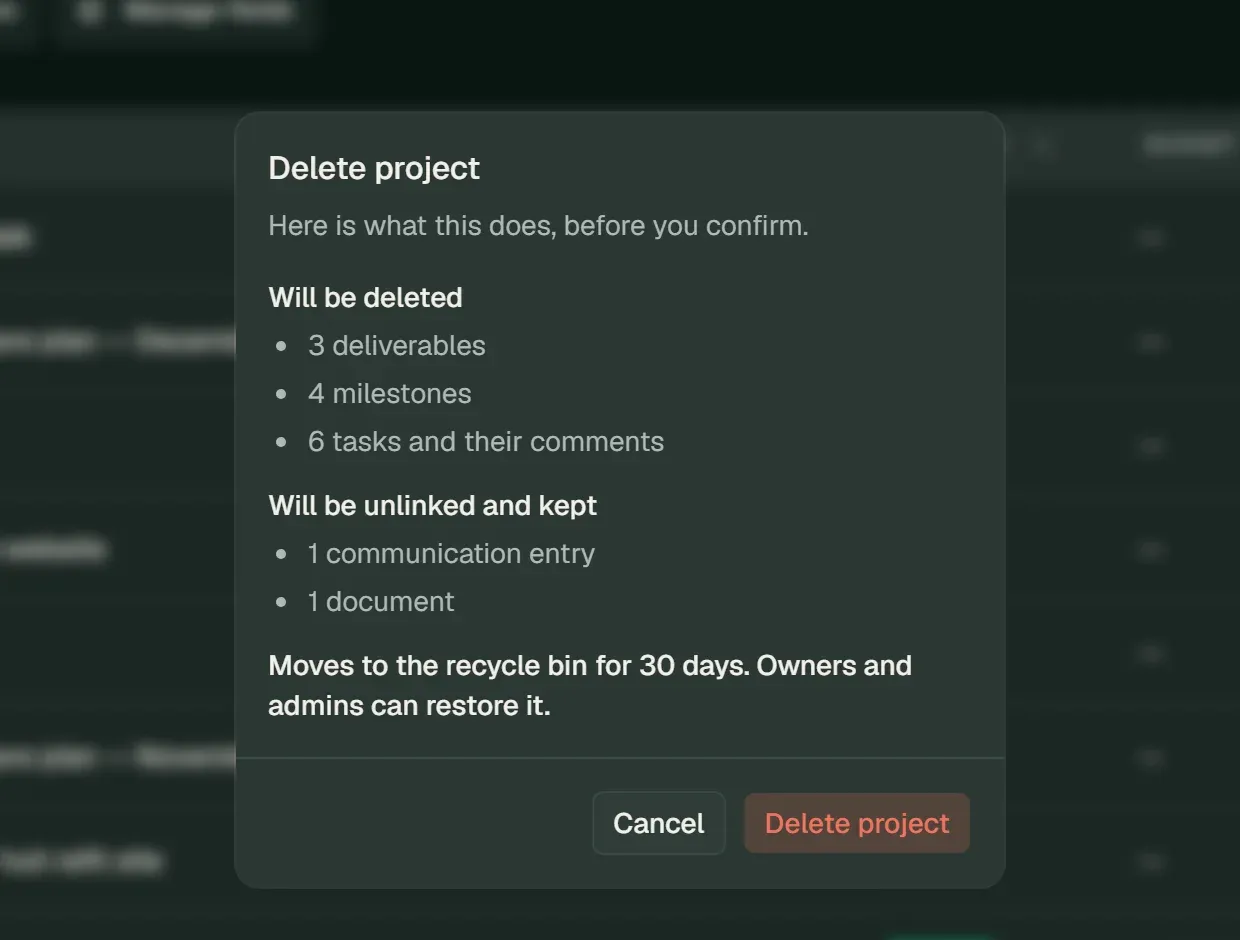
Gelöschte Kunden, Projekte, Aufgaben, Dokumente und andere Datensätze bleiben 30 Tage im Papierkorb. Inhaber und Admins können sie wiederherstellen, zusammen mit allem, was mit gelöscht wurde.
Führen Sie ein Studio und ein Nebengeschäft als getrennte Workspaces, jeder mit eigenen Kunden, eigenem Team und eigenen Einstellungen, und wechseln Sie zwischen ihnen, ohne sich abzumelden.
Starten Sie den Tag auf einem Dashboard mit dem Umsatz im Vergleich zum Vormonat, dem, was offen ist, den Stunden im Verhältnis zum Ziel und dem, was bald abläuft. Drücken Sie Strg+K, um zu jedem Datensatz oder jeder Seite zu springen.
Ein Teamkollege, mit einer Rolle eingeladen, und der Zugriff einer Rolle, bereichsweise eingeschränkt.
Ja. Die Rolle Buchhaltung deckt die Finanzen ab, und der Tresor bleibt ihr verschlossen. Unter „Rollen & Zugriff“ können Sie jede Rolle weiter einschränken.
Ja. Legen Sie mehrere Workspaces unter einer Anmeldung an und wechseln Sie zwischen ihnen. Jeder hat eigene Kunden, ein eigenes Team und eigene Einstellungen.
Die Daten jedes Workspace sind in der Datenbank mit Row-Level-Security isoliert, sodass die Abfragen eines Workspace die Datensätze eines anderen nicht lesen können.
Ja. Inhaber können den ganzen Workspace jederzeit exportieren, mit Datensätzen, Dateien und PDFs.
Der Tresor öffnet sich nur für die Rollen, die Sie erlauben, und protokolliert jedes Anzeigen.
Den Zugangsdaten-Tresor für Kunden ansehenFügen Sie Ihren ersten Teamkollegen oder Ihre Buchhaltung hinzu und passen Sie dann an, was ihre Rolle sehen darf.