

Helpdesk
Erfassen Sie das Problem eines Kunden als Ticket, antworten Sie per E-Mail und im Portal, führen Sie interne Notizen für Ihr Team und lösen Sie es, wenn es behoben ist.
Der Helpdesk hält jede Kundenanfrage an einem Ort. Kunden eröffnen Tickets über ihr Portal oder per E-Mail, und Sie können selbst ein Ticket anlegen, wenn ein Kunde anruft.
Ihre Tickets ansehen
Öffnen Sie Tickets. Kunden eröffnen Tickets über ihr Portal oder per E-Mail an Ihre Helpdesk-Adresse, und alle landen hier, nach Status sortiert.
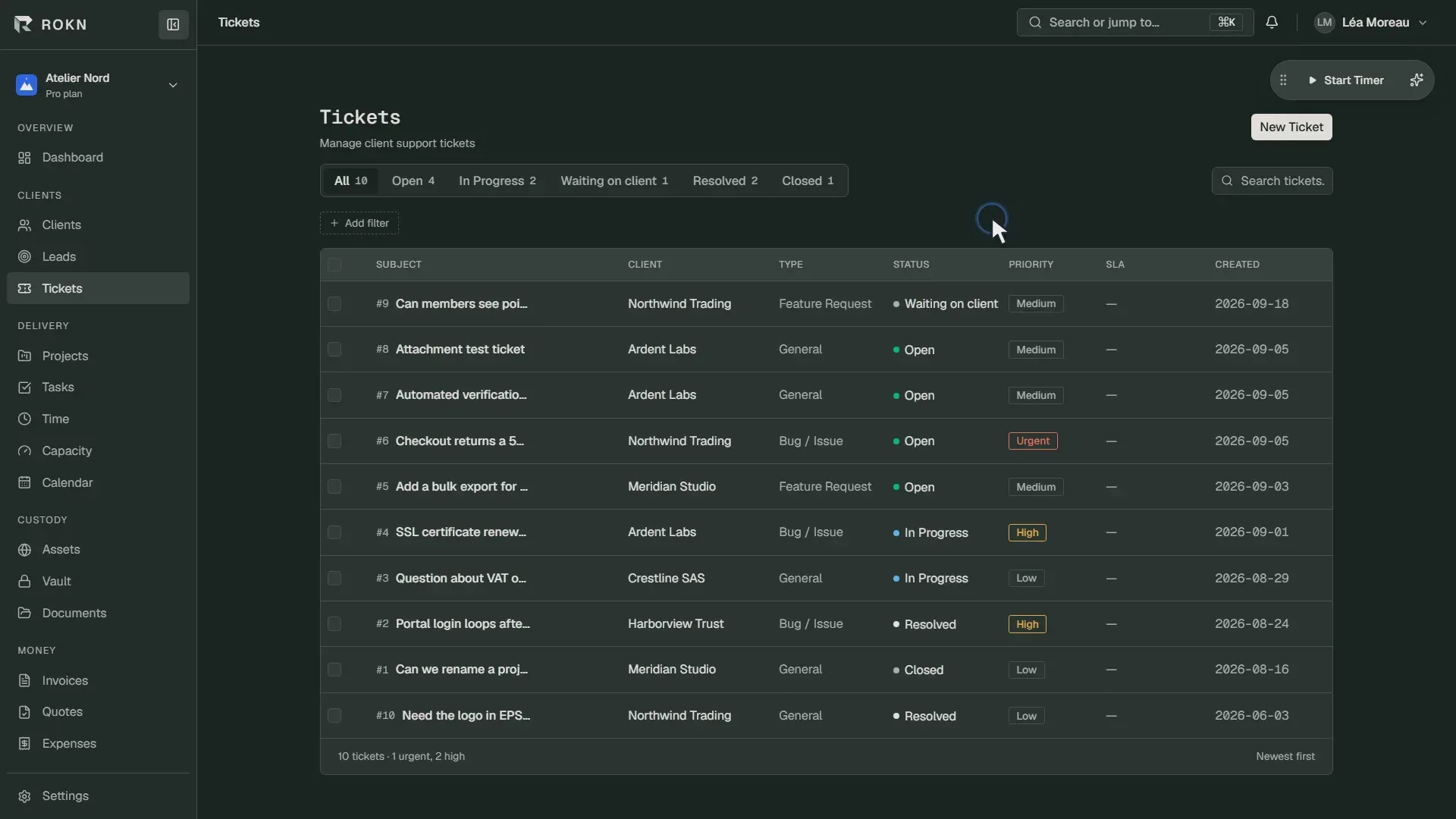
Ein Ticket für einen Kunden anlegen
Wenn ein Kunde stattdessen anruft, legen Sie es selbst an. Klicken Sie auf Neues Ticket, wählen Sie den Kunden und beschreiben Sie das Problem mit Betreff und Beschreibung.
Die Priorität festlegen und es erstellen
Wählen Sie den Typ, legen Sie die Priorität fest und klicken Sie dann auf Ticket erstellen.
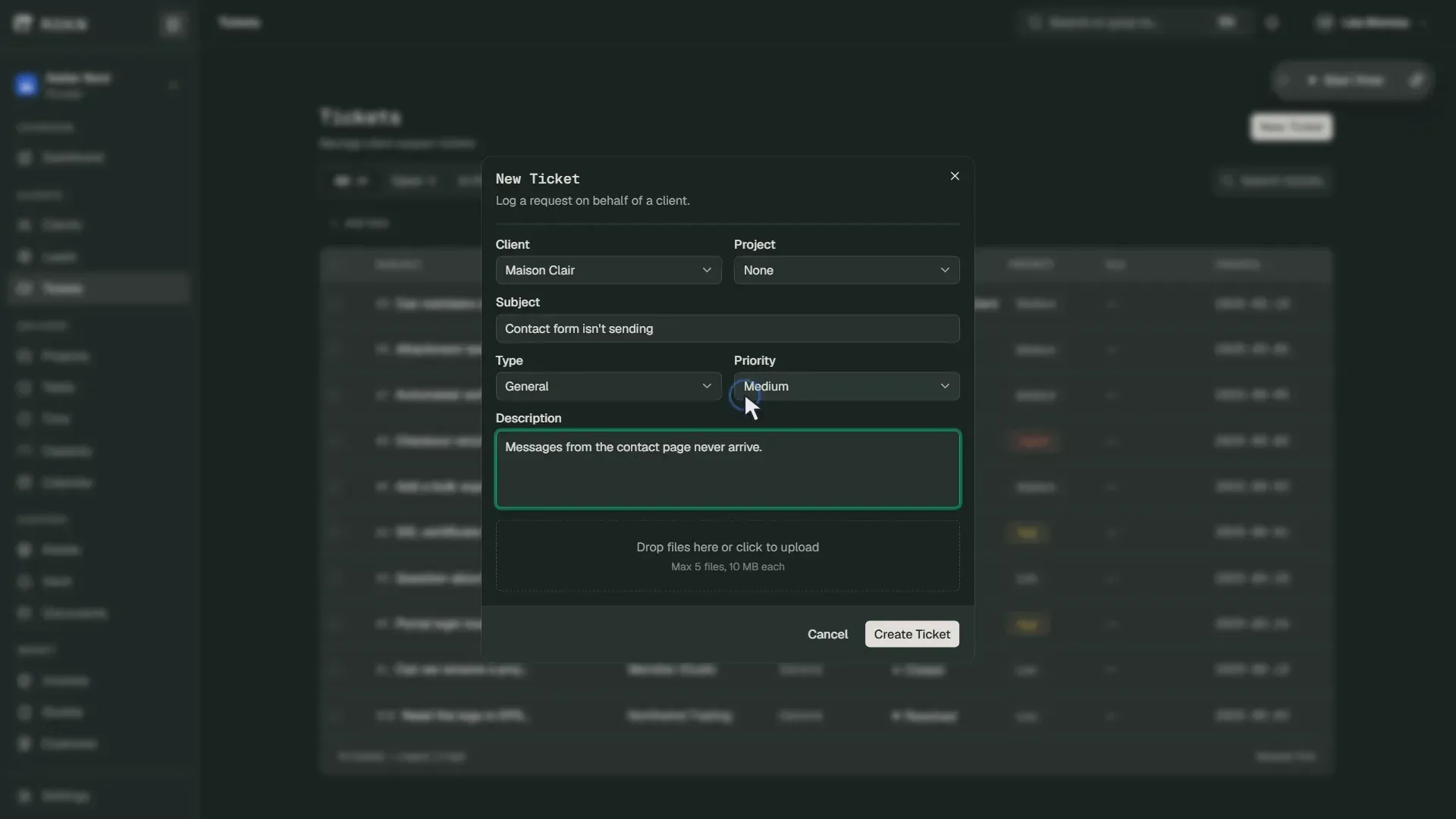
Dem Kunden antworten
Schreiben Sie am Ticket Ihre Antwort unter Kommentare und senden Sie sie ab. Der Kunde erhält Ihre Antwort per E-Mail und in seinem Portal.
Eine Notiz für Ihr Team festhalten
Schalten Sie Interne Notiz ein für alles, was nur Ihr Team sehen soll. Der Kunde sieht sie nie.
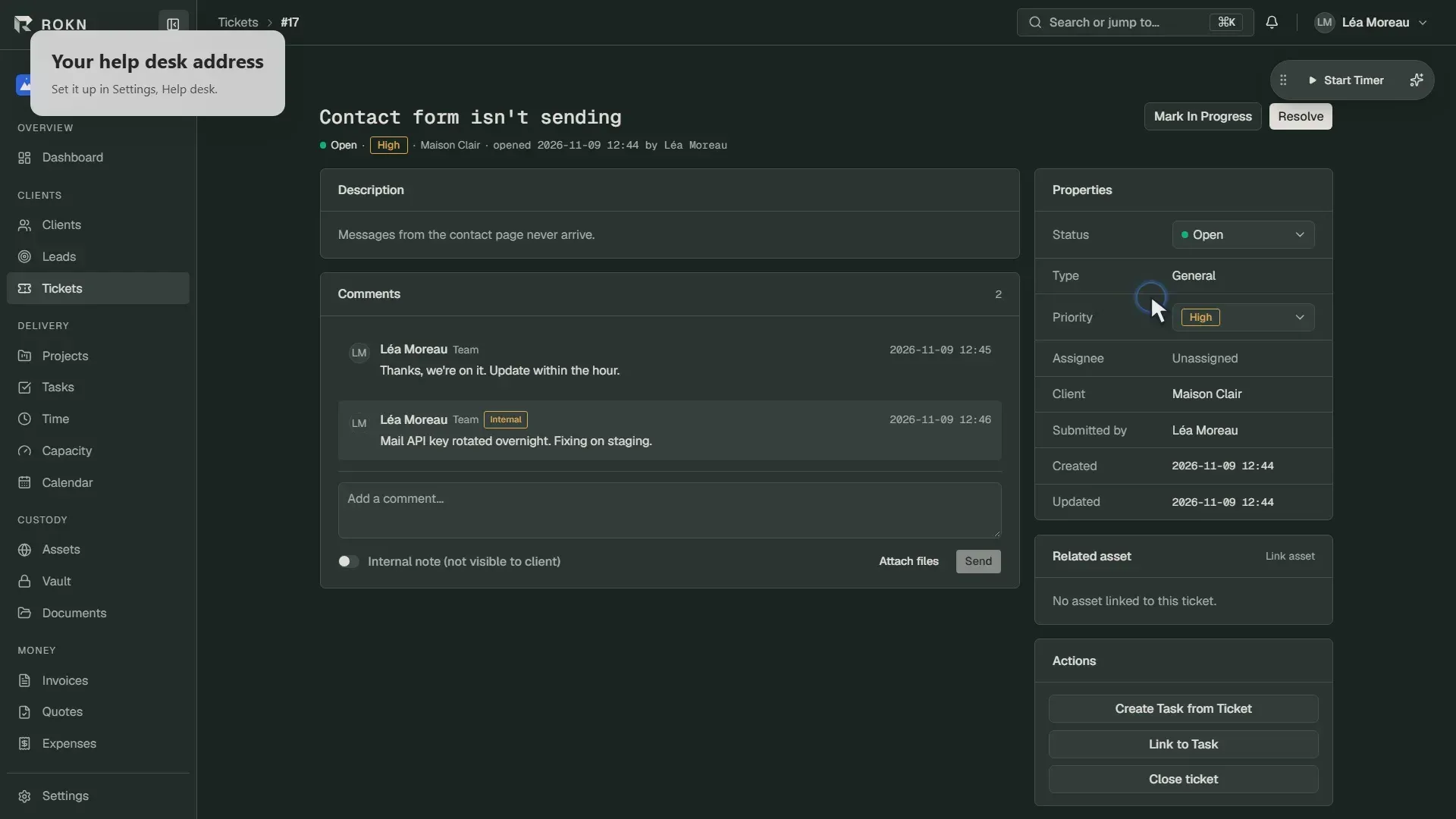
Es lösen
Wenn es behoben ist, setzen Sie den Status auf Gelöst. Wenn Sie Zufriedenheitsumfragen einschalten, wird der Kunde gefragt, wie es lief.
Gut zu wissen
- Richten Sie Ihre Helpdesk-Adresse in den Einstellungen unter Helpdesk ein.
10. November 2026
Verbesserung vorschlagen