

Ihren Tarif upgraden
Vergleichen Sie die Tarife, wählen Sie Pro, bestätigen Sie, was Sie zahlen, zahlen Sie im sicheren Stripe-Checkout und sehen Sie Ihren Workspace mit seinen neuen Limits.
Wenn Sie mehr Kunden, Teammitglieder oder Werkzeuge brauchen, können Sie selbst in einen größeren Tarif wechseln, und die Änderung gilt sofort.
Tarif und Abrechnung öffnen
Ihr Tarif steht in den Einstellungen unter Tarif & Abrechnung. Er zeigt, wie viel Ihres Tarifs Sie nutzen: Kunden, Projekte, Speicher und mehr.
Die Tarife vergleichen
Darunter stehen die Tarife nebeneinander, mit dem, was jeder enthält. Pro bringt mehr Kunden, Teammitglieder und Werkzeuge.
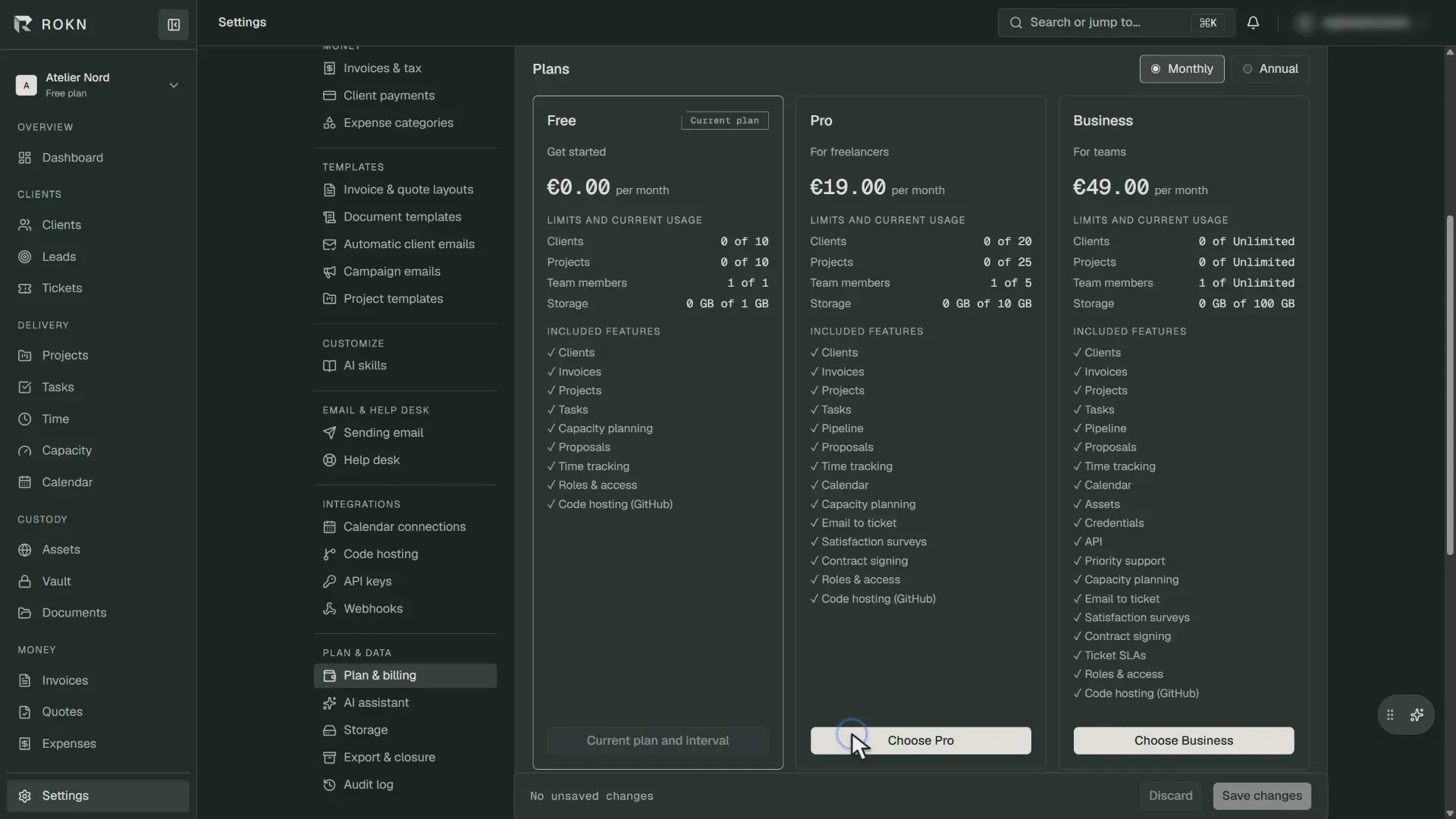
Einen Tarif wählen und bestätigen
Wählen Sie einen Tarif. Rokn zeigt, was Sie heute zahlen, bevor sich etwas ändert. Klicken Sie auf Bestätigen.
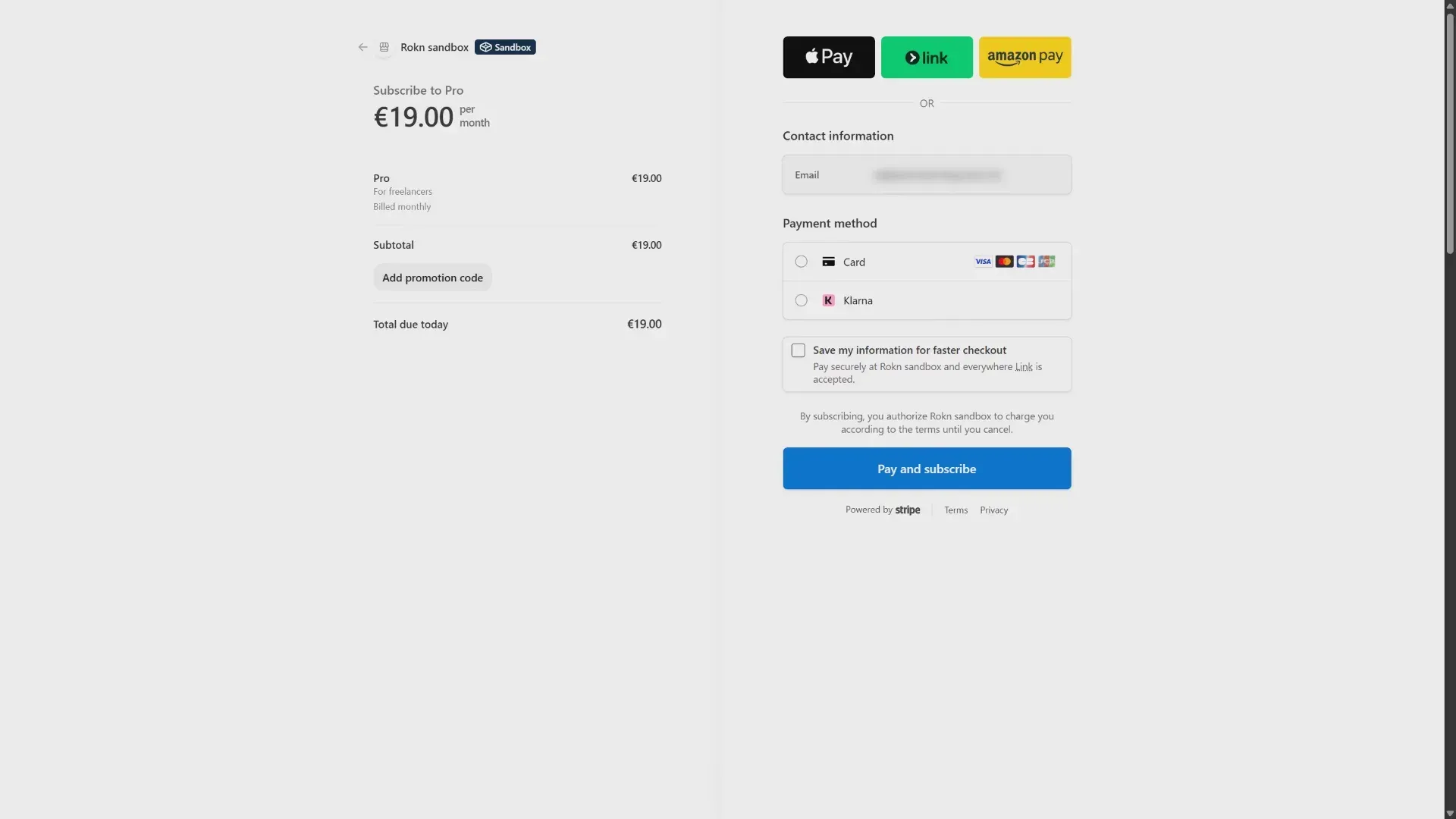
Bei Stripe bezahlen
Die Zahlung erfolgt im sicheren Stripe-Checkout. Geben Sie Ihre Karte ein und zahlen Sie.
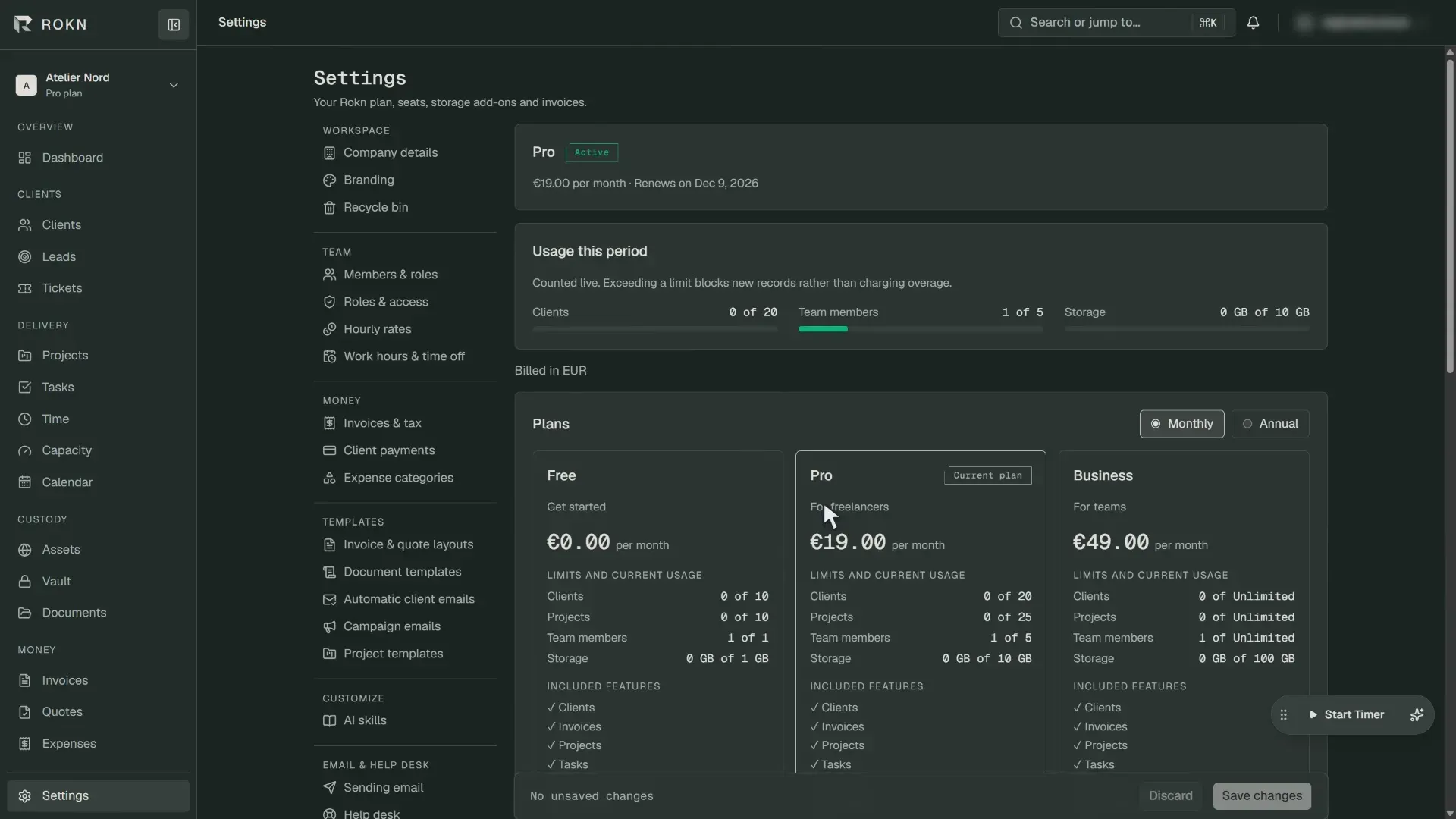
Pro nutzen
Zurück in Rokn ist Ihr Workspace sofort auf Pro, mit seinen neuen Limits.
Gut zu wissen
- Rokn zeigt, was Sie heute zahlen, bevor sich etwas ändert.
- Ihre Kartendaten geben Sie im Stripe-Checkout ein, nie in Rokn.
10. November 2026
Verbesserung vorschlagen