

Einen Vertrag zur elektronischen Unterschrift senden
Erstellen Sie einen Vertrag aus einer Vorlage oder einem PDF, fügen Sie die Unterzeichner hinzu, senden Sie ihn, verfolgen Sie, wer unterschrieben hat, und laden Sie das unterschriebene PDF herunter.
Senden Sie einen Vertrag an Ihren Kunden und alle anderen, die ihn unterschreiben müssen, und bewahren Sie das unterschriebene PDF beim Projekt auf. Verträge und elektronische Unterschrift sind in den Tarifen Pro und Business enthalten.
Den Vertrag erstellen
- Öffnen Sie das Projekt und seinen Tab Verträge. Auch die Seite eines Kunden listet seine Verträge in einem Tab auf.
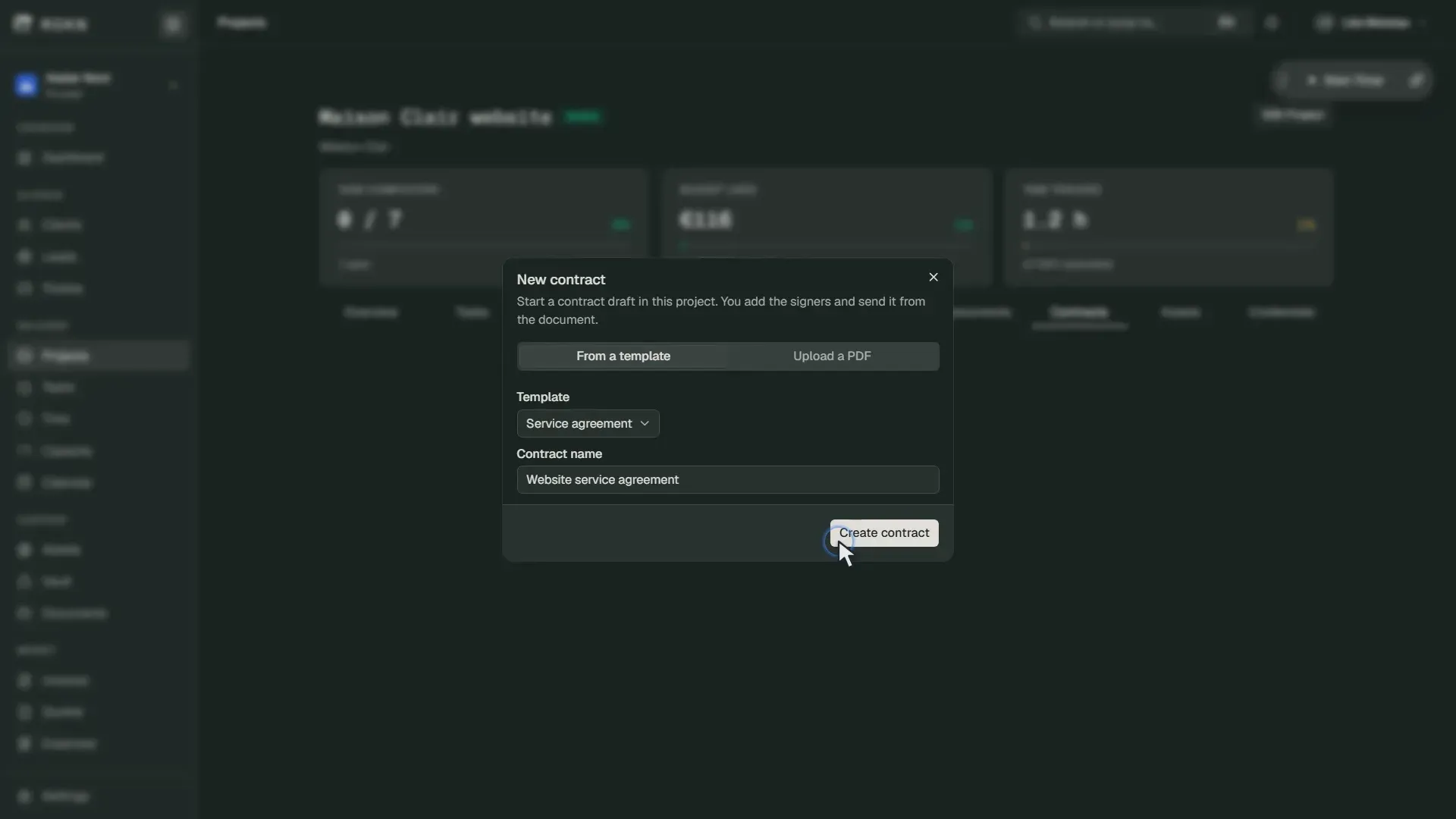
- Wählen Sie Neuer Vertrag. Wählen Sie Aus Vorlage (Ihre eigenen Vorlagen oder die Standardvorlagen) oder PDF hochladen.
- Benennen Sie den Vertrag und wählen Sie Vertrag erstellen. Rokn legt den Entwurf an und öffnet ihn.
Ein Vertrag braucht keinen Kunden. In einem Projekt ohne Kunde bleiben die Kundenangaben einer Vorlage als hervorgehobene Lücken stehen: Füllen Sie jede aus, bevor Sie senden.
Die Unterzeichner hinzufügen
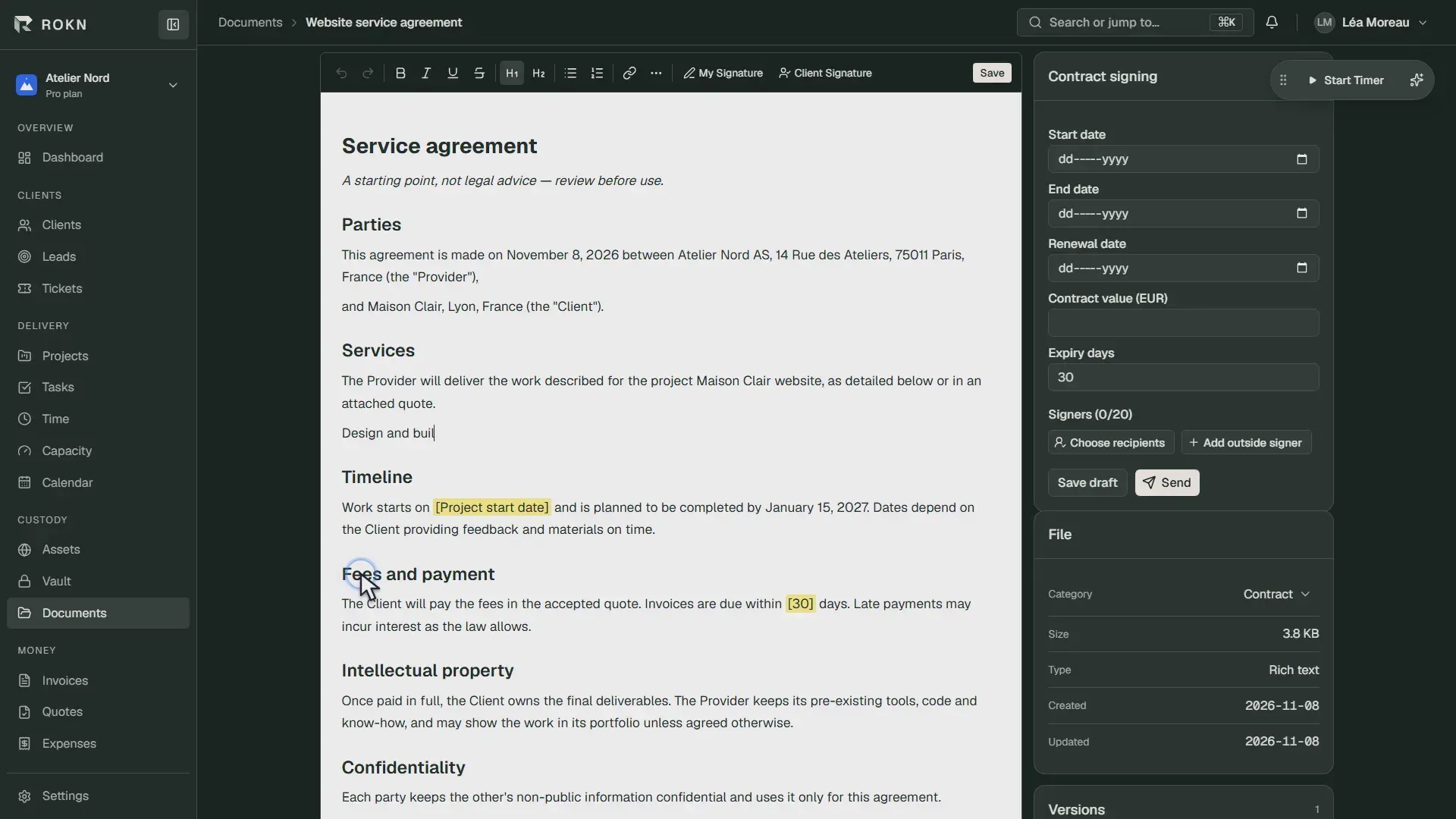
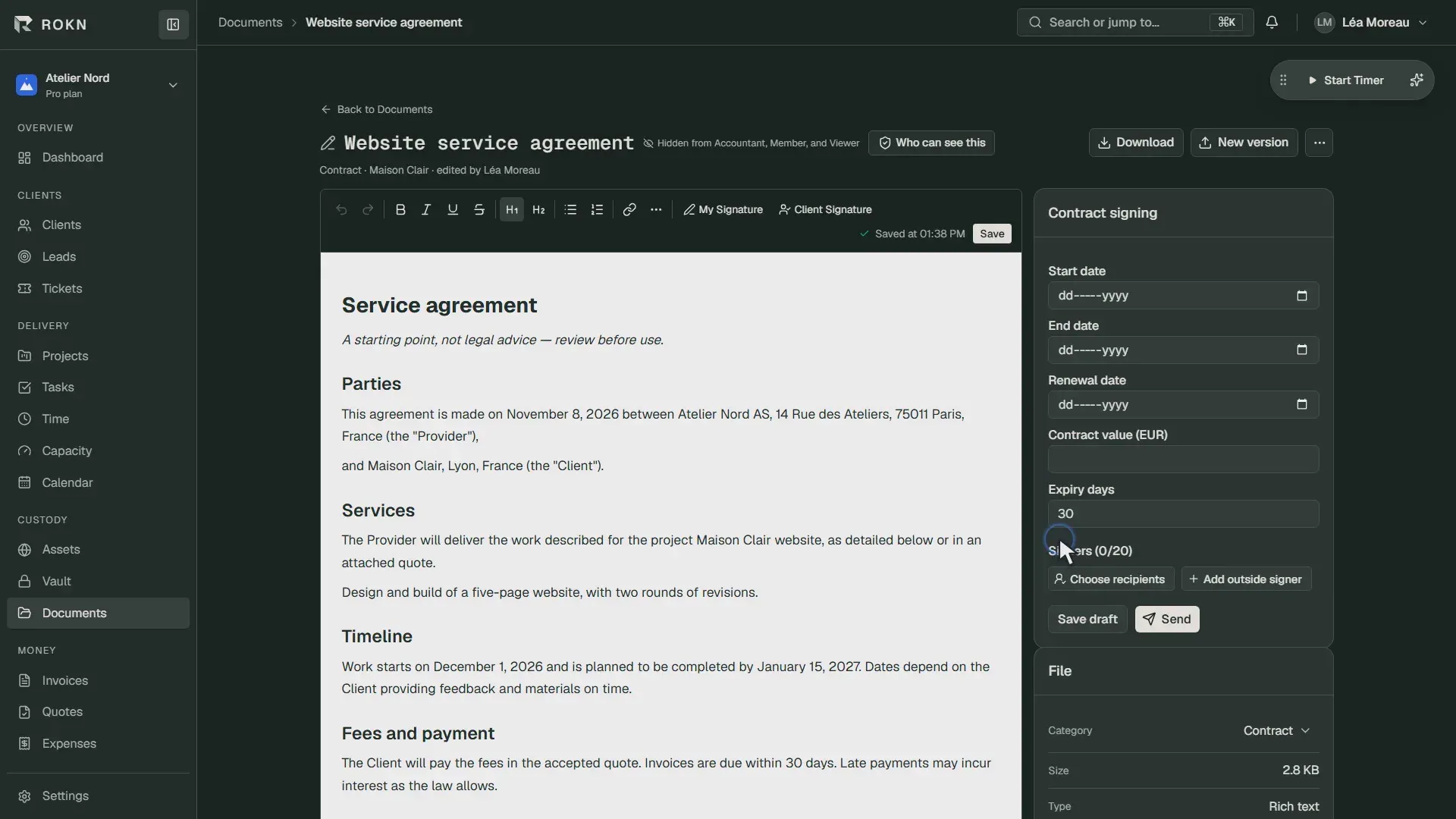
Öffnen Sie im Entwurf Unterzeichner und wählen Sie Empfänger auswählen: ein Teammitglied, einen Kundenkontakt oder Externen Unterzeichner hinzufügen mit Name und E-Mail-Adresse. Sie können bis zu 20 Unterzeichner hinzufügen, jeweils mit einer anderen E-Mail-Adresse. Ein Kundenkontakt kann nur dann Unterzeichner sein, wenn der Vertrag einen Kunden hat.
Legen Sie bei Bedarf den Wert, das Startdatum, das Enddatum und das Verlängerungsdatum des Vertrags fest sowie die Gültigkeit (Tage), nach der eine nicht unterschriebene Anfrage abläuft (1 bis 365). Wählen Sie Entwurf speichern.
Senden
Speichern Sie zuerst den Entwurf, wählen Sie dann Senden und bestätigen Sie Vertragsanfrage senden. Zum Senden ist mindestens ein Unterzeichner nötig. Rokn friert das Dokument, den Kunden, das Projekt und die Unterzeichner in dem Zustand ein, den sie in diesem Moment haben, und sendet jedem Unterzeichner eine Einladung per E-Mail.
Was Ihr Unterzeichner tut
Jeder Unterzeichner öffnet den Link in seiner Einladung, bestätigt seine E-Mail-Adresse mit einem Code, den Rokn ihm sendet, prüft den Vertrag und unterschreibt oder lehnt ab. Seine Unterschrift, Einwilligung und Unterschriftszeit werden als Nachweis gespeichert. Wer zu viele falsche Codes eingibt, wird gesperrt, bis Sie seine Einladung erneut senden.
Die Unterschriften verfolgen
Der Vertrag zeigt seinen Status (Gesendet, Angesehen, Unterzeichnet, Abgelehnt, Abgelaufen oder Abgebrochen) und wie viele Unterzeichner unterschrieben haben. Unter Anfrageverlauf ist jeder Unterzeichner Unterschrift ausstehend, Unterschrieben oder Abgelehnt. Nutzen Sie Erneut senden neben einem Unterzeichner, um seine Einladung noch einmal zu senden, oder Anfrage abbrechen, um den Vertrag zurückzuziehen.
Das unterschriebene PDF herunterladen
Wenn alle unterschrieben haben, bereitet Rokn das fertige PDF vor: Wählen Sie Unterzeichnetes PDF herunterladen. Wenn angezeigt wird, dass die Erstellung fehlgeschlagen ist, wählen Sie Signiertes PDF erneut erstellen. Fixiertes Original herunterladen liefert Ihnen das Dokument genau so, wie es gesendet wurde.
Wer es sehen darf
Das Dokument eines neuen Vertrags ist zunächst für Mitglieder, Buchhaltung und Betrachter ausgeblendet. Der Inhaber, die Admins und die Person, die ihn vorbereitet hat, sehen es, und mit Wer das sehen kann können es weitere Personen sehen. Verträge sind ein eigener Bereich unter Rollen & Zugriff.
Gut zu wissen
- Ein Entwurf lässt sich ohne Unterzeichner speichern, kann aber nicht gesendet werden.
- Nach dem Senden behält ein Vertrag seinen eigenen Kunden, auch wenn sich sein Projekt ändert.
Nächster Schritt: Schreiben Sie den Vertrag einmal und verwenden Sie ihn mit Dokumentvorlagenwieder, oder senden Sie ein Angebot vor dem Vertrag.