

Ein Projekt starten
Erstellen Sie ein Projekt für einen Kunden, legen Sie Status, Budget und Stundensatz fest, starten Sie aus einer Vorlage und halten Sie die Links des Projekts bei ihm.
Projekte enthalten die Arbeit, die Sie für einen Kunden leisten: die Aufgaben, die Zeit, das Budget und die Rechnungen. So starten Sie eines.
Ein neues Projekt öffnen
Gehen Sie zu Projekte und klicken Sie auf Neues Projekt.
Benennen und den Kunden wählen
Geben Sie dem Projekt einen Namen, zum Beispiel Onlineshop Maison Clair, und wählen Sie den Kunden, für den es bestimmt ist.
Status, Datum, Budget und Stundensatz festlegen
Setzen Sie den Status auf Aktiv und fügen Sie dann ein Fälligkeitsdatum, ein Geschätztes Budget und einen Stundensatz für die Zeit hinzu, die Sie erfassen.
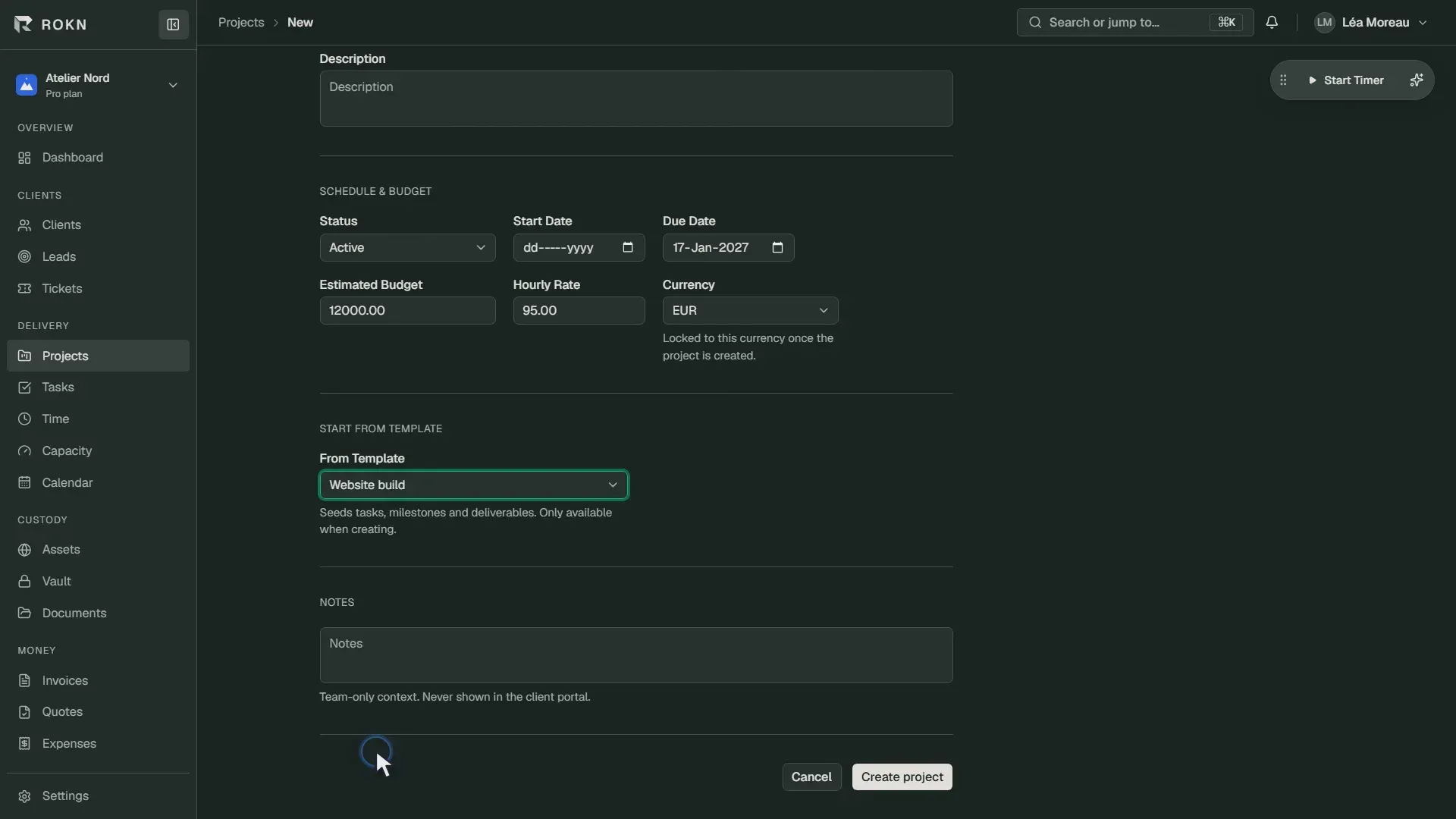
Aus einer Vorlage starten und es erstellen
Um die Einrichtung zu überspringen, starten Sie unter Aus Vorlage aus einer Vorlage. Website-Aufbau fügt die üblichen Aufgaben, Meilensteine und Liefergegenstände hinzu. Klicken Sie auf Projekt erstellen.
Den Plan sehen
Der Plan ist bereits da. Diese Karten verfolgen Aufgaben, Budget und Zeit im Vergleich zu Ihrer Schätzung, und die Meilensteine kommen mit Terminen.
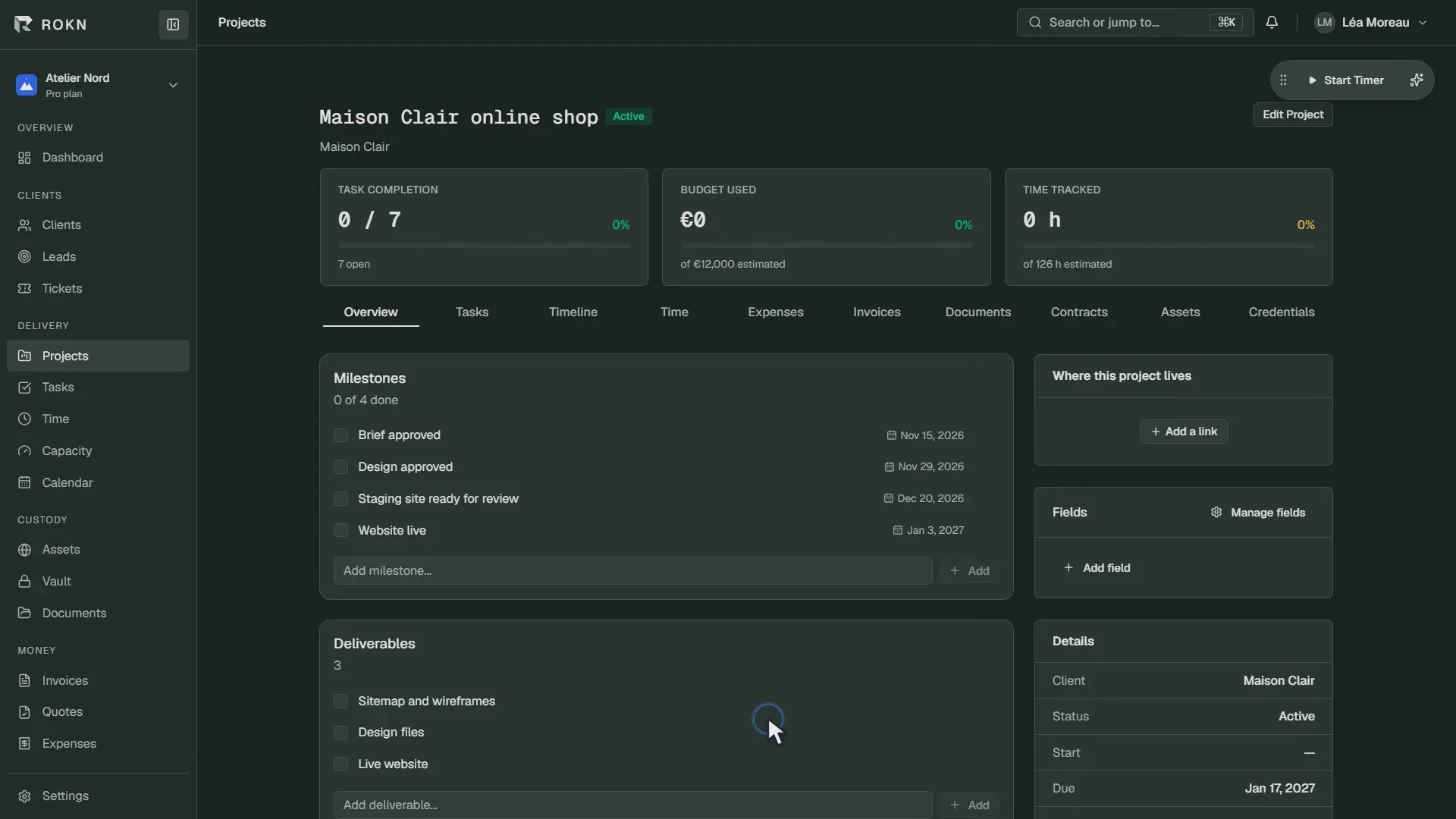
Das Aufgaben-Board öffnen
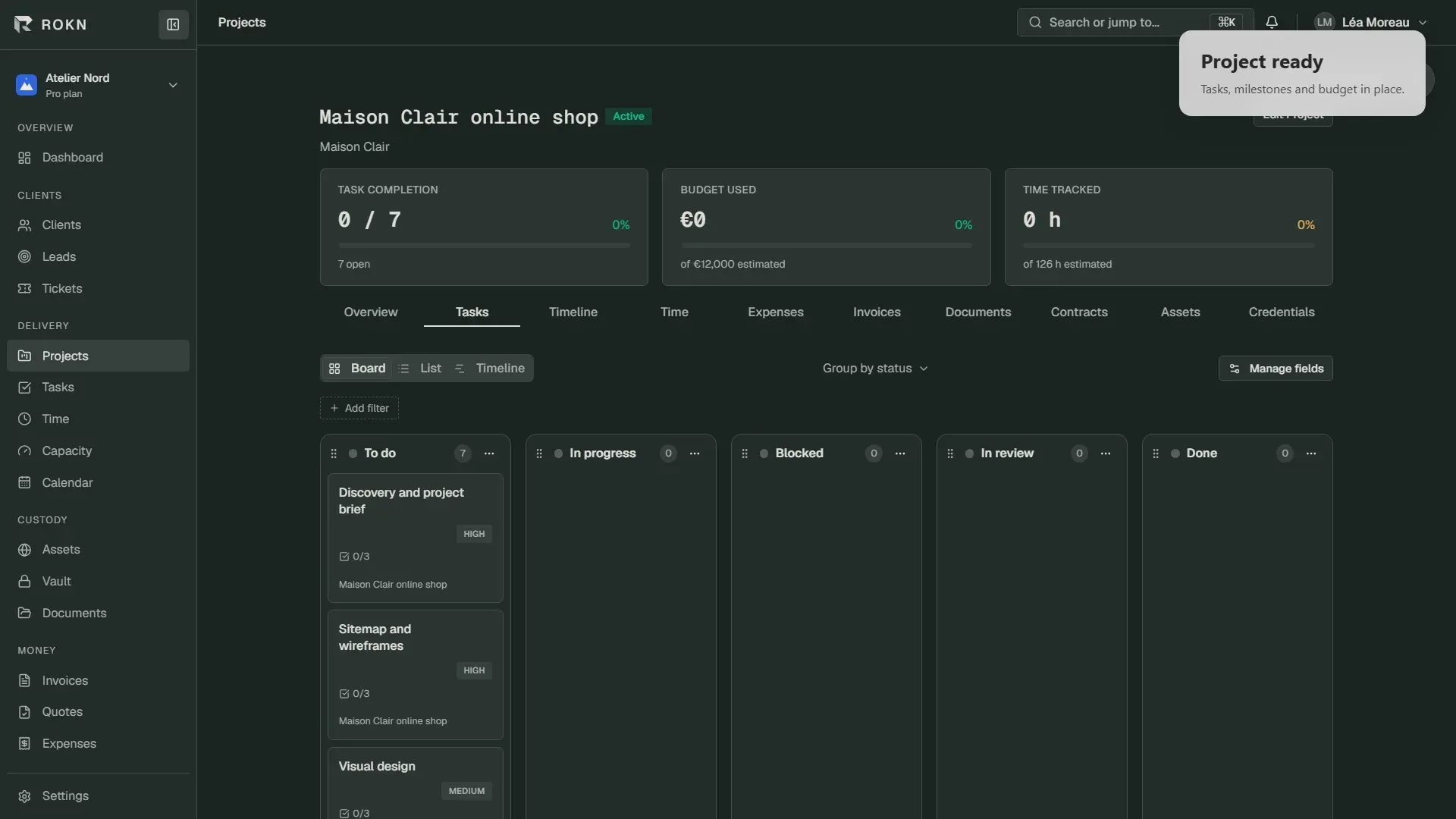
Auf dem Tab Aufgaben liegt die Arbeit auf einem Board bereit zum Start. Erfassen Sie bei der Arbeit Zeit auf dem Projekt und rechnen Sie sie ab, wenn Sie so weit sind.
Die Links des Projekts bei ihm halten
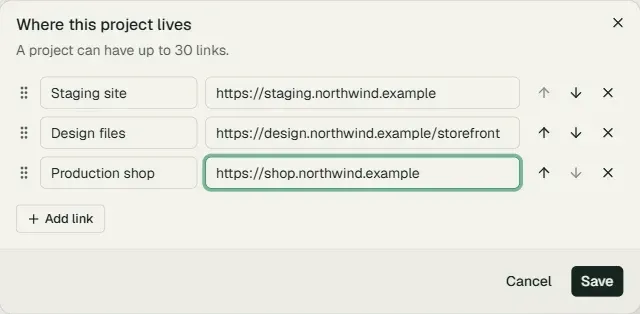
In der Übersicht eines Projekts listet Wo dieses Projekt zu finden ist seine Website, App, Anmeldung, Dashboards oder sein Hosting-Panel auf. Links bearbeiten öffnet einen Dialog, in dem Sie Links hinzufügen, neu anordnen und entfernen. Ein Projekt kann bis zu 30 Links haben. Jeder hat eine Bezeichnung von 1 bis 60 Zeichen und eine vollständige Webadresse, die mit https:// oder http:// beginnt, ohne Benutzername oder Passwort.
Um die Domain, das Hosting oder die Zugangsdaten, die zum Projekt gehören, hinzuzufügen, ohne es zu verlassen, nutzen Sie Neues Asset auf dem Tab Assets und Neue Zugangsdaten auf dem Tab Zugangsdaten des Projekts. Sie öffnen sich mit bereits gewähltem Projekt. Siehe Assets und den Tresor.
Gut zu wissen
- Eine Vorlage ist optional. Ohne sie starten Sie mit einem leeren Projekt.
- Die Schaltflächen Neues Asset und Neue Zugangsdaten erscheinen nur, wenn Ihre Rolle und Ihr Tarif es erlauben, sie zu erstellen.
Nächster Schritt: Zeit auf dem Projekt erfassen, dann abrechnen.
10. November 2026
Verbesserung vorschlagen