Timer auf jeder SeitePro und Business
Starten und stoppen Sie den Timer in der Ecke jeder Seite oder mit Strg+Umschalt+S. Er läuft auf dem Server, sodass beim Schließen des Tabs keine Zeit verloren geht.


Wissen Sie, wohin die Stunden gehen. Starten Sie auf jeder Seite einen Timer, trennen Sie abrechenbare und nicht abrechenbare Zeit und machen Sie aus erfassten Stunden eine Rechnung, ohne sie neu abzutippen.
Kostenlos starten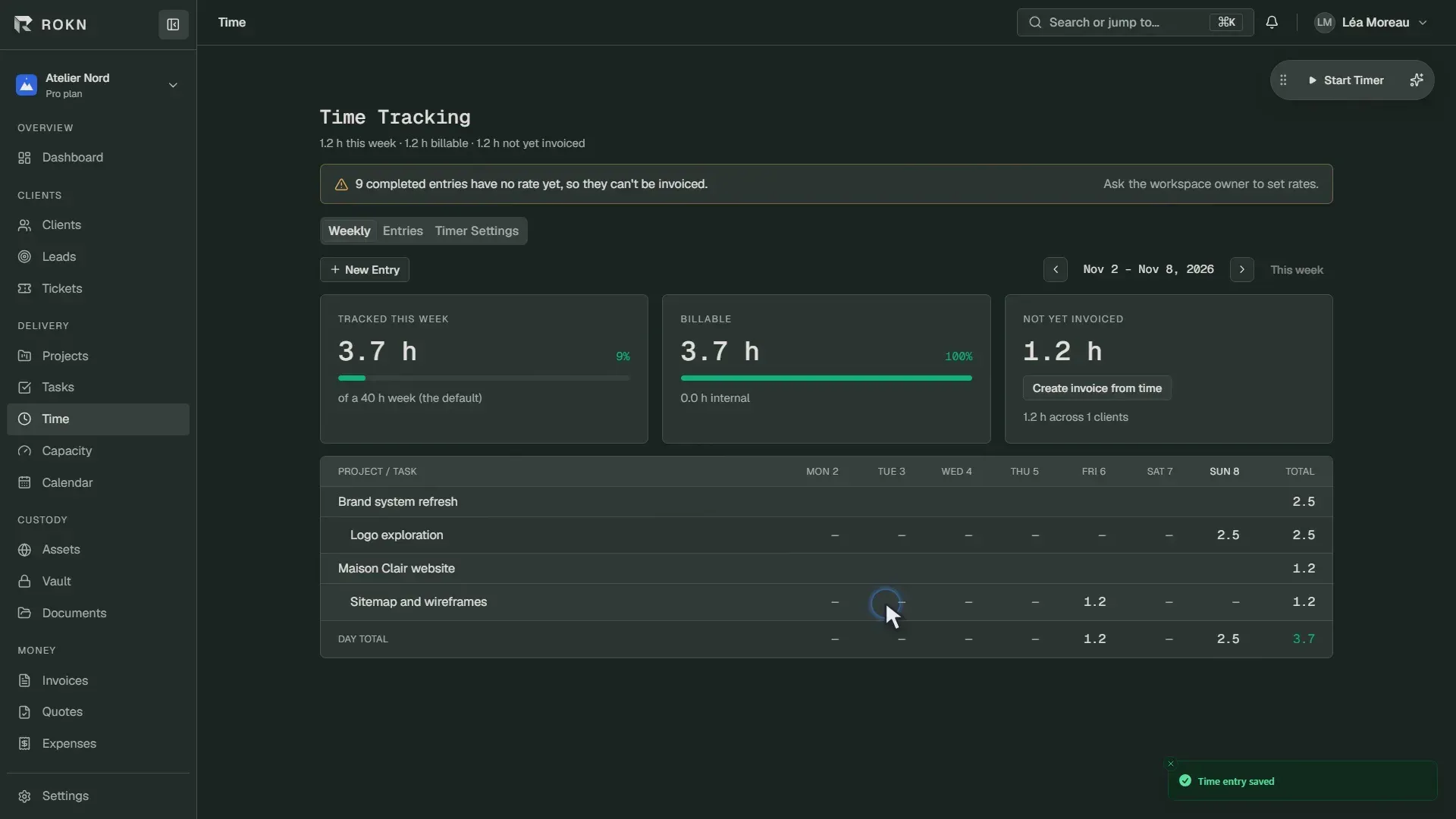
Erfassen Sie die Stunden bei der Arbeit, von wo auch immer Sie in Rokn gerade sind.
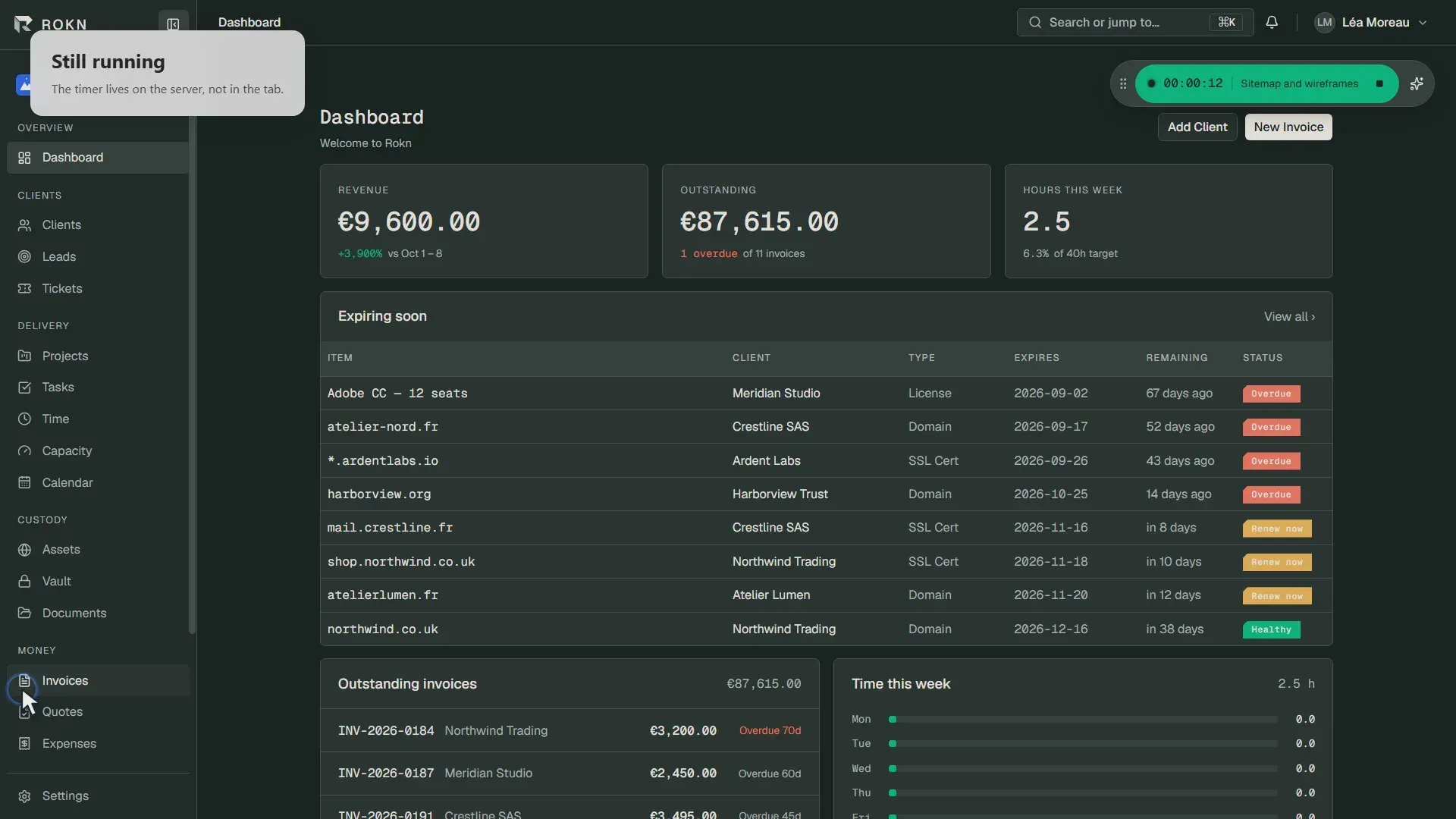
Starten und stoppen Sie den Timer in der Ecke jeder Seite oder mit Strg+Umschalt+S. Er läuft auf dem Server, sodass beim Schließen des Tabs keine Zeit verloren geht.
Stand Ihr Computer still, während der Timer lief, fragt Rokn, ob Sie diese Zeit behalten oder den Eintrag dort beenden möchten, wo Sie aufgehört haben.
Tragen Sie Zeit nachträglich ein, markieren Sie sie als abrechenbar oder nicht abrechenbar und prüfen Sie Ihre Woche Projekt für Projekt.
Die Sätze kommen von der Leistung, der Person oder dem Projekt, und Rokn zeigt, was berechnet wird, bevor es berechnet wird.
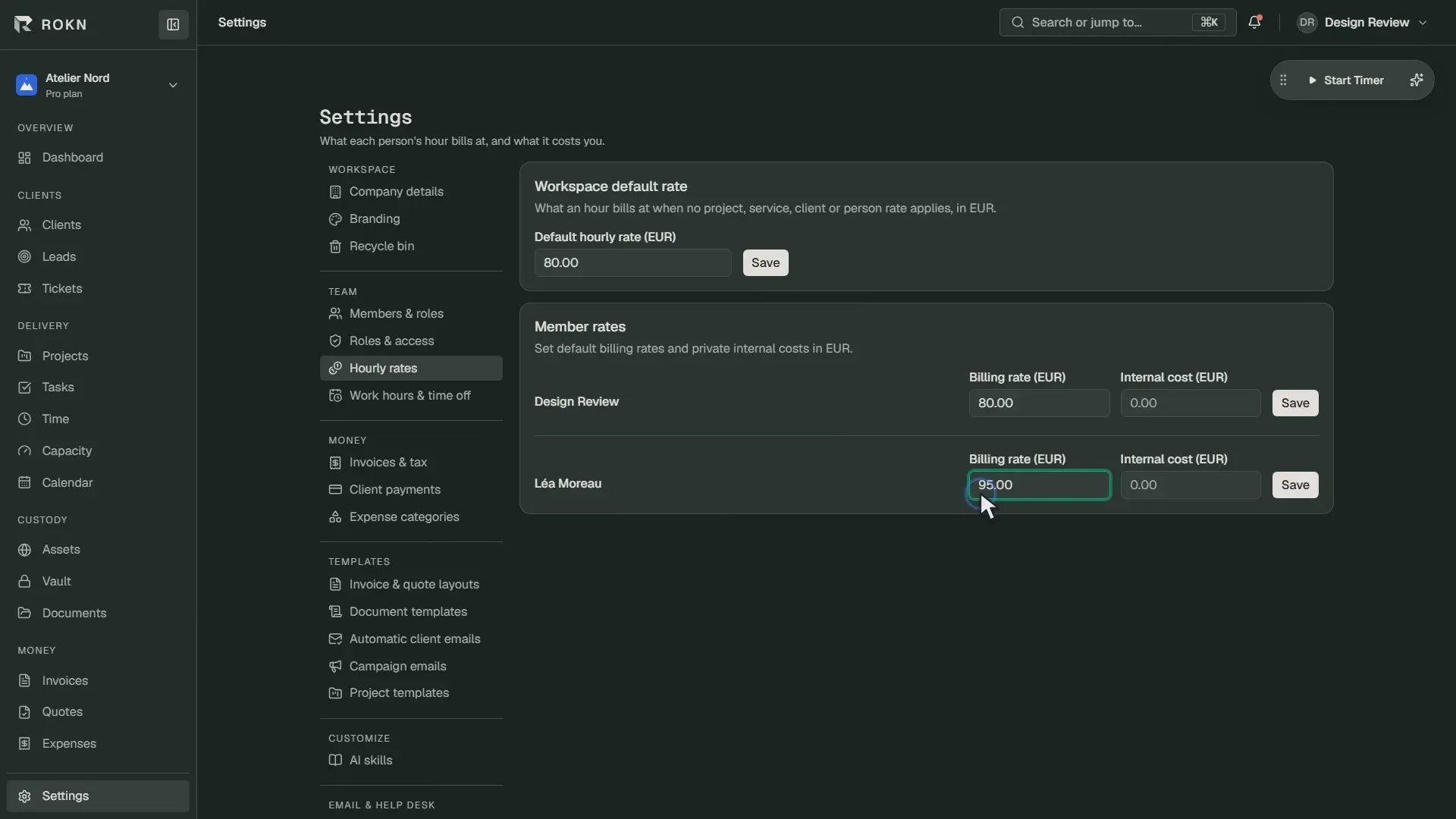
Legen Sie Stundensätze für Ihre Leistungen und Teammitglieder fest. Ein Mitglied kann außerdem einen privaten Kostensatz haben, den Kunden nie sehen, sodass der Gewinn an den echten Kosten gemessen wird.
Runden Sie Timer-Einträge auf die Einheit, in der Sie abrechnen. Erfasste und abgerechnete Zeit stehen nebeneinander, sodass die Rundung nie verborgen bleibt. Manuelle Einträge werden nie gerundet.
Der Schritt, den die meisten Freelancer noch von Hand erledigen: aus einer Timer-App in eine Rechnung.
Zeiteinträge
Σ2.5 Std.
Logo-Entwurf2.5 Std. × 95 €/Std.
Summe
Übernehmen Sie abrechenbare Einträge in eine Rechnung, gruppiert nach Projekt, nach Aufgabe oder Eintrag für Eintrag. Abgerechnete Einträge werden markiert, sodass dieselbe Stunde nie zweimal berechnet wird.
Vergleichen Sie, was ein Projekt eingebracht hat, mit seinen Ausgaben und den Kosten der aufgewendeten Zeit, und sehen Sie, welche Kunden wirklich Geld bringen.
Erfassen Sie Zeit zu einer Aufgabe und übernehmen Sie sie dann in eine Rechnung.
Nein. Die Zeit wird zu denselben Kunden, Projekten und Aufgaben erfasst, die Ihre Rechnungen verwenden, sodass es zwischen zwei Tools keinen Export und kein Kopieren gibt.
Nur, wenn Sie eine Rundungsregel festlegen, und nur bei Timer-Einträgen. Manuelle Einträge bleiben genau so, wie Sie sie eingeben, und erfasste und abgerechnete Zeit bleiben nebeneinander sichtbar.
Stand Ihr Computer still, während der Timer lief, fragt Rokn, ob Sie die Leerlaufzeit behalten oder den Eintrag dort beenden möchten, wo Sie aufgehört haben.
Ja. Übernehmen Sie die Zeit gruppiert nach Projekt, nach Aufgabe oder als einzelne Einträge und bearbeiten Sie die Positionen dann wie jede andere Rechnungsposition.
Senden Sie die Rechnung mit einem Zahlungslink für Kartenzahlung und lassen Sie Rokn nachfassen, wenn sie überfällig ist.
Rechnungen ansehenErfassen Sie Ihre nächste Aufgabe mit dem Timer und erstellen Sie die Rechnung dann aus den erfassten Stunden.