

Lead-Statistik und gespeicherte Ansichten
Sehen Sie Ihre Gewinnquote, den gewonnenen Wert und die Zeit bis zum Gewinn, schlüsseln Sie die Zahlen nach Quelle auf und speichern Sie die Pipeline-Filter, die Sie am häufigsten nutzen, als Ansicht.
Ihre Leads haben eine eigene Statistik, und Ihre Pipeline kann sich die Filter merken, die Sie am häufigsten nutzen. Damit sehen Sie, welche Quellen die Deals bringen, die Sie gewinnen.
Statistik aus der Pipeline öffnen
Öffnen Sie Leads. Klicken Sie in der Pipeline auf Statistik, um die Seite Lead-Statistik zu öffnen.
Die Zahlen lesen
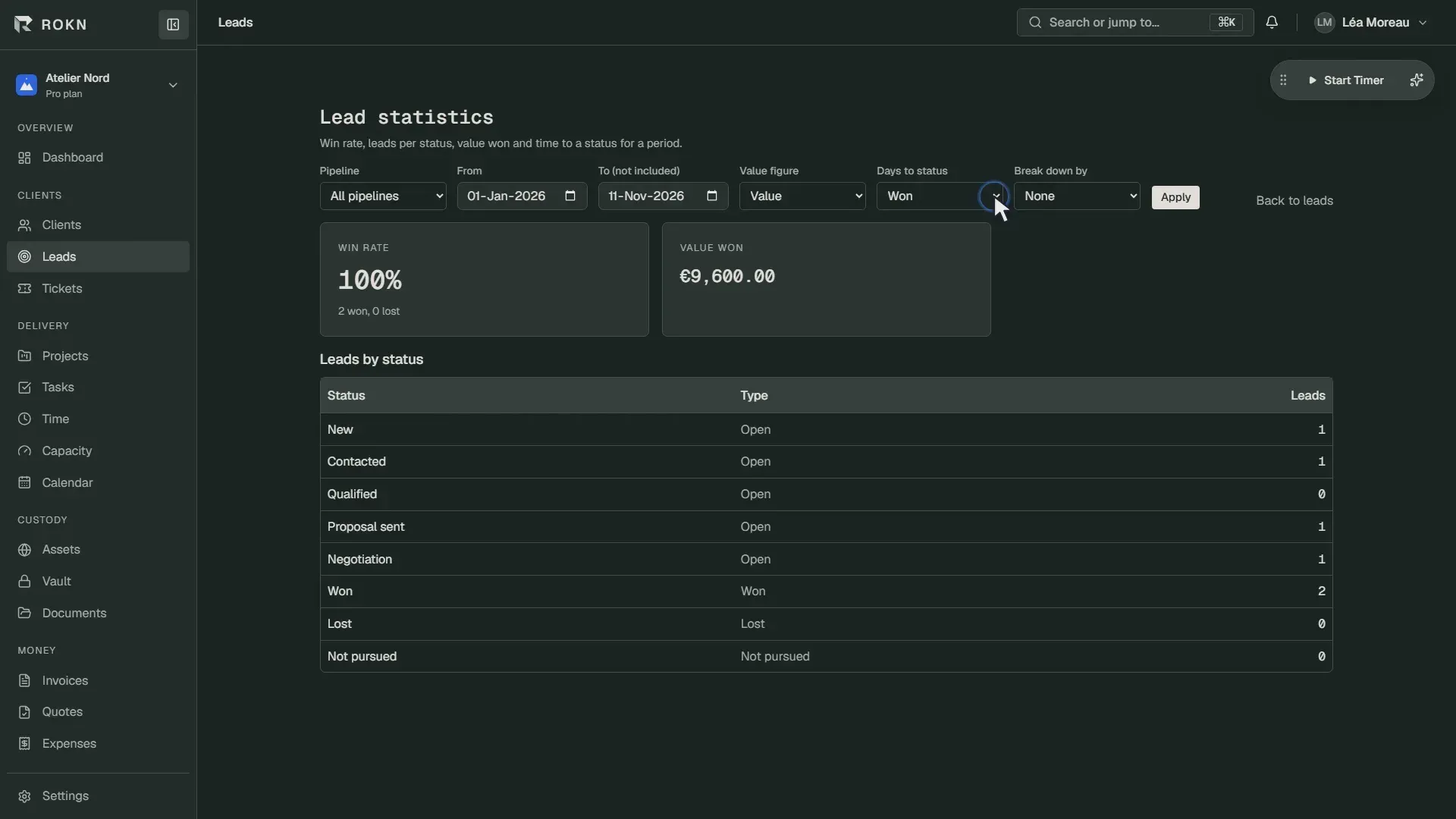
Die Seite zeigt Ihre Gewinnquote, wie viel Sie gewonnen haben und wie viele Leads in jedem Status stehen, für den gewählten Zeitraum. Die Filter über den Zahlen sind Pipeline, Von, Bis, Wertangabe, Tage bis zum Status und Aufschlüsseln nach.
Eingrenzen und aufschlüsseln
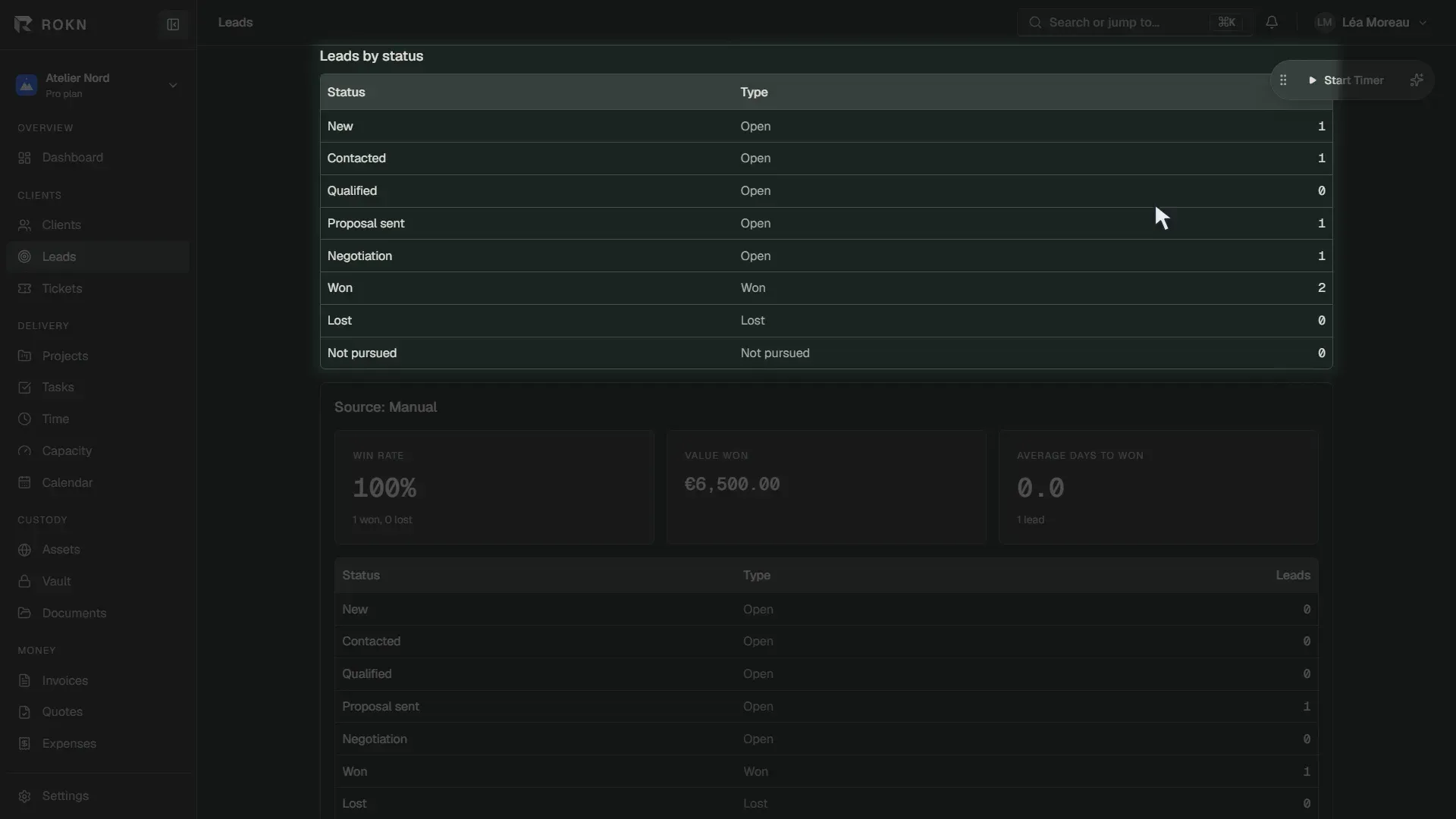
Um zu messen, wie viele Tage ein Lead bis zum Gewinn braucht, wählen Sie bei Tage bis zum Status die Option Gewonnen. Um die Zahlen pro Quelle zu sehen, wählen Sie bei Aufschlüsseln nach die Option Quelle. Klicken Sie dann auf Anwenden.
Die Seite folgt nun Ihrer Auswahl. Die Tabellen zeigen die Zahlen für jede Quelle, sodass Sie sehen, welche Quellen die Deals bringen, die Sie gewinnen.
Eine Ansicht der Pipeline speichern
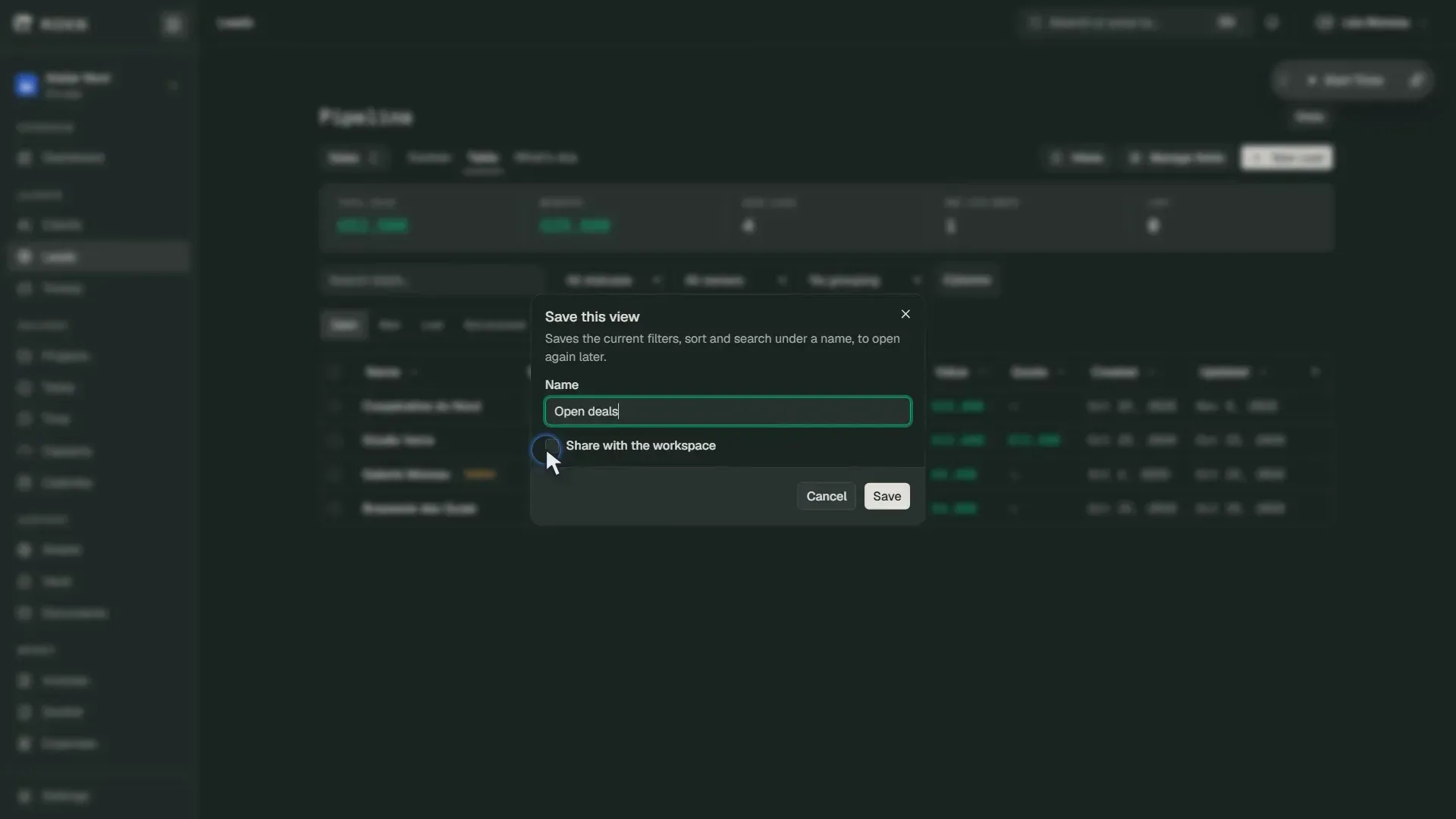
Legen Sie zurück in der Pipeline die Filter und die Sortierung fest, die Sie am häufigsten nutzen. Klicken Sie auf Ansichten und dann auf Aktuelle Ansicht speichern…. Geben Sie im Dialog Diese Ansicht speichern einen Namen ein, zum Beispiel Offene Deals.
Haken Sie Mit dem Workspace teilen an, wenn Ihr Team sie auch sehen soll, und klicken Sie dann auf Speichern.
Eine gespeicherte Ansicht öffnen
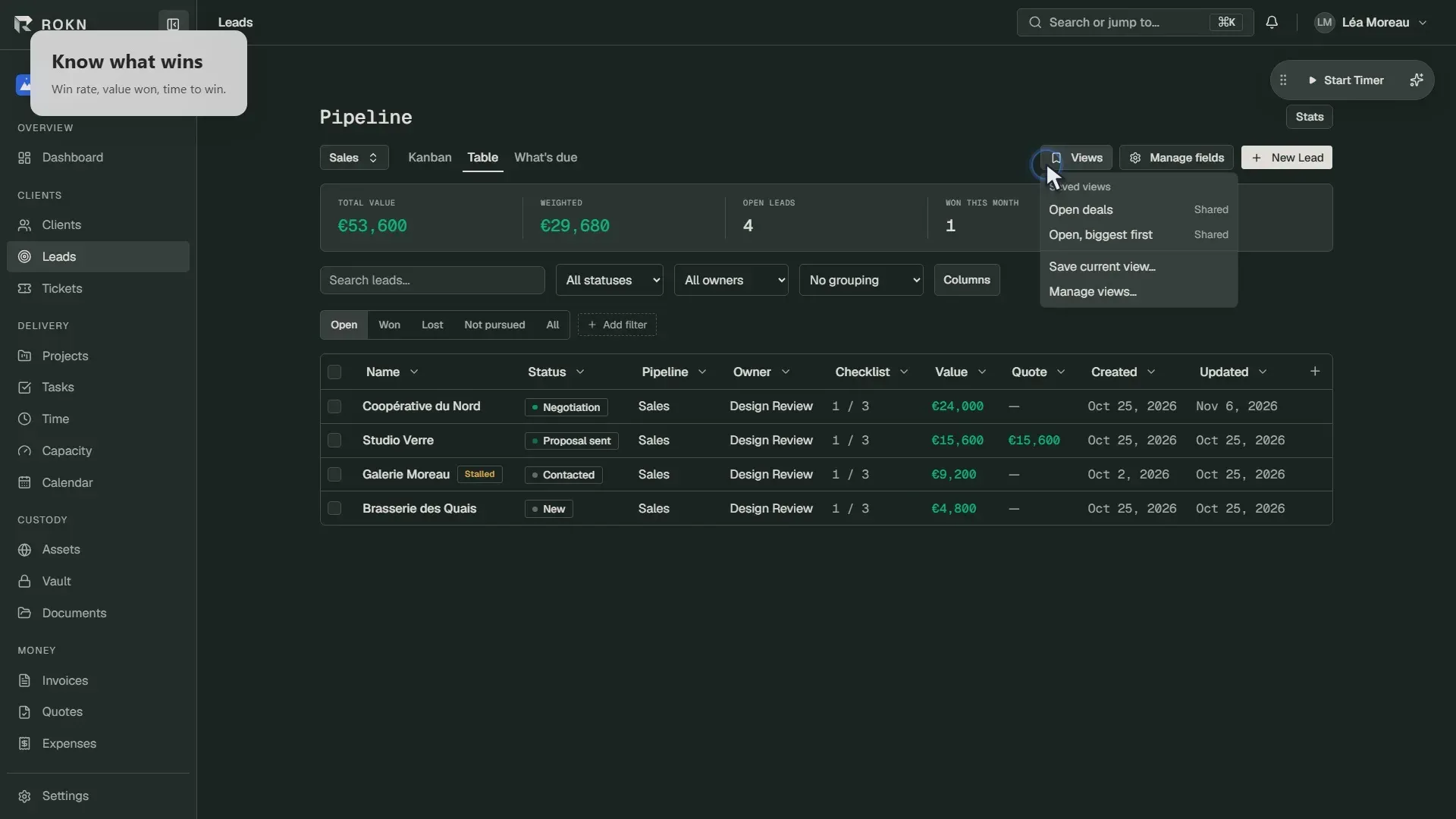
Ihre gespeicherten Ansichten sind im Menü Ansichten einen Klick entfernt. Geteilte Ansichten sind mit Geteilt markiert. Dasselbe Menü enthält auch Ansichten verwalten…, um sie später zu ändern.
Gut zu wissen
- Eine gespeicherte Ansicht behält die Filter, die Sortierung und die Suche, die Sie beim Speichern hatten.
- Lassen Sie Mit dem Workspace teilen nicht angehakt, um eine Ansicht für sich zu behalten.
10. November 2026
Verbesserung vorschlagen