

Travailler avec les tâches
Utilisez le tableau des tâches d'un projet : ouvrir, assigner, dater, cocher les sous-tâches, faire avancer les cartes, puis passer en Liste ou Chronologie.
Chaque projet a son propre tableau de tâches. Il montre ce qui est à faire, en cours et terminé, et vous pouvez voir les mêmes tâches en liste ou en chronologie.
Ouvrez le tableau du projet
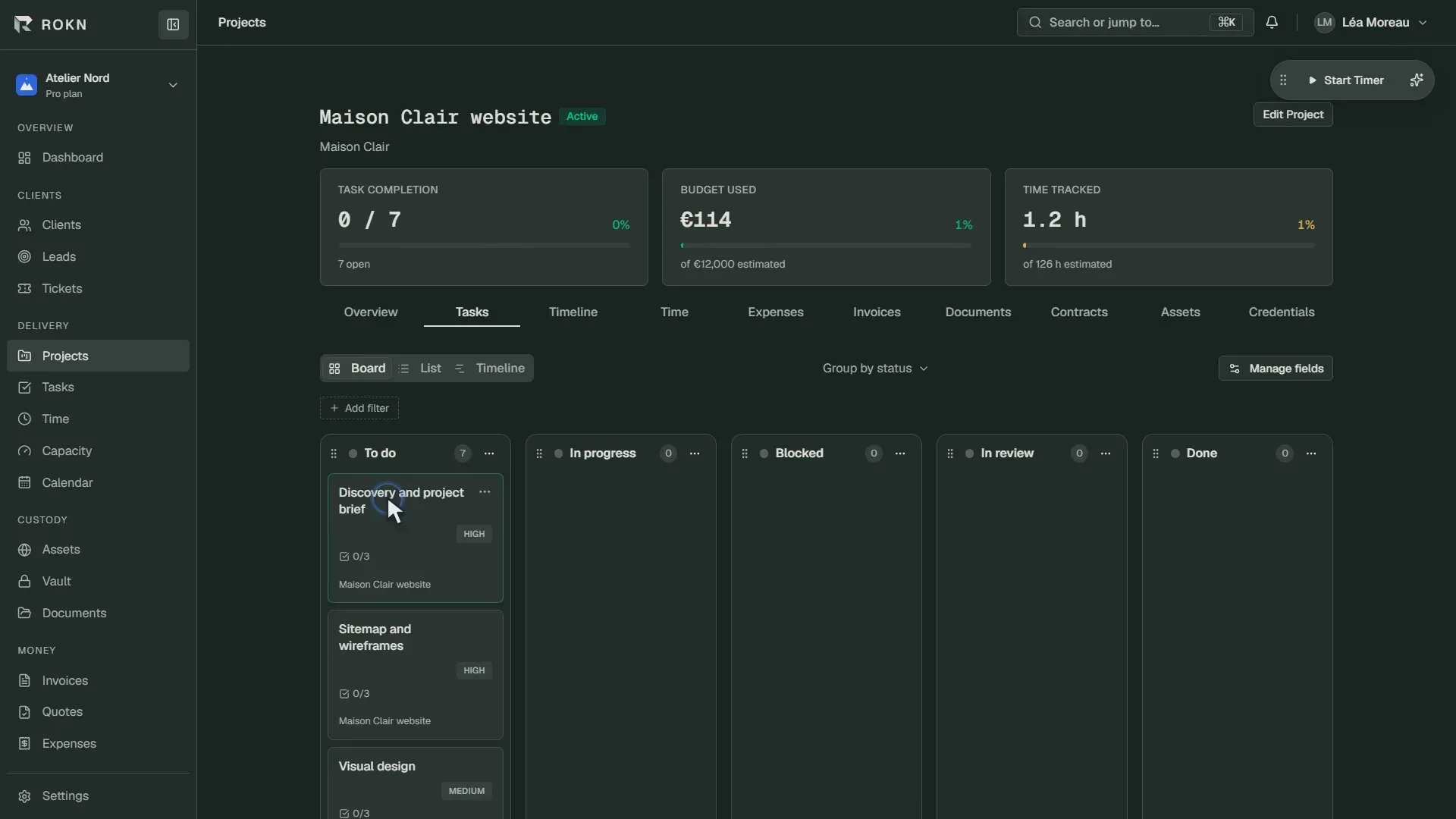
Ouvrez le projet et allez dans Tâches. Chaque colonne est un statut. Une carte affiche la priorité de la tâche et le nombre de ses sous-tâches terminées.
Ouvrez une tâche, assignez-la et définissez les dates
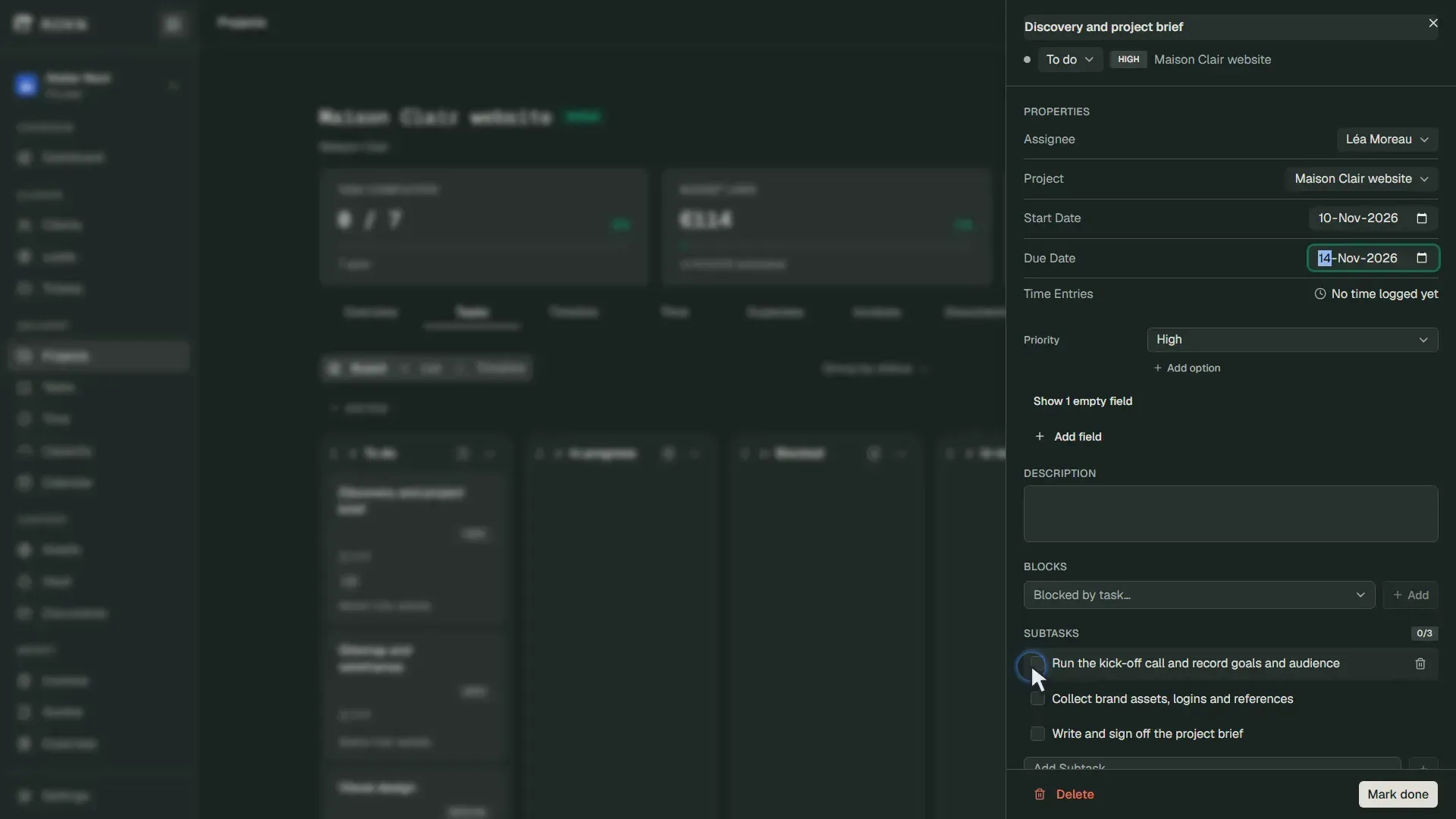
Cliquez sur une carte pour ouvrir la tâche. Assignez-la à quelqu’un et donnez-lui une date de début et une date d’échéance. Une tâche avec une date d’échéance apparaît aussi dans le Calendrier de l’espace de travail.
Cochez les sous-tâches
Au fur et à mesure que le travail avance, cochez ses sous-tâches. La carte sur le tableau indique combien sont terminées.
Faites avancer une tâche
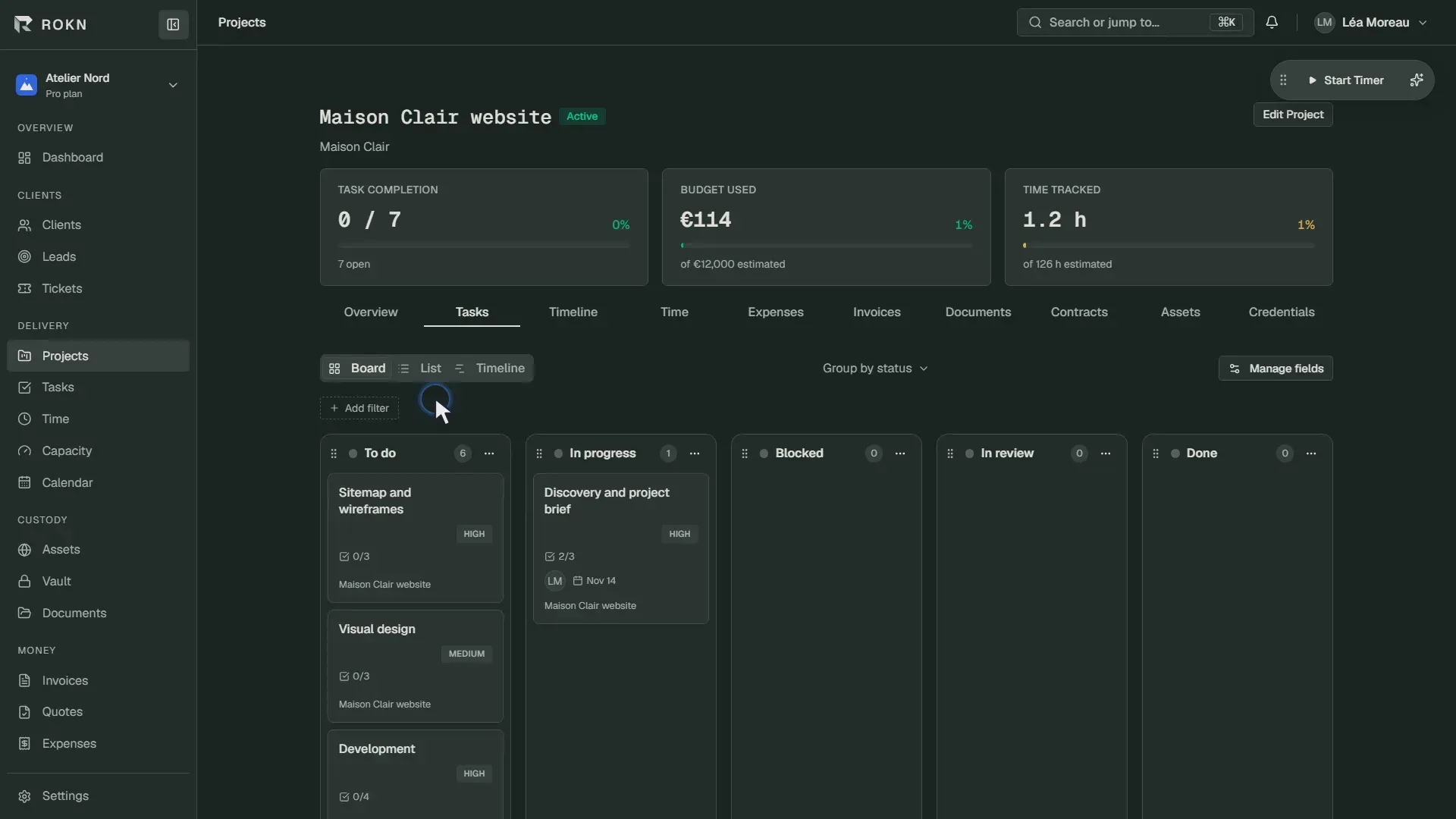
Pour faire avancer une tâche, faites glisser sa carte dans la colonne suivante. Son statut change avec elle.
Marquez une tâche comme bloquée
Quand une tâche ne peut pas démarrer tant qu’une autre n’est pas terminée, ouvrez-la et utilisez Bloquée par la tâche… pour choisir la tâche qu’elle attend. La tâche s’affiche comme Bloquée, et vous pouvez marquer le bloqueur comme ne bloquant plus une fois l’autre tâche terminée.
Passez en Liste et en Chronologie
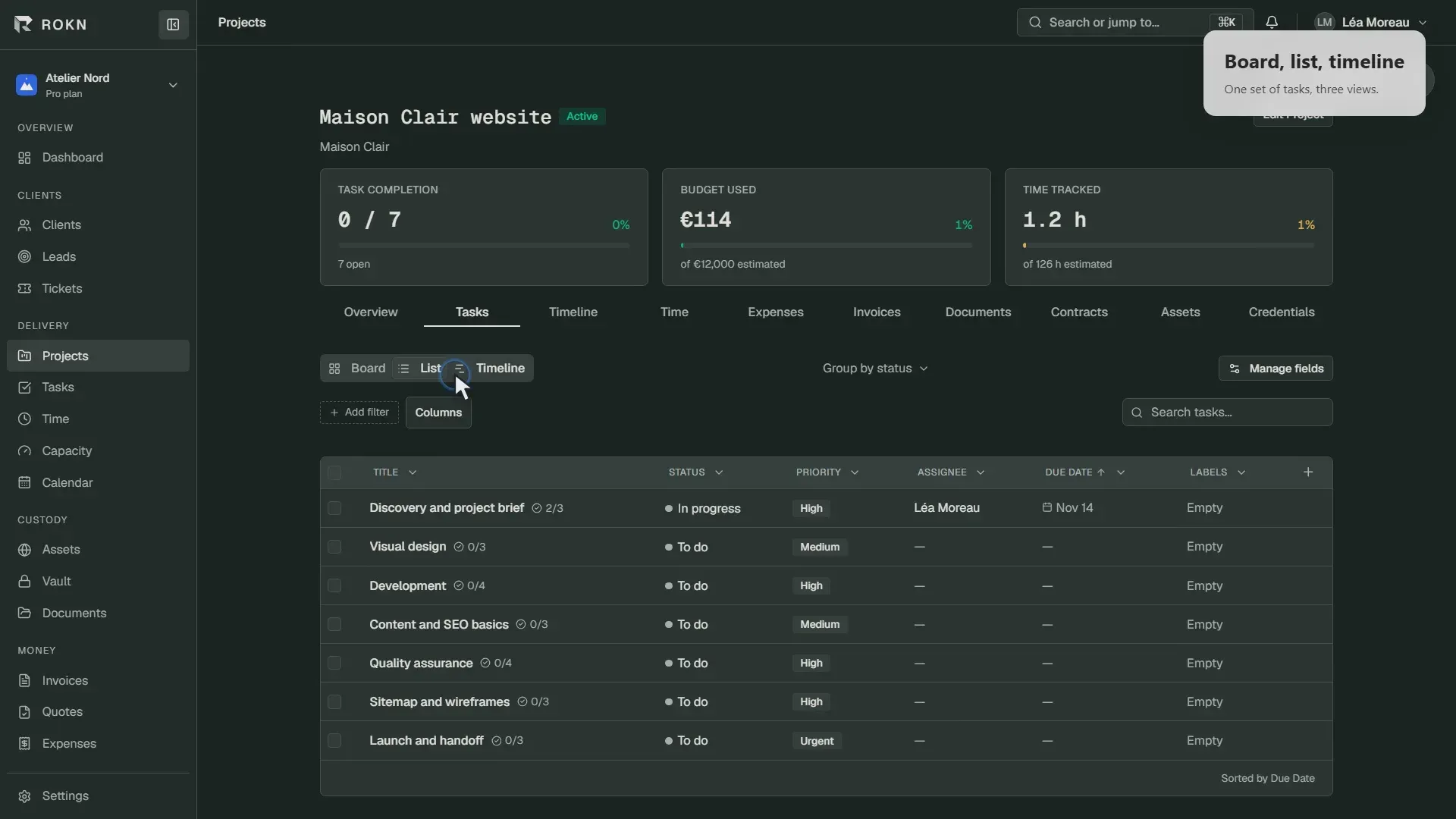
Liste affiche les mêmes tâches en lignes, ce qui est plus rapide à parcourir. Chronologie dispose toutes les tâches qui ont des dates. Les tâches sans dates attendent en dessous que vous leur en donniez.
Modifiez plusieurs tâches à la fois
Dans la Liste, cochez les lignes voulues, ou Tout sélectionner. Une barre indique combien sont sélectionnées, avec Changer le statut, Assigner et Supprimer. Les tâches qui ne peuvent pas recevoir la modification sont laissées de côté, et Rokn liste celles qui n’ont pas été modifiées.
Bon à savoir
- Tableau, Liste et Chronologie sont trois vues des mêmes tâches.
Étape suivante : suivez le temps que vous y passez.
10 novembre 2026
Suggérer une amélioration