

Ausgaben erfassen und einem Kunden weiterberechnen
Erfassen Sie eine Ausgabe mit ihrem Beleg, markieren Sie sie zur Weiterberechnung an einen Kunden und importieren Sie sie als Position in den Rechnungsentwurf des Kunden.
Die Seite Ausgaben zeigt, was Sie ausgegeben haben und was Sie noch weiterberechnen können. Erfassen Sie damit Kosten, die Sie an einen Kunden weitergeben, damit Sie sie mit der nächsten Rechnung zurückbekommen.
Ihre Ausgaben ansehen
Öffnen Sie Ausgaben. Die Seite zeigt, was Sie diesen Monat ausgegeben haben, was Sie noch weiterberechnen können und nicht in Rechnung gestellt haben, und bei wie vielen Ausgaben ein Beleg fehlt.
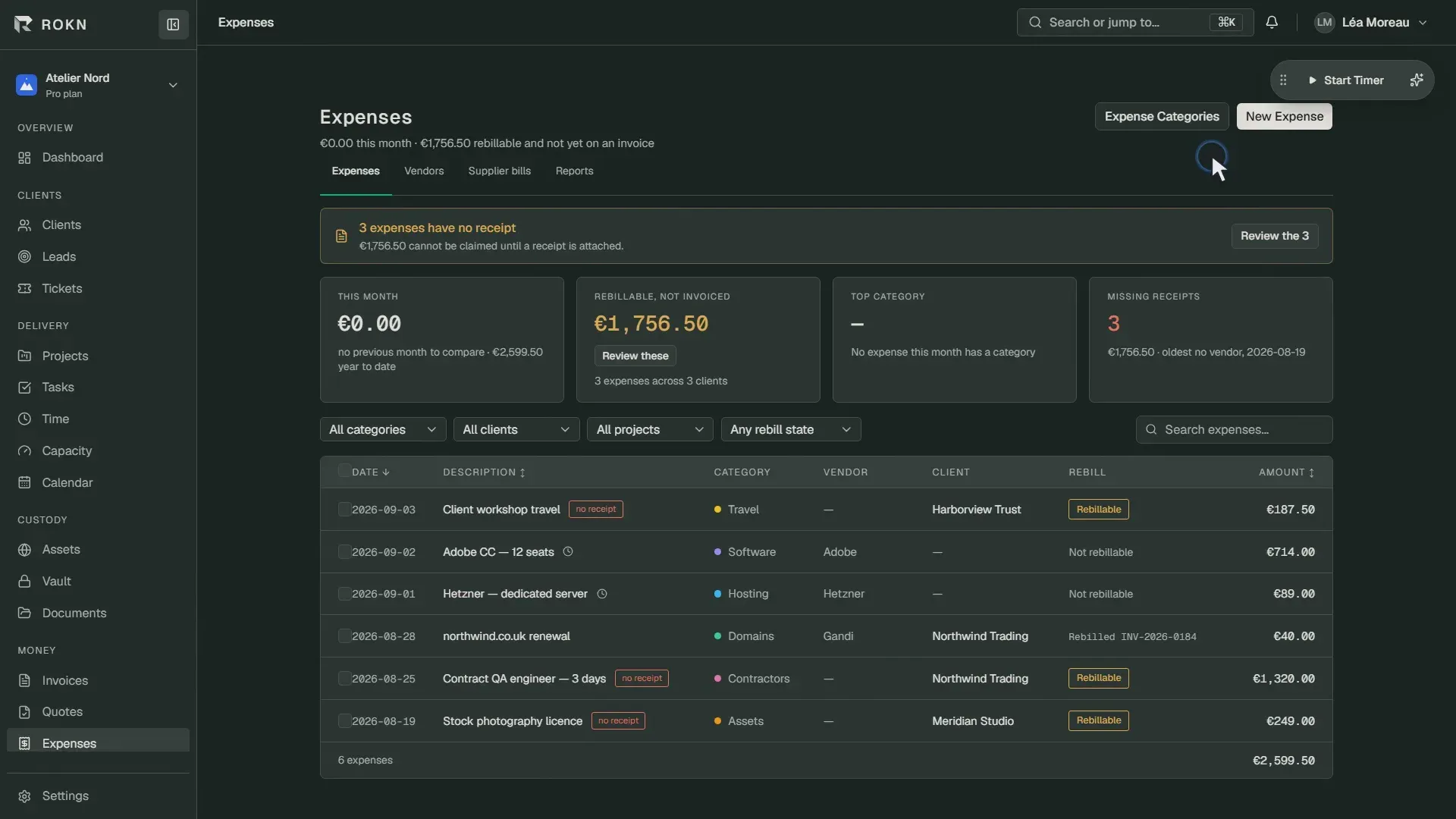
Eine Ausgabe hinzufügen
Klicken Sie auf Neue Ausgabe. Sagen Sie, was es war, wählen Sie eine Kategorie und geben Sie den Betrag ein.
Den Kunden wählen und weiterberechnen
Wählen Sie den Kunden und das Projekt, für die sie war, und schalten Sie An den Kunden weiterberechnen ein. Sie erscheint auf der nächsten Rechnung dieses Kunden als Position, zum Selbstkostenpreis.
Den Beleg anhängen
Hängen Sie den Beleg gleich an, solange Sie ihn haben. Eine Ausgabe ohne Beleg kann nicht geltend gemacht werden, und Rokn zählt mit, bei wie vielen er fehlt.
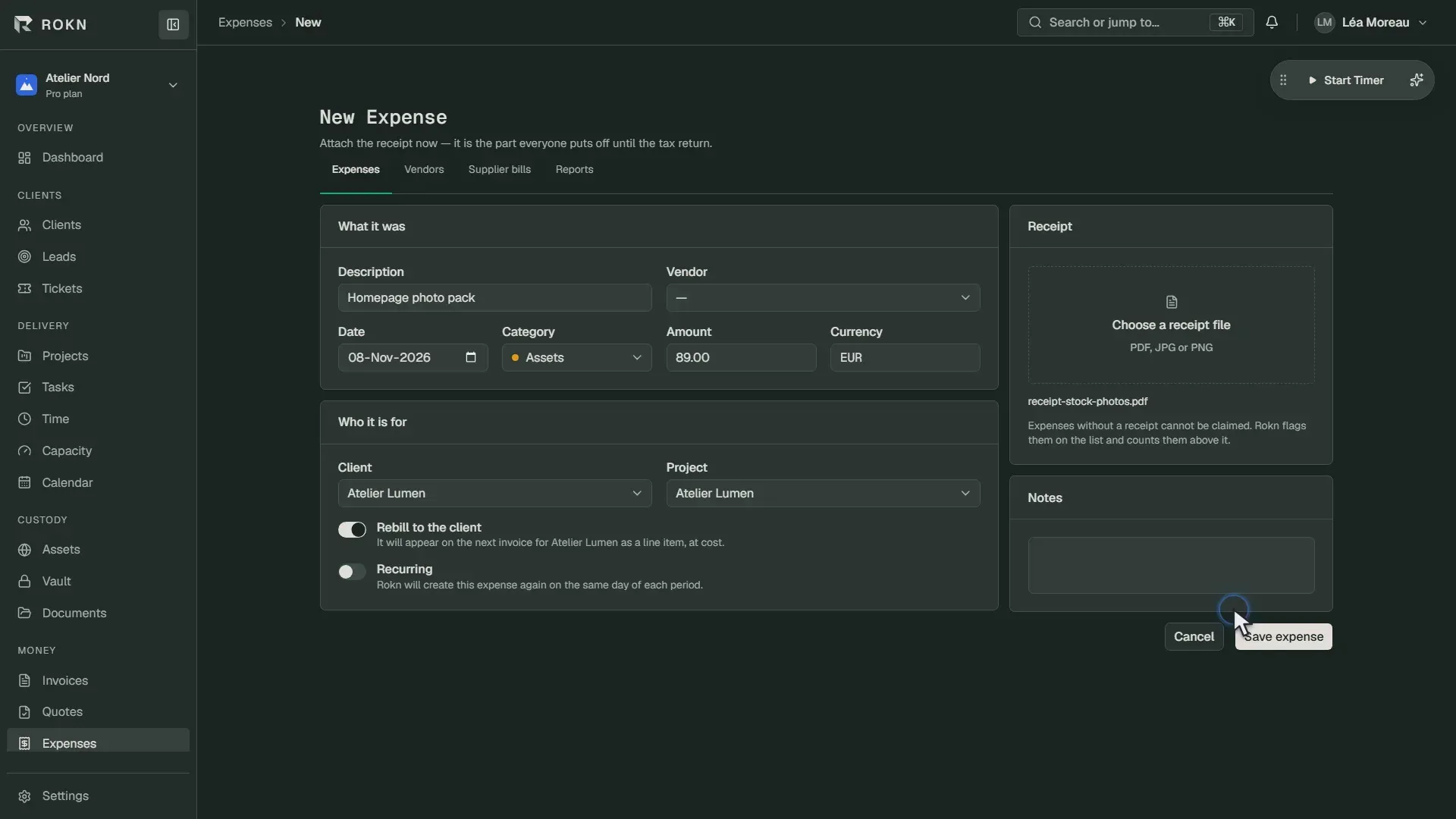
Speichern
Klicken Sie auf Ausgabe speichern. Sie steht in der Liste, als weiterberechenbar markiert.
Auf der Rechnung abrechnen
Um sie abzurechnen, öffnen Sie den Rechnungsentwurf des Kunden und klicken Sie auf Bearbeiten. Klicken Sie dann auf Ausgaben importieren: Die Ausgabe ist bereits angehakt, importieren Sie sie also, und sie wird zu einer Position auf der Rechnung.
Eine importierte Ausgabe wird als in Rechnung gestellt markiert, damit sie nicht zweimal abgerechnet werden kann.
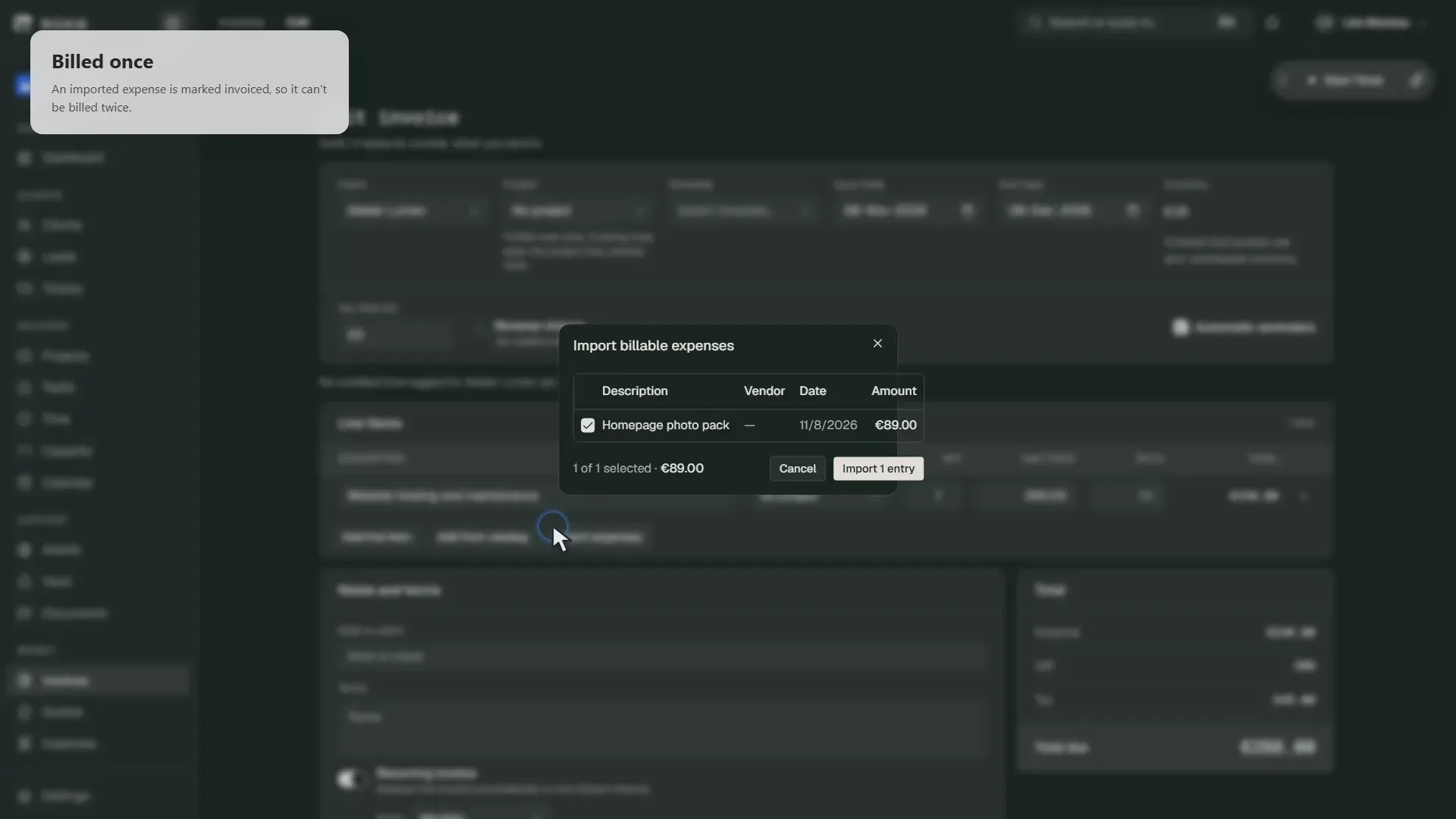
Gut zu wissen
- Ausgaben ohne Beleg können nicht geltend gemacht werden.
- Eine importierte Ausgabe wird als in Rechnung gestellt markiert, damit sie nicht zweimal abgerechnet werden kann.
10. November 2026
Verbesserung vorschlagen