

Eine Rechnung erstellen und senden
Erstellen Sie eine Rechnung für einen Kunden, fügen Sie eine Position mit Steuer hinzu und senden Sie sie in einem Schritt als PDF per E-Mail.
Nutzen Sie das, wenn die Arbeit erledigt ist und Sie bezahlt werden möchten. Sie erstellen die Rechnung auf einem Bildschirm, und Rokn erzeugt das PDF und sendet es per E-Mail.
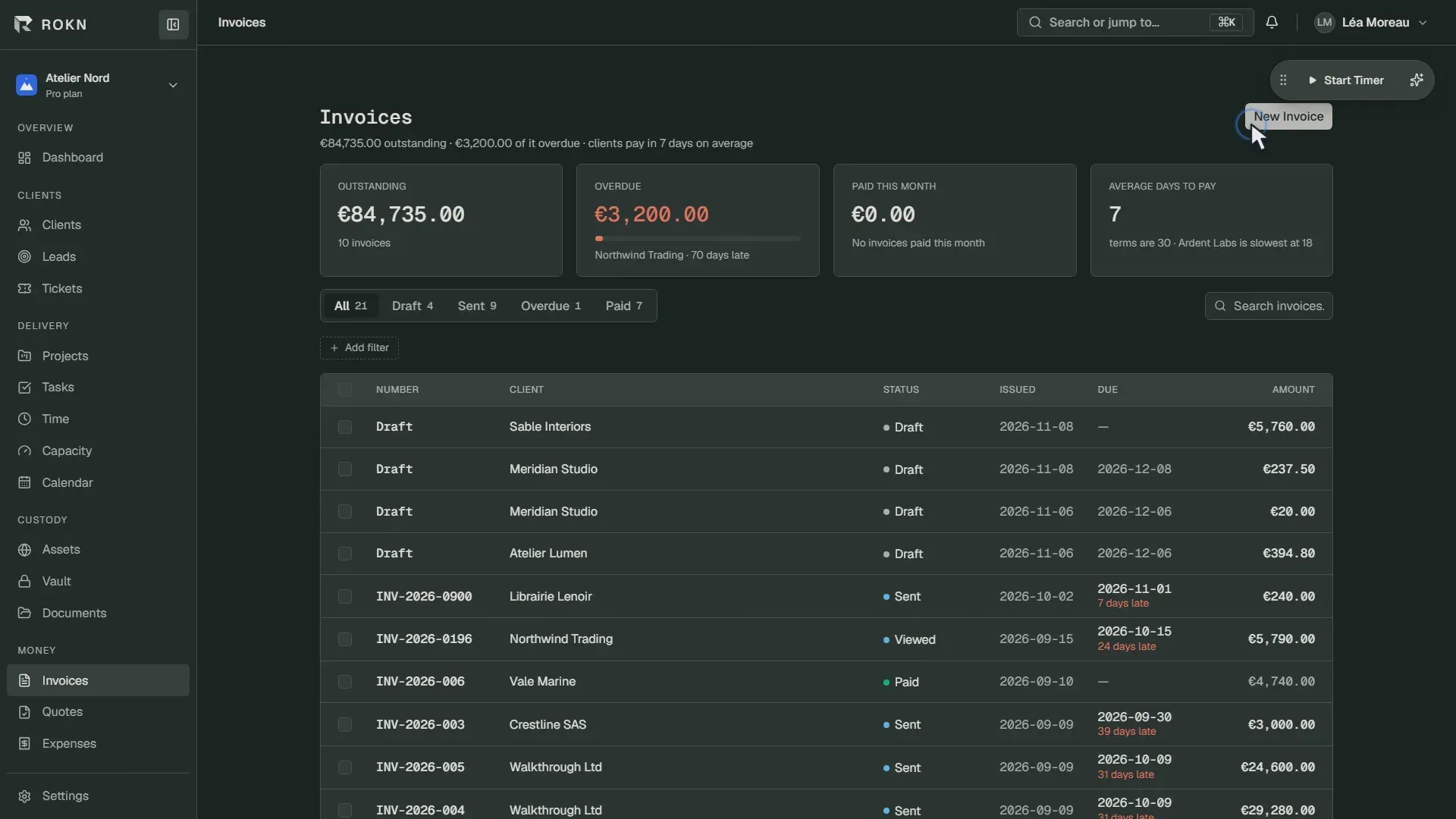
Die Seite Rechnungen öffnen
Die Seite Rechnungen zeigt auf einen Blick, was Ihnen geschuldet wird und was überfällig ist, über der Liste aller Ihrer Rechnungen.
Einen Entwurf beginnen
Klicken Sie auf Neue Rechnung. Nichts wird abgerechnet oder gesendet, bis Sie Speichern & senden wählen.
Den Kunden wählen
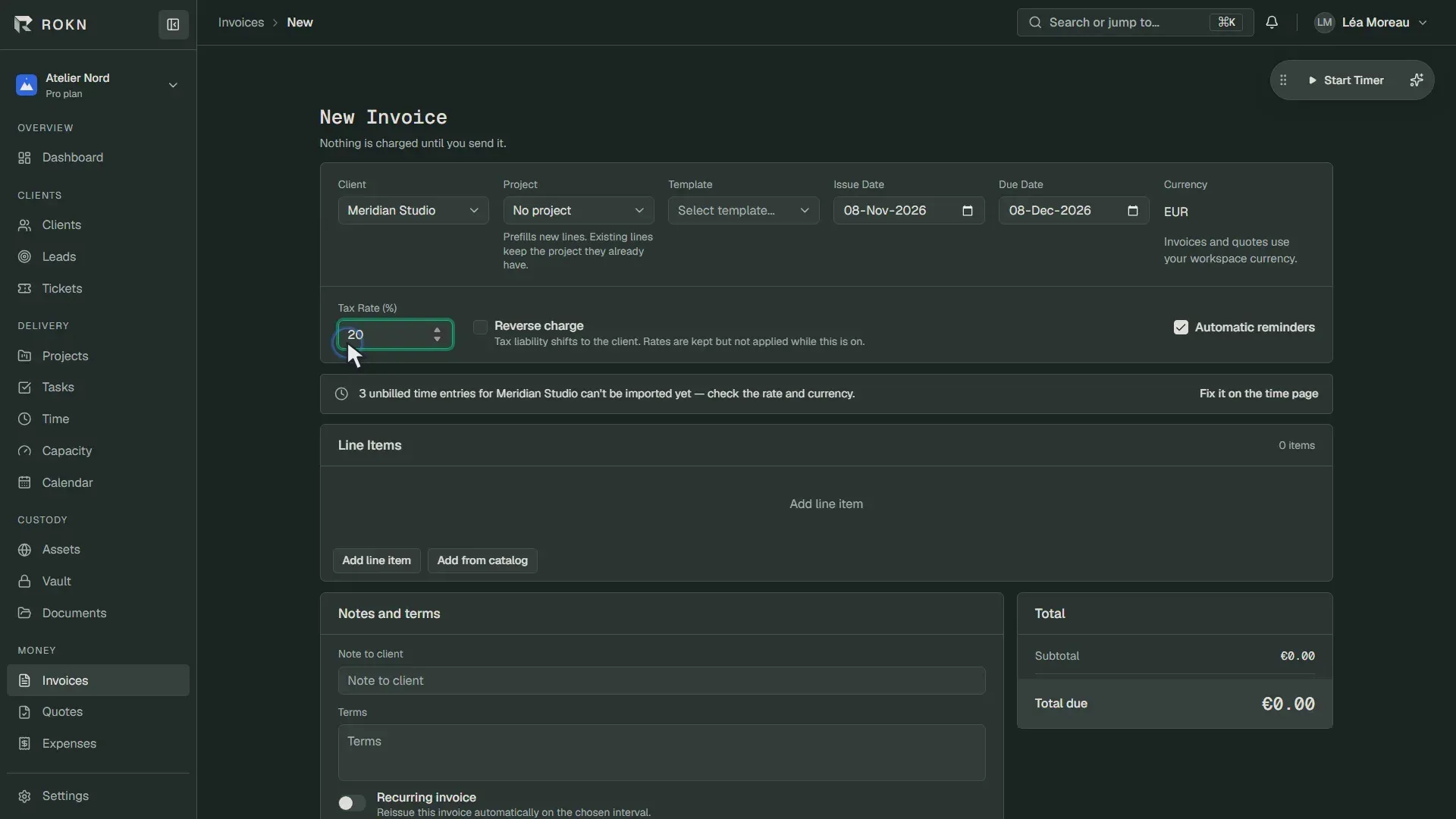
Wählen Sie den Kunden in der Liste Kunde, zum Beispiel Meridian Studio.
Haben Sie für diesen Kunden noch nicht abgerechnete Zeit, teilt Rokn Ihnen das sofort mit, damit nichts durchrutscht.
Den Steuersatz festlegen
Geben Sie den Steuersatz (%) ein. Ausstellungs- und Fälligkeitsdatum müssen Sie nicht festlegen: Sie werden beim Senden aus Ihrem Zahlungsziel eingesetzt.
Eine Position hinzufügen
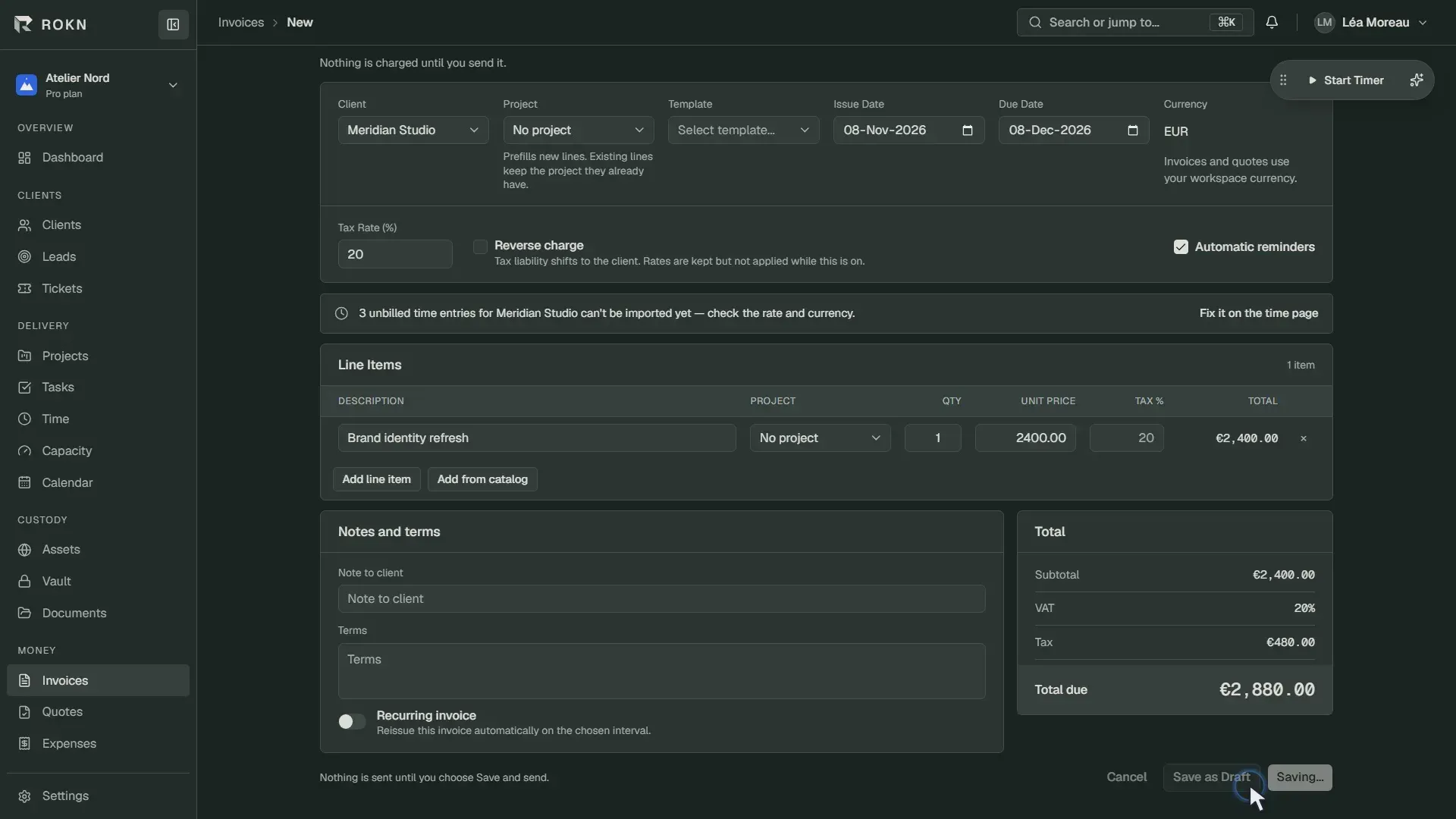
Klicken Sie auf Position hinzufügen. Beschreiben Sie die Arbeit, hier eine Überarbeitung der Markenidentität, und geben Sie dann den Einzelpreis ein.
Rokn fügt die Steuer hinzu und aktualisiert die Summe, während Sie tippen.
Speichern und senden
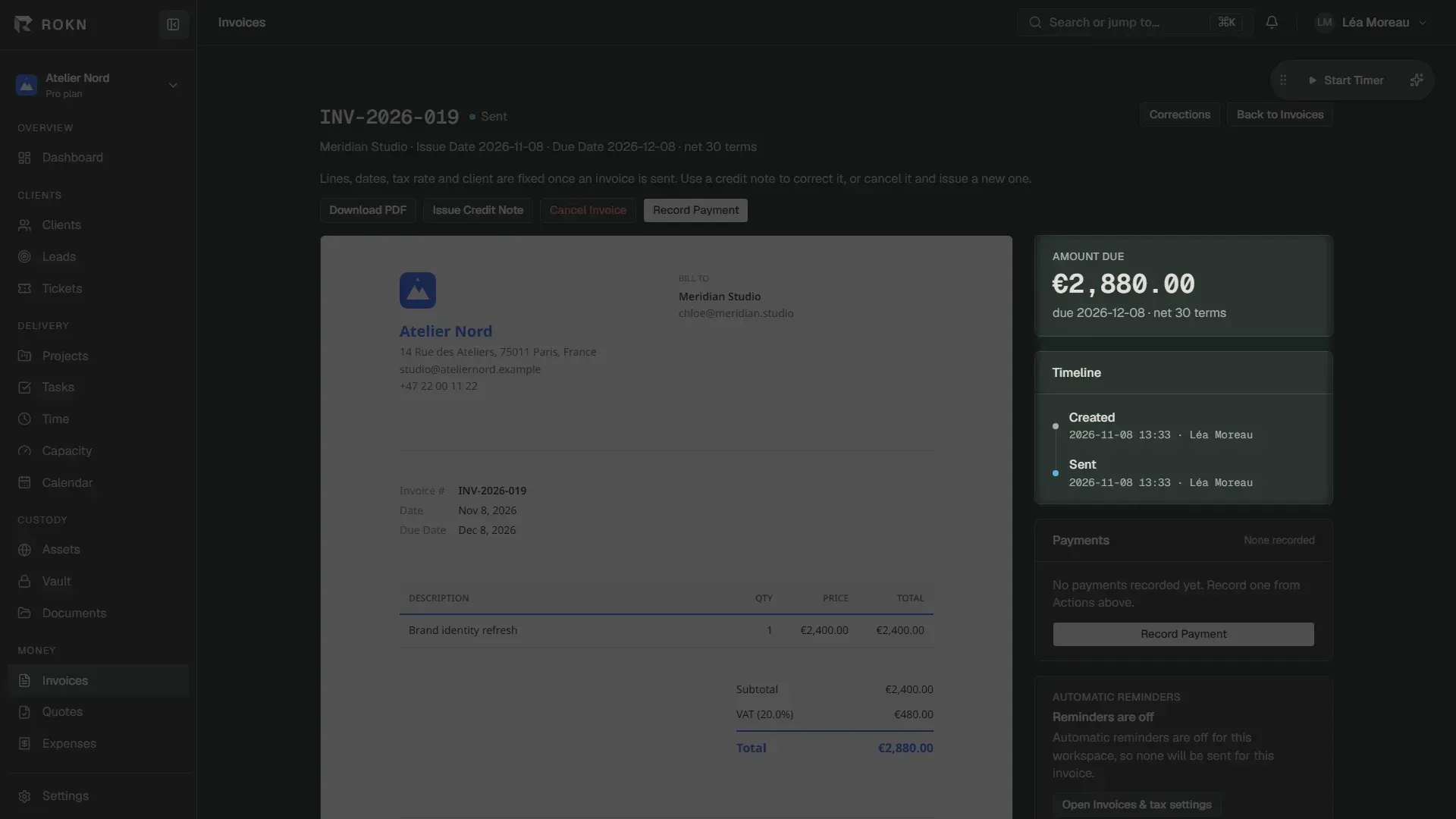
Wenn alles stimmt, klicken Sie auf Speichern & senden. Rokn speichert die Rechnung, erzeugt das PDF und sendet es per E-Mail an Ihren Kunden. Das dauert nur einen Moment.
Die Rechnung ist nun als Gesendet markiert. Sie sehen den fälligen Betrag, die Zeitleiste und die Erinnerungen, die Rokn sendet, wenn nicht rechtzeitig bezahlt wird.
Gut zu wissen
- Nutzen Sie stattdessen Als Entwurf speichern, wenn Sie die Rechnung später fertigstellen möchten.
10. November 2026
Verbesserung vorschlagen