

Leads verfolgen
Fügen Sie auf dem Pipeline-Board Leads hinzu, sehen Sie, was die Pipeline wert ist, verschieben Sie Deals von Phase zu Phase und prüfen Sie sie in einer Tabelle.
Das Pipeline-Board hat für jede Phase eine Spalte. Die Summen darüber zeigen, was alles wert ist, gewichtet nach der Wahrscheinlichkeit jedes Deals.
Das Pipeline-Board lesen
Das Board hat für jede Phase eine Spalte. Die Summen darüber zeigen, was die Pipeline insgesamt wert ist und wie viel sie gewichtet nach der Wahrscheinlichkeit jedes Deals wert ist. Wenn Sie mehr als eine Pipeline führen, öffnen Sie mit Alle Pipelines ein anderes Board oder starten Sie mit Neue Pipeline eine neue aus der Vorlage Vertriebs-Pipeline, einer leeren Pipeline oder der Vorlage Öffentliche Ausschreibungen (Frankreich).
Einen neuen Lead hinzufügen
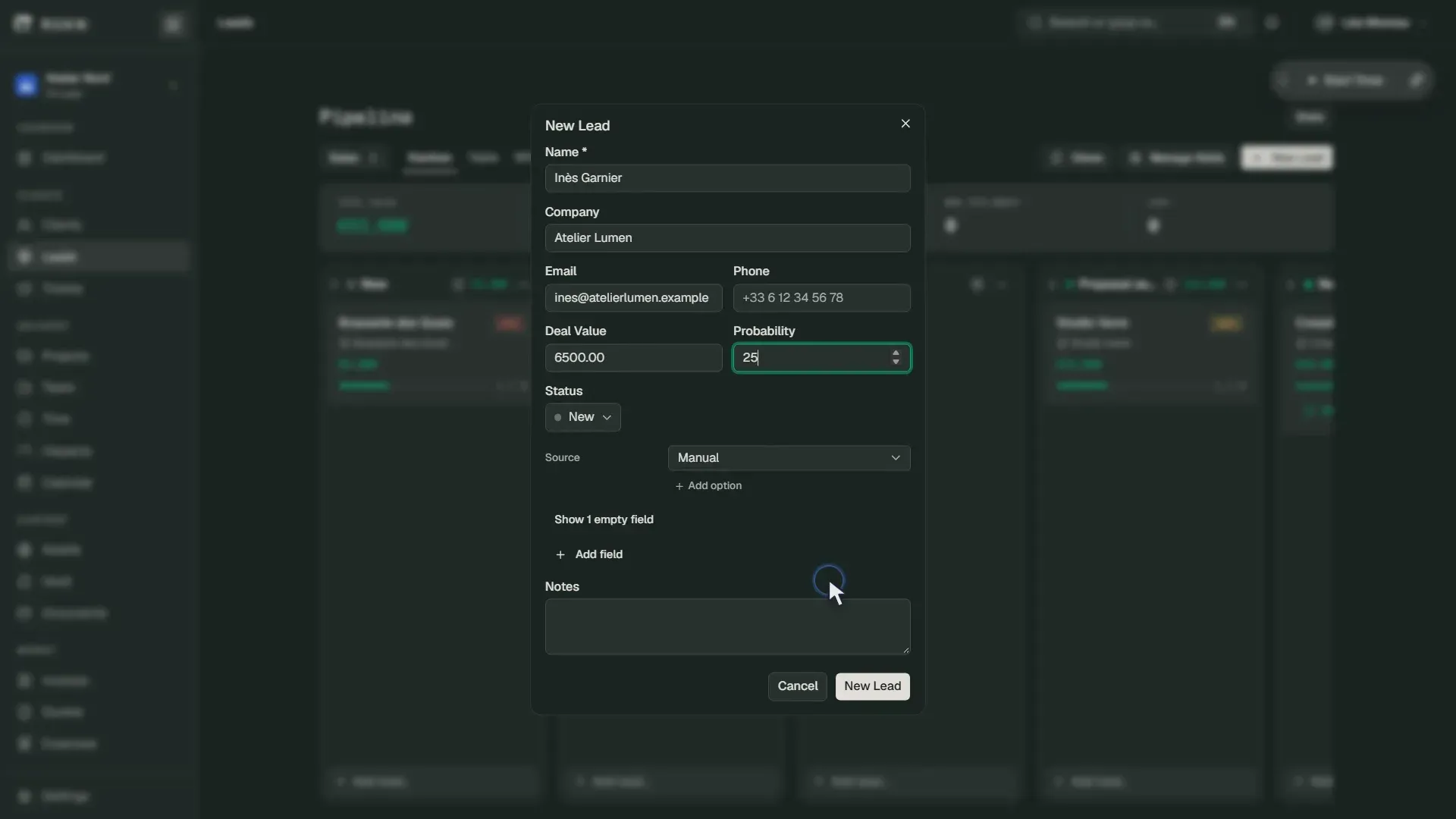
Klicken Sie auf Neuer Lead. Tragen Sie die Person, ihr Unternehmen und ihre E-Mail-Adresse sowie den Auftragswert ein. Legen Sie die Wahrscheinlichkeit fest, dass der Deal zustande kommt, und erstellen Sie den Lead. Er landet in der ersten Spalte.
Eine Karte öffnen
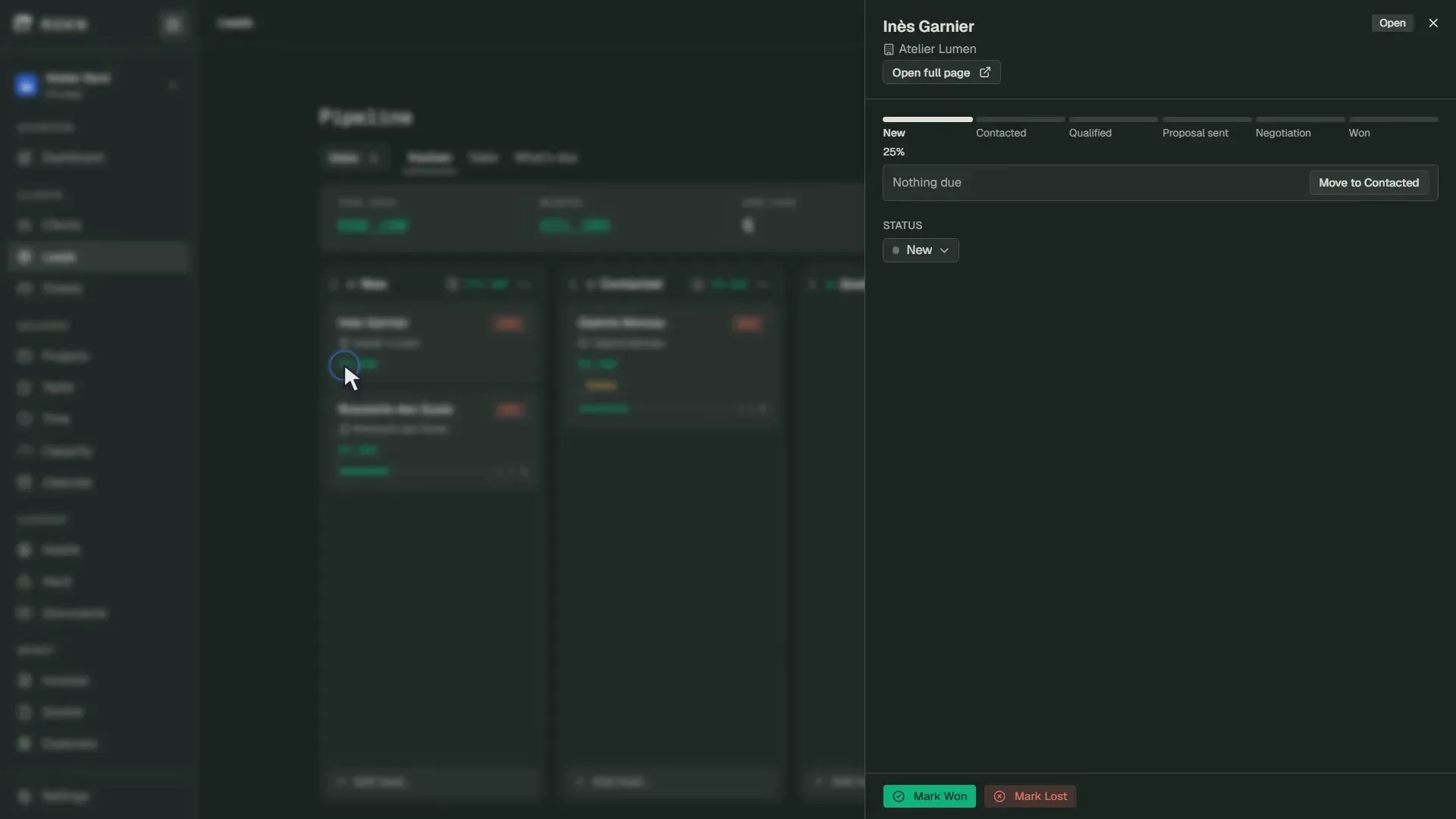
Klicken Sie auf eine Karte, um zu sehen, wo der Lead steht: seine Phase, seine zuständige Person, seine Checkliste und was als Nächstes ansteht.
Den Deal weiterbewegen
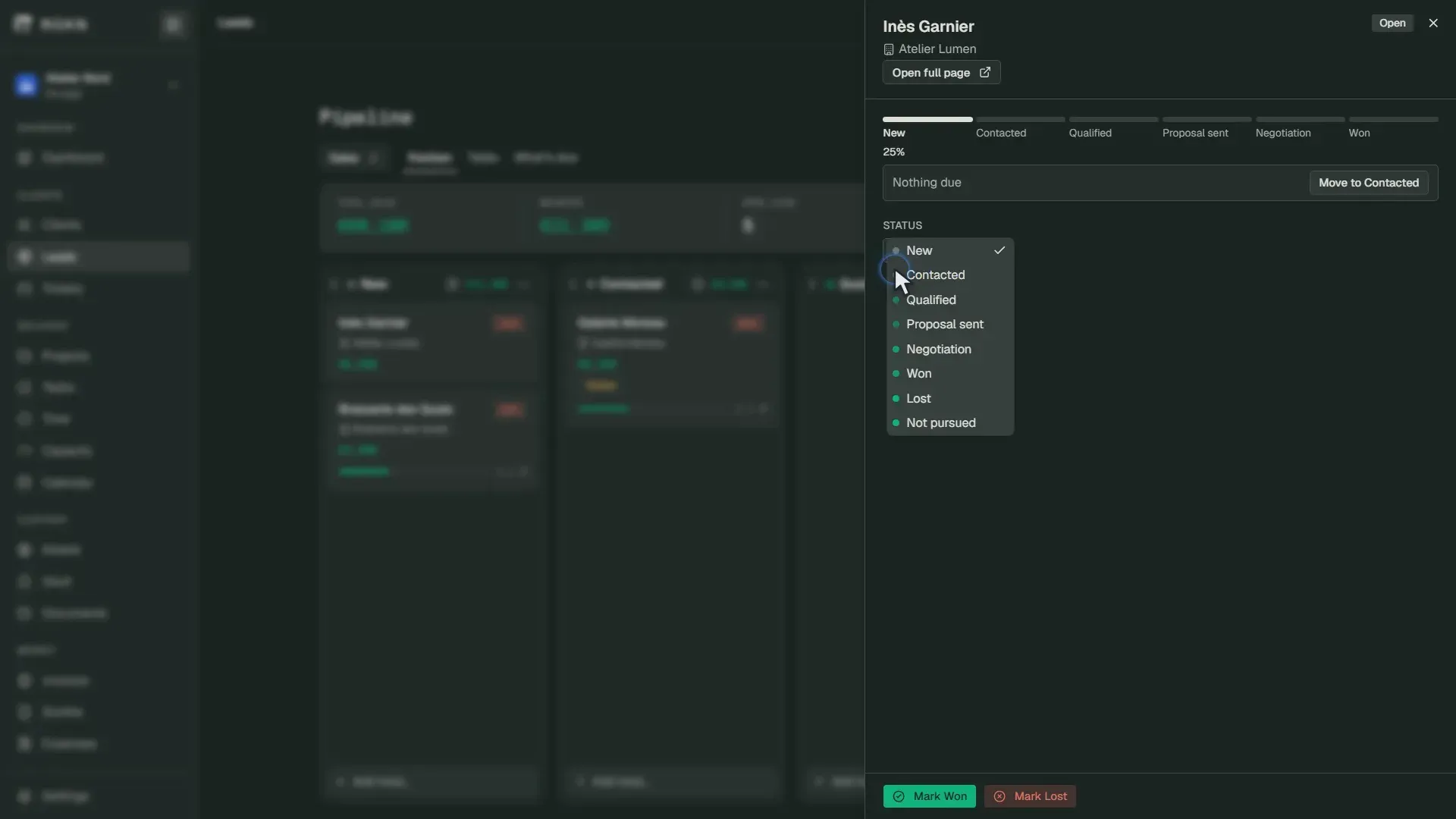
Wenn der Deal weiterkommt, ändern Sie seinen Status. Sie können die Karte auch in die nächste Spalte ziehen.
Eingeschlafene Deals erkennen
Ein Lead wird als Ins Stocken geraten markiert, wenn länger nichts an ihm geschehen ist, als sein Status erlaubt, und als Nachfassen überfällig, wenn sein nächster Termin verstrichen ist. Rokn kennzeichnet beides auf der Karte, damit kein Deal unbemerkt einschläft.
Zur Tabelle wechseln
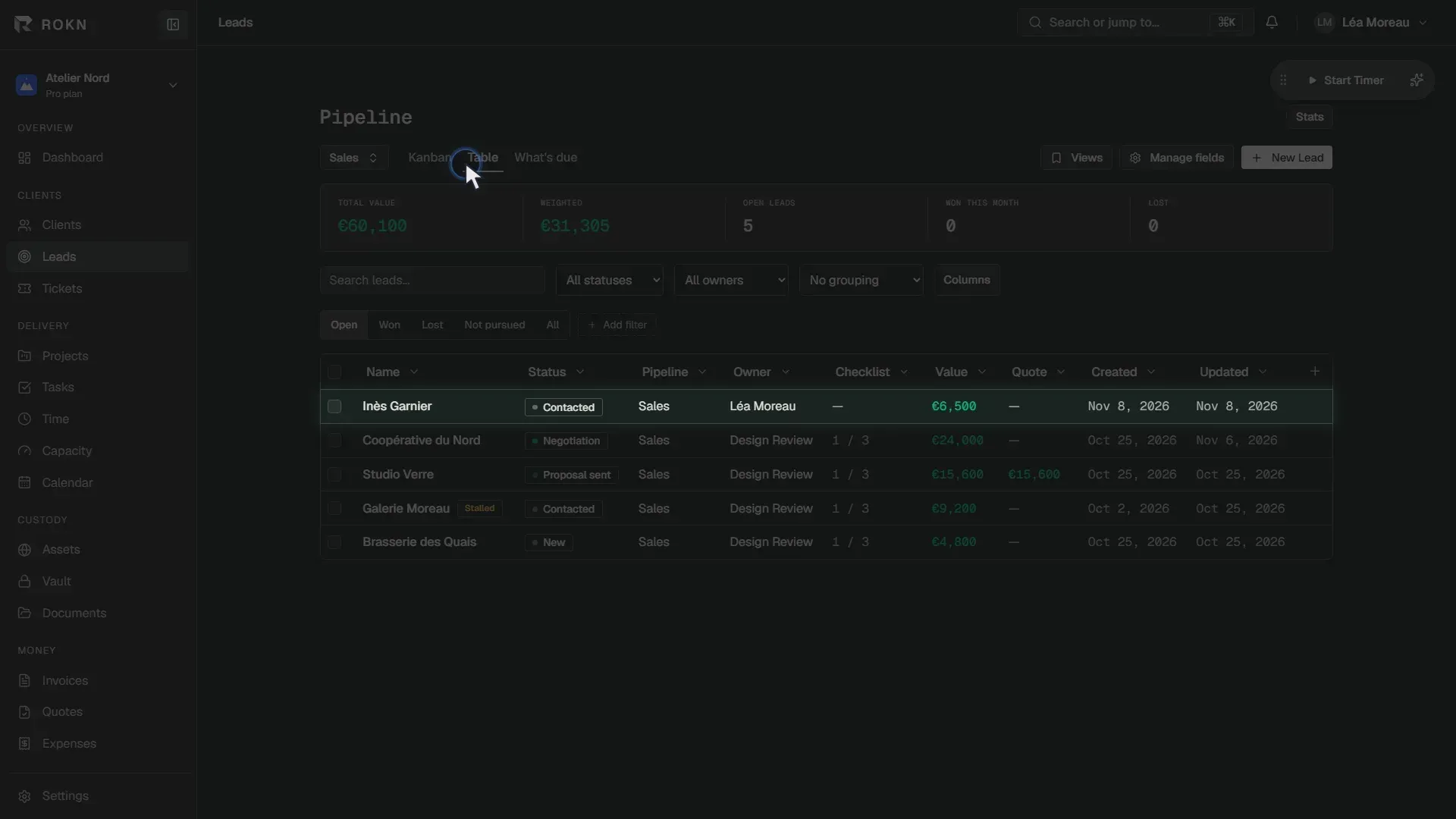
Die Tabelle zeigt jeden Lead als Zeile. Sie können sie sortieren, filtern und als Ansicht speichern.
Gut zu wissen
- Ein neuer Lead landet in der ersten Spalte der Pipeline.
Nächster Schritt: Wenn ein Deal gewonnen ist, wandeln Sie den Lead in einen Kunden um.
10. November 2026
Verbesserung vorschlagen