

Einen KI-Agenten verbinden
Verbinden Sie einen KI-Agenten, etwa einen benutzerdefinierten Claude-Connector, mit Ihrem Workspace, mit eigener Anmeldung und nur den Berechtigungen, die Sie wählen.
Sie können einen KI-Agenten, etwa einen benutzerdefinierten Claude-Connector, mit Ihrem Workspace verbinden. Der Agent meldet sich selbst an und kann nur tun, was Sie erlauben.
Eine neue Agent-Verbindung beginnen
Öffnen Sie die Einstellungen, dann API-Schlüssel. Klicken Sie unter Agent-Verbindungen auf Neue Agent-Verbindung.
Benennen und wählen, was er darf
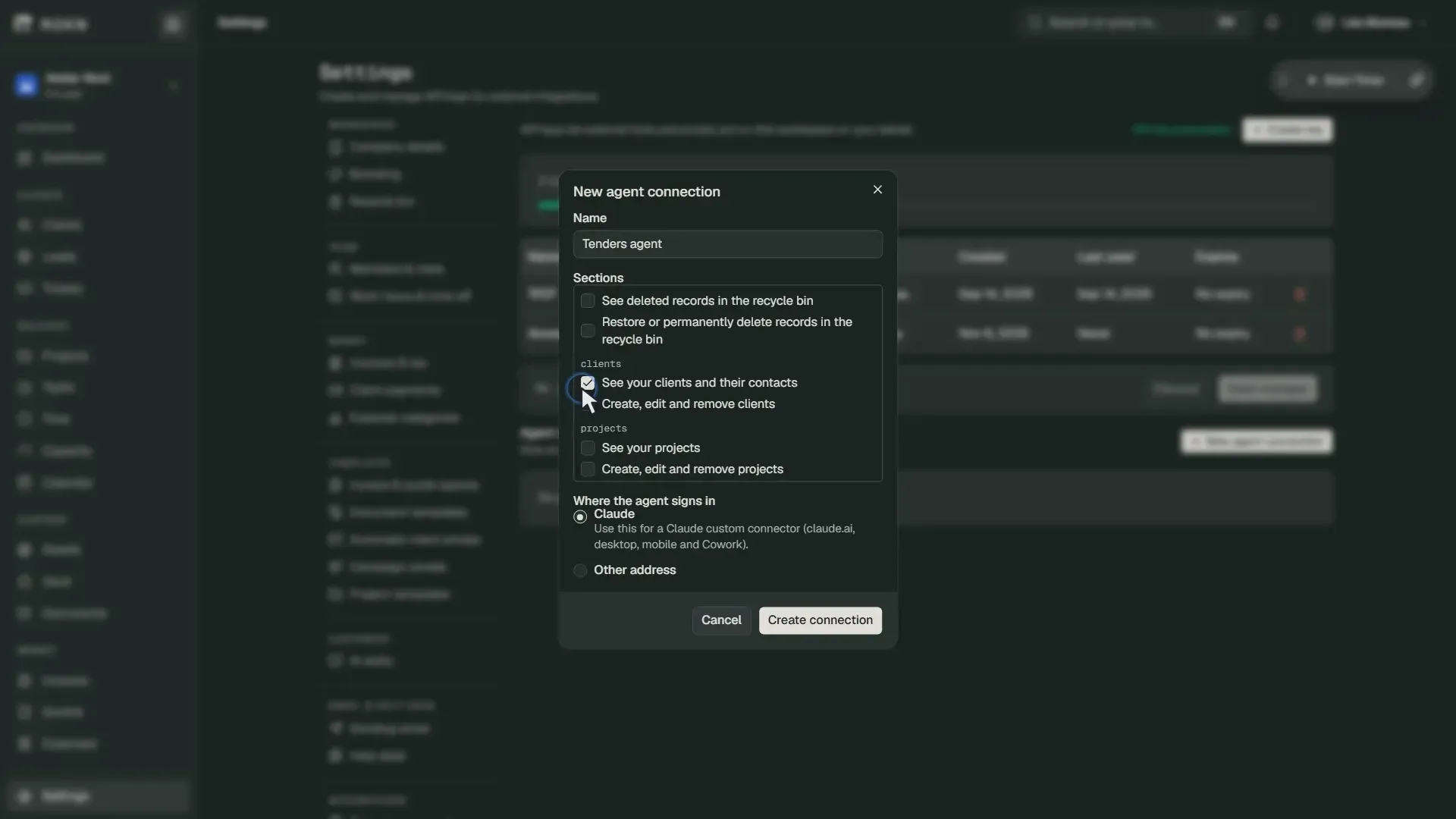
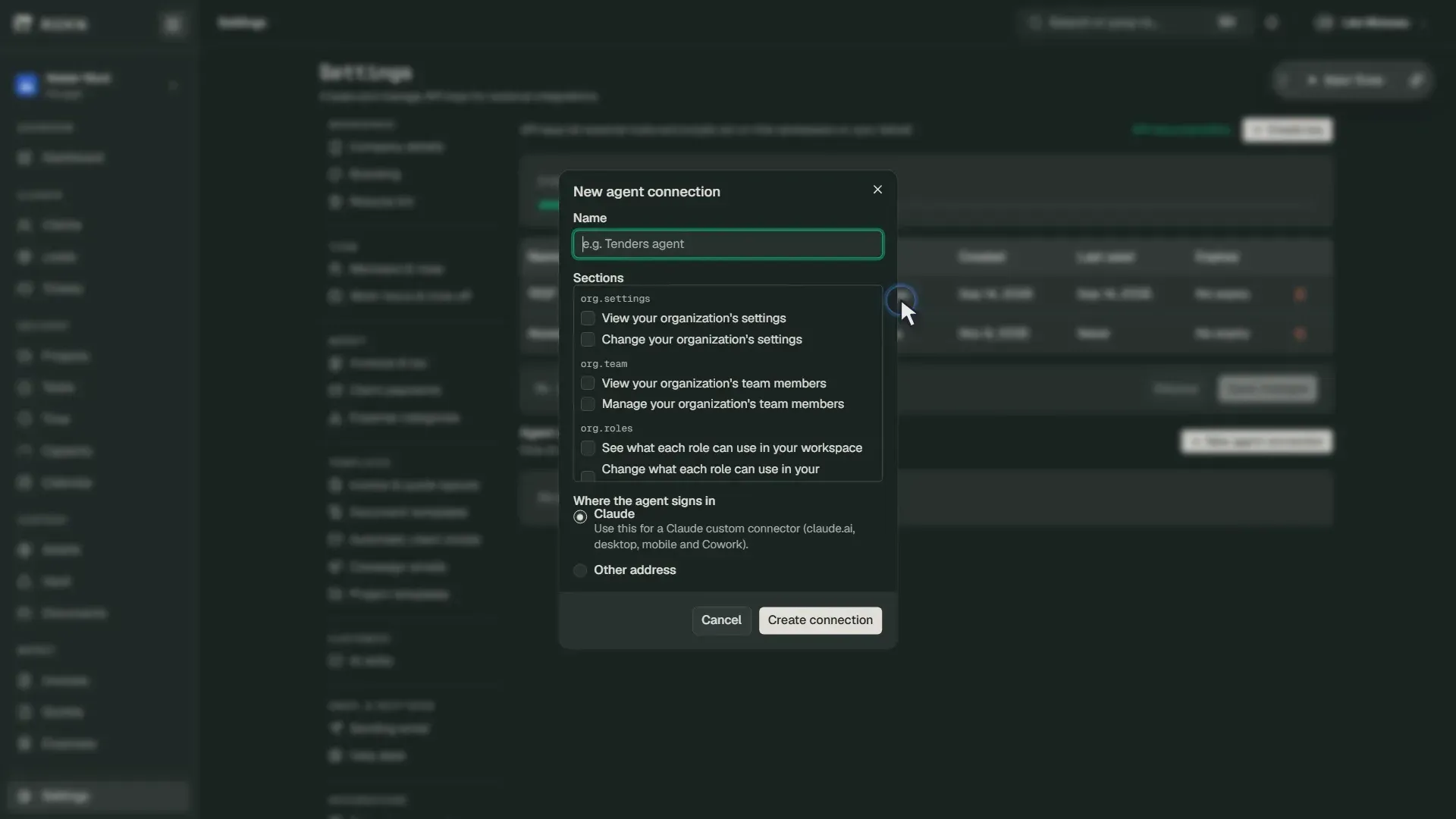
Geben Sie der Verbindung im Dialog Neue Agent-Verbindung einen Namen, zum Beispiel Ausschreibungs-Agent. Haken Sie unter Bereiche nur an, was der Agent tun darf.
Im Video kann der Agent Ihre Kunden und deren Kontakte sehen, Ihre Projekte sehen, Ihre Angebote sehen und Angebote erstellen, bearbeiten und senden. Lassen Sie alles andere unangehakt.
Wählen, wo er sich anmeldet
Wählen Sie unter Wo sich der Agent anmeldet die Option Claude, wenn Sie einen benutzerdefinierten Claude-Connector verbinden (claude.ai, Desktop, Mobil und Cowork). Claude ist sofort einsatzbereit. Für jeden anderen Agenten wählen Sie Andere Adresse und nutzen dessen eigene Adresse.
Klicken Sie dann auf Verbindung erstellen.
Die Angaben in Ihren Agenten kopieren
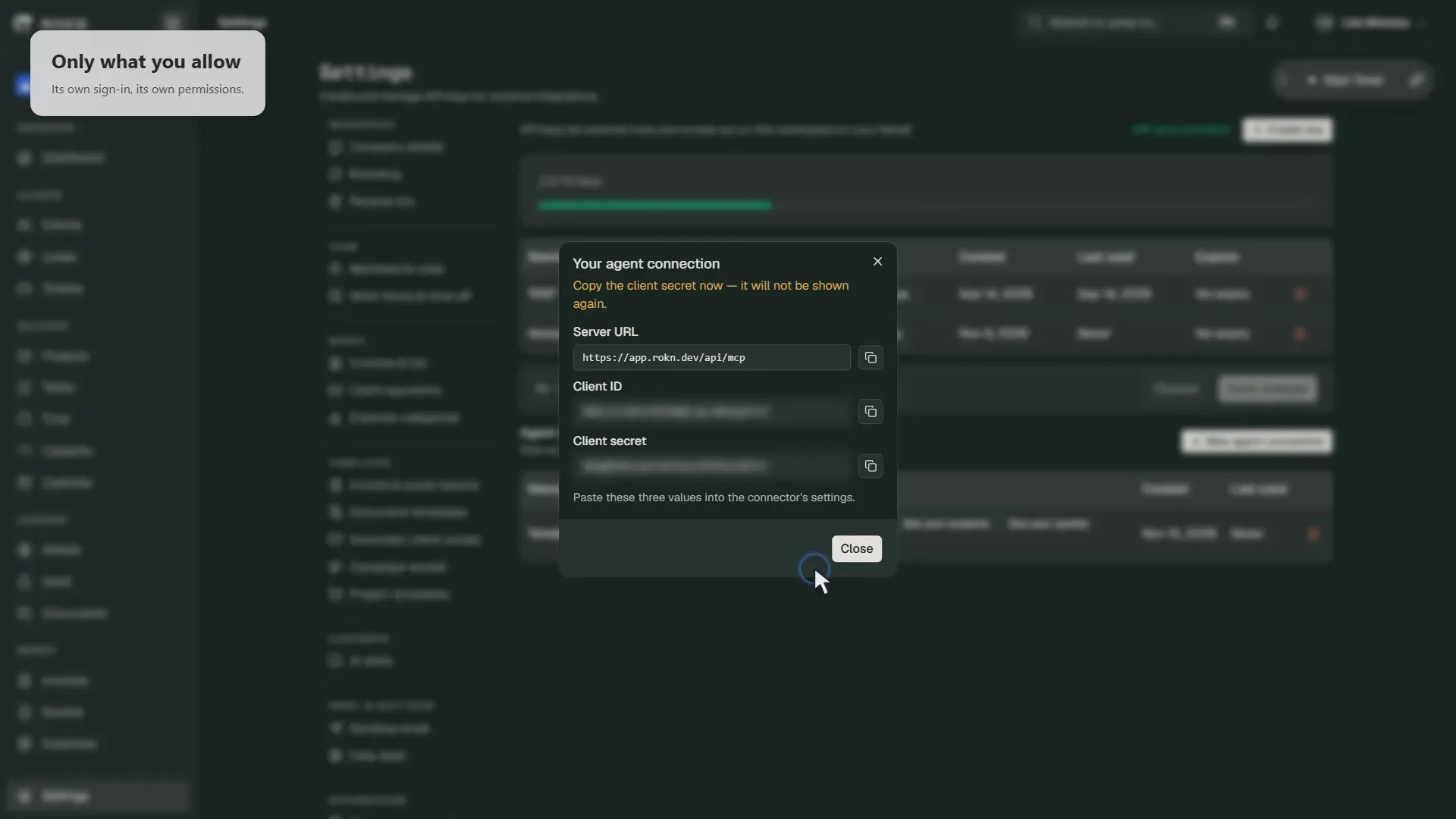
Rokn zeigt nun die Server-URL, die Client-ID und das Client-Secret, jeweils mit einer Kopieren-Schaltfläche. Für Claude lautet die Serveradresse https://app.rokn.dev/api/mcp. Kopieren Sie alle drei Werte in die Connector-Einstellungen Ihres Agenten.
Kopieren Sie das Client-Secret jetzt: Es wird nur einmal angezeigt.
Wissen, was der Agent tun kann
Der Agent arbeitet mit seiner eigenen Anmeldung, beschränkt auf das, was Sie erlaubt haben. Sie können die Verbindung jederzeit entfernen.
Gut zu wissen
- Haken Sie nur die Berechtigungen an, die der Agent braucht. Sie können eine weitere Verbindung mit anderen Berechtigungen erstellen.
- Halten Sie das Client-Secret geheim, wie ein Passwort.
10. November 2026
Verbesserung vorschlagen