

处理任务
使用项目的任务看板打开任务、分配负责人、设置日期、勾选子任务、移动卡片,并切换到列表和时间线视图。
每个项目都有自己的任务看板。它显示待办、进行中和已完成的内容,您还可以用列表或时间线查看同样的任务。
打开项目的看板
打开项目,进入“任务”。每一列是一个状态。卡片显示任务的优先级,以及已完成的子任务数量。
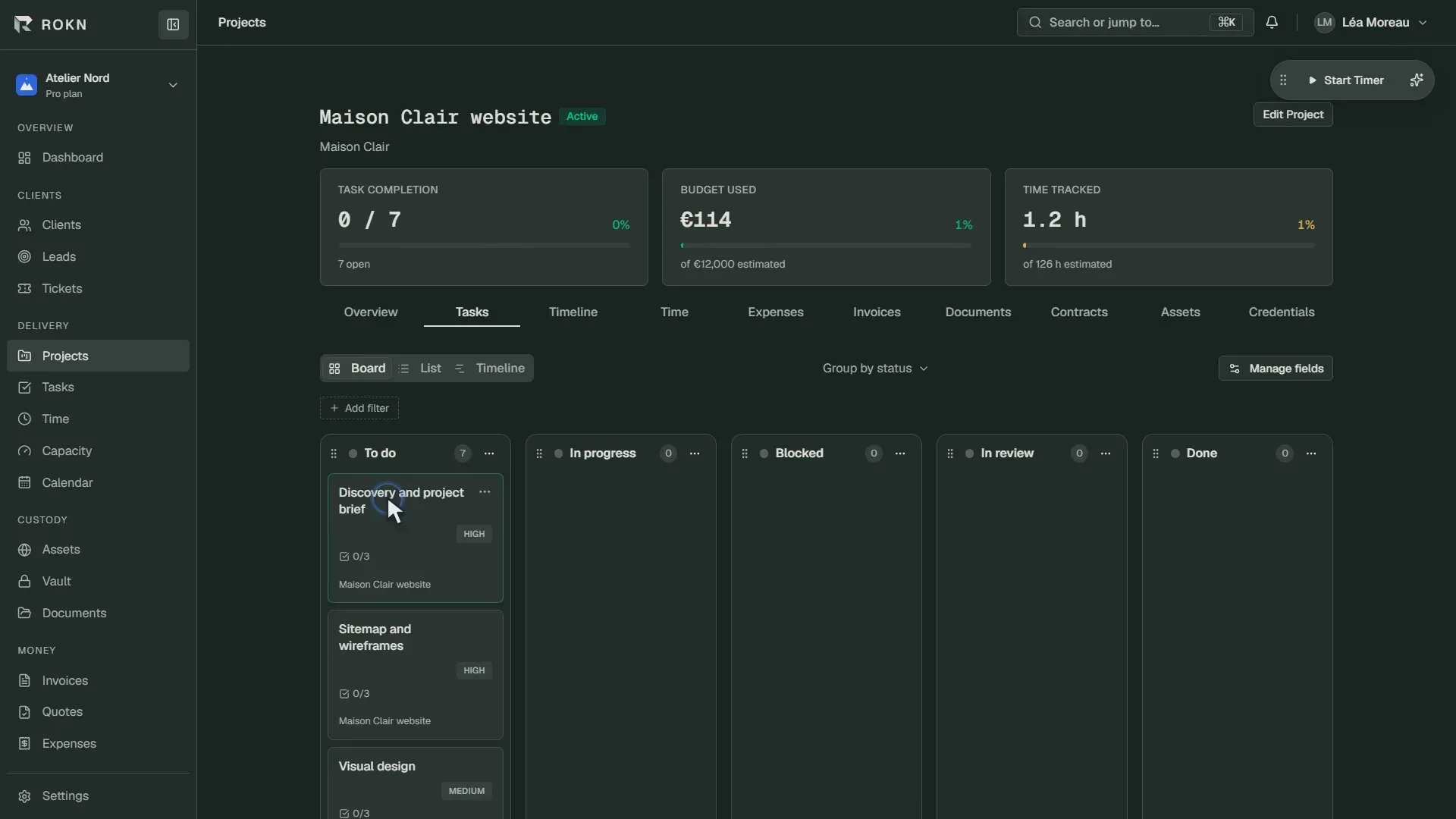
打开任务,指派并设置日期
点击卡片打开任务。把它指派给某人,并设置开始日期和截止日期。有截止日期的任务也会显示在工作区的“日历”中。
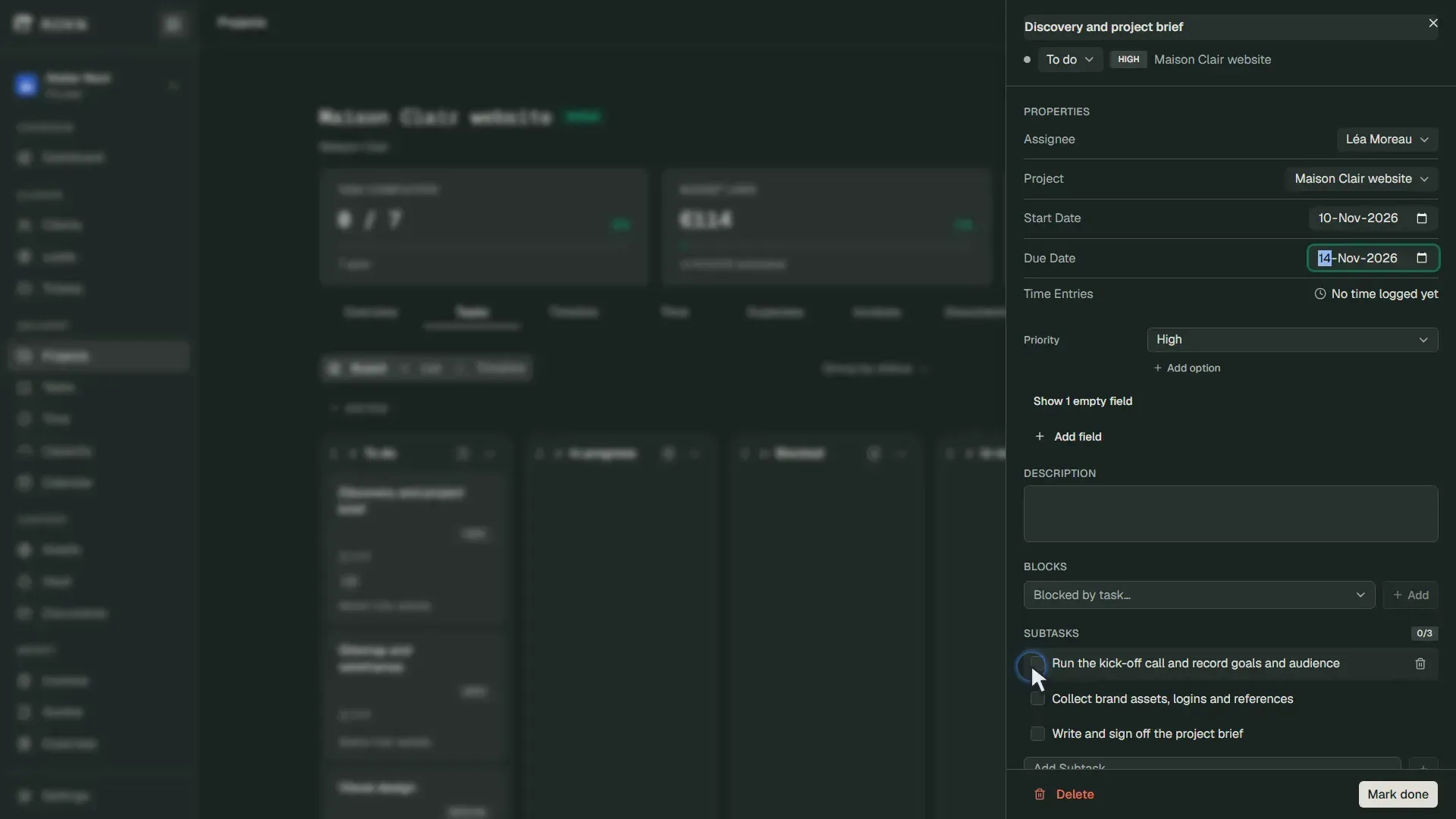
勾选子任务
随着工作完成,勾选对应的子任务。看板上的卡片会显示已完成的数量。
推进任务
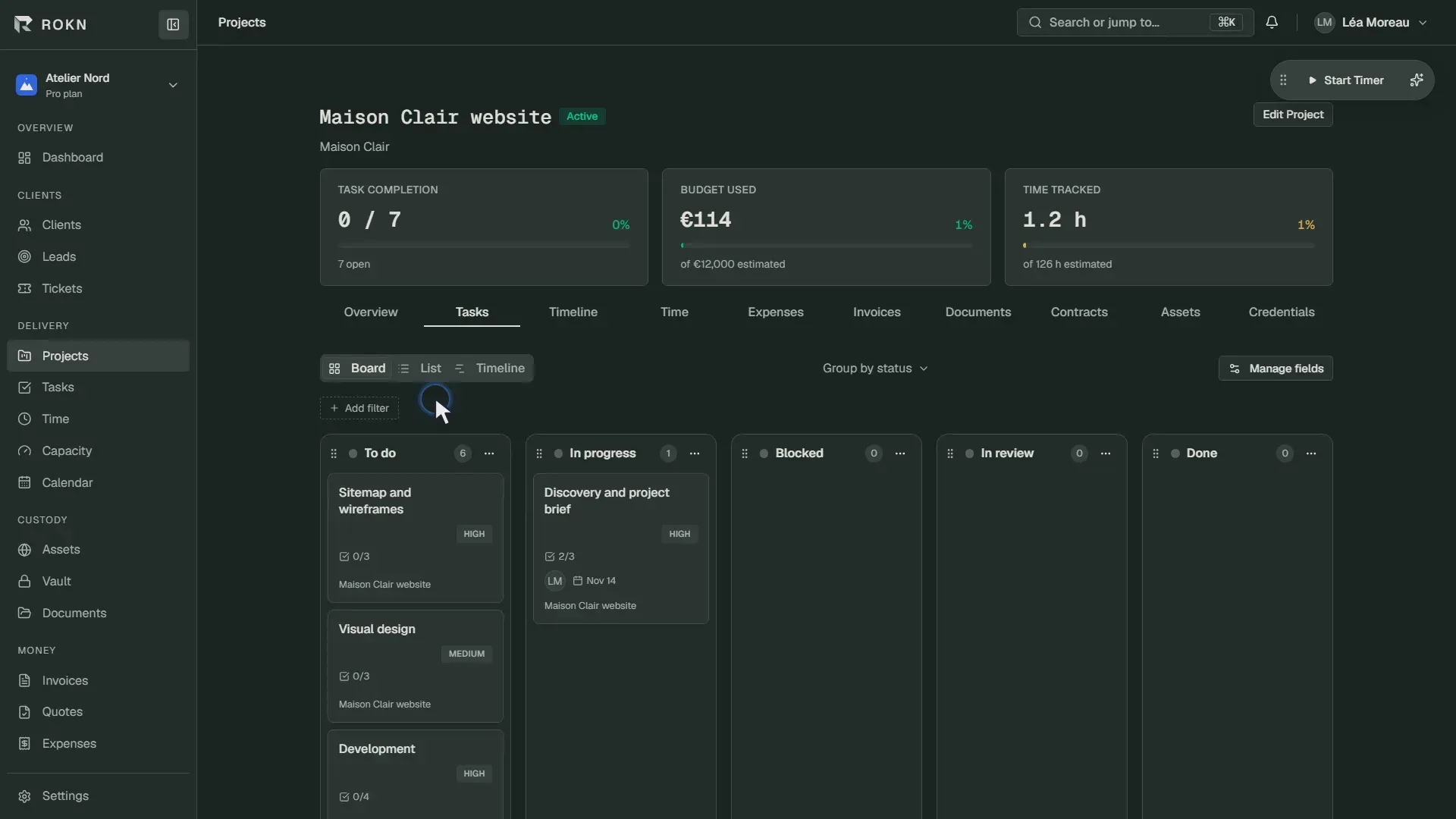
要推进任务,把它的卡片拖到下一列。状态随之改变。
把任务标记为受阻
当一个任务要等另一个任务完成后才能开始时,打开它,用“被以下任务阻塞…”选择它所等待的任务。该任务会显示为“受阻”,另一个任务完成后,您可以把阻塞项标记为不再阻塞。
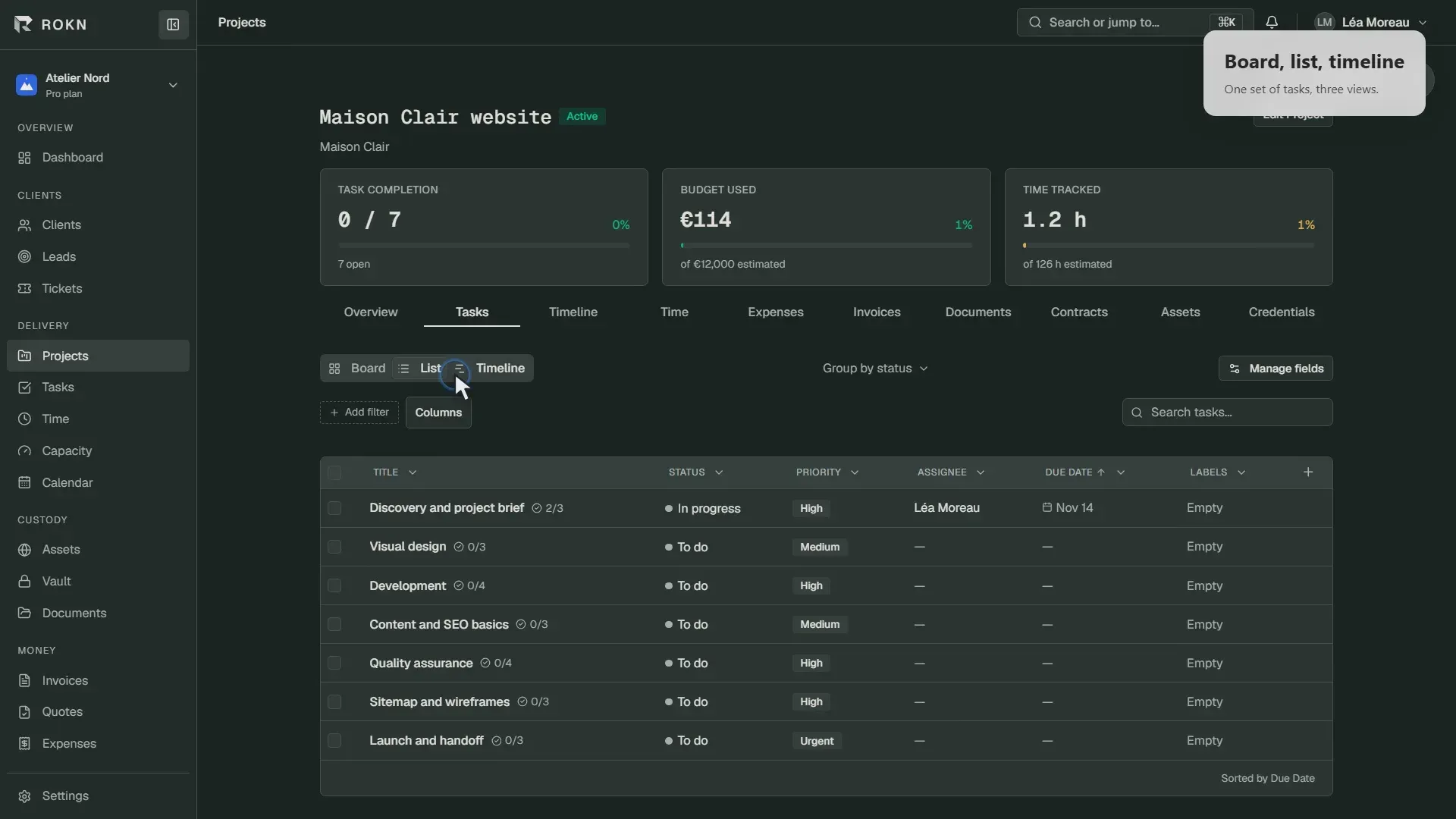
切换到列表和时间线
“列表”把同样的任务显示为行,浏览起来更快。“时间线”排列所有设有日期的任务。没有日期的任务会留在下方,直到您为它们设置日期。
一次更改多个任务
在“列表”中勾选想要的行,或点击“全选”。顶部的栏会显示已选数量,并提供“更改状态”、“指派”和“删除”。无法应用该更改的任务会保持原样,Rokn 会列出哪些任务没有被更改。
须知
- 看板、列表和时间线是同一批任务的三种视图。
下一步: 跟踪您在这些任务上花的时间。
2026年11月10日
提出改进建议