

Trabajar con tareas
Usa el tablero de tareas de un proyecto para abrir tareas, asignarlas, fijar fechas, marcar subtareas, mover tarjetas y pasar a Lista y Cronología.
Cada proyecto tiene su propio tablero de tareas. Muestra lo que está por hacer, en curso y hecho, y puedes ver las mismas tareas como lista o como cronología.
Abre el tablero del proyecto
Abre el proyecto y ve a Tareas. Cada columna es un estado. Una tarjeta muestra la prioridad de la tarea y cuántas de sus subtareas están hechas.
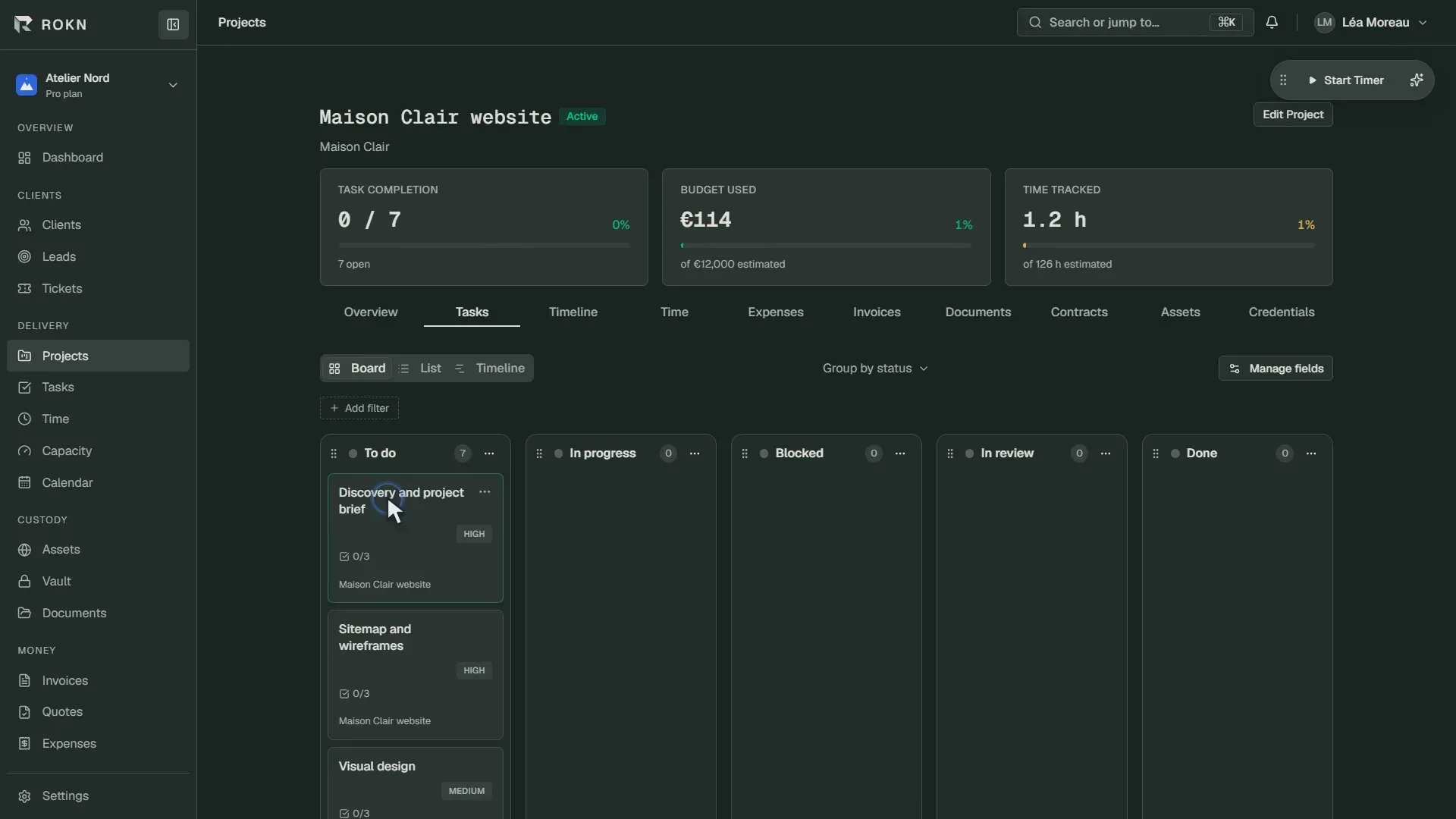
Abre una tarea, asígnala y fija fechas
Haz clic en una tarjeta para abrir la tarea. Asígnala a alguien y dale una fecha de inicio y una de vencimiento. Una tarea con fecha de vencimiento también aparece en el Calendario del espacio de trabajo.
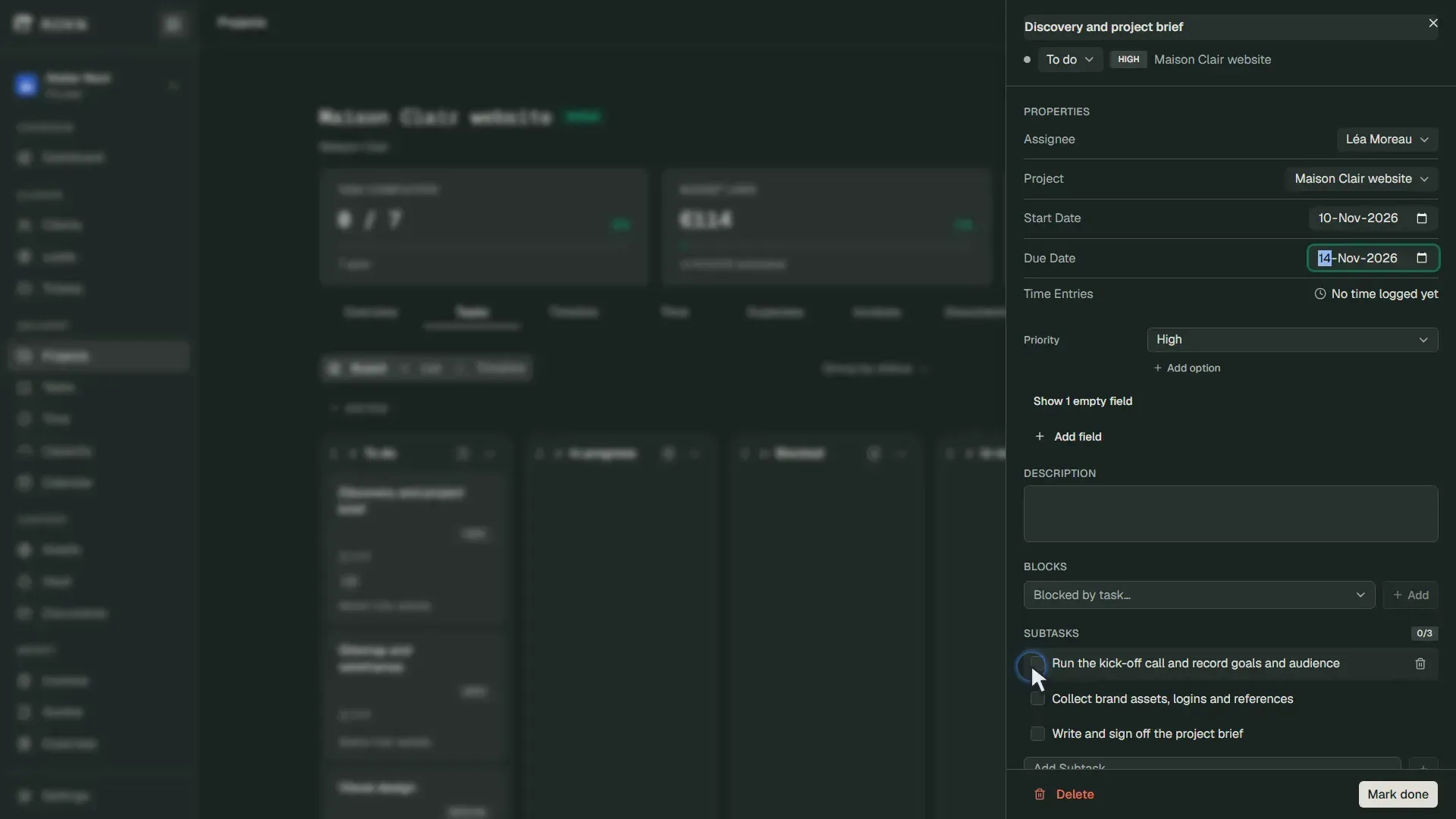
Marca las subtareas
A medida que se hace el trabajo, marca sus subtareas. La tarjeta del tablero muestra cuántas están hechas.
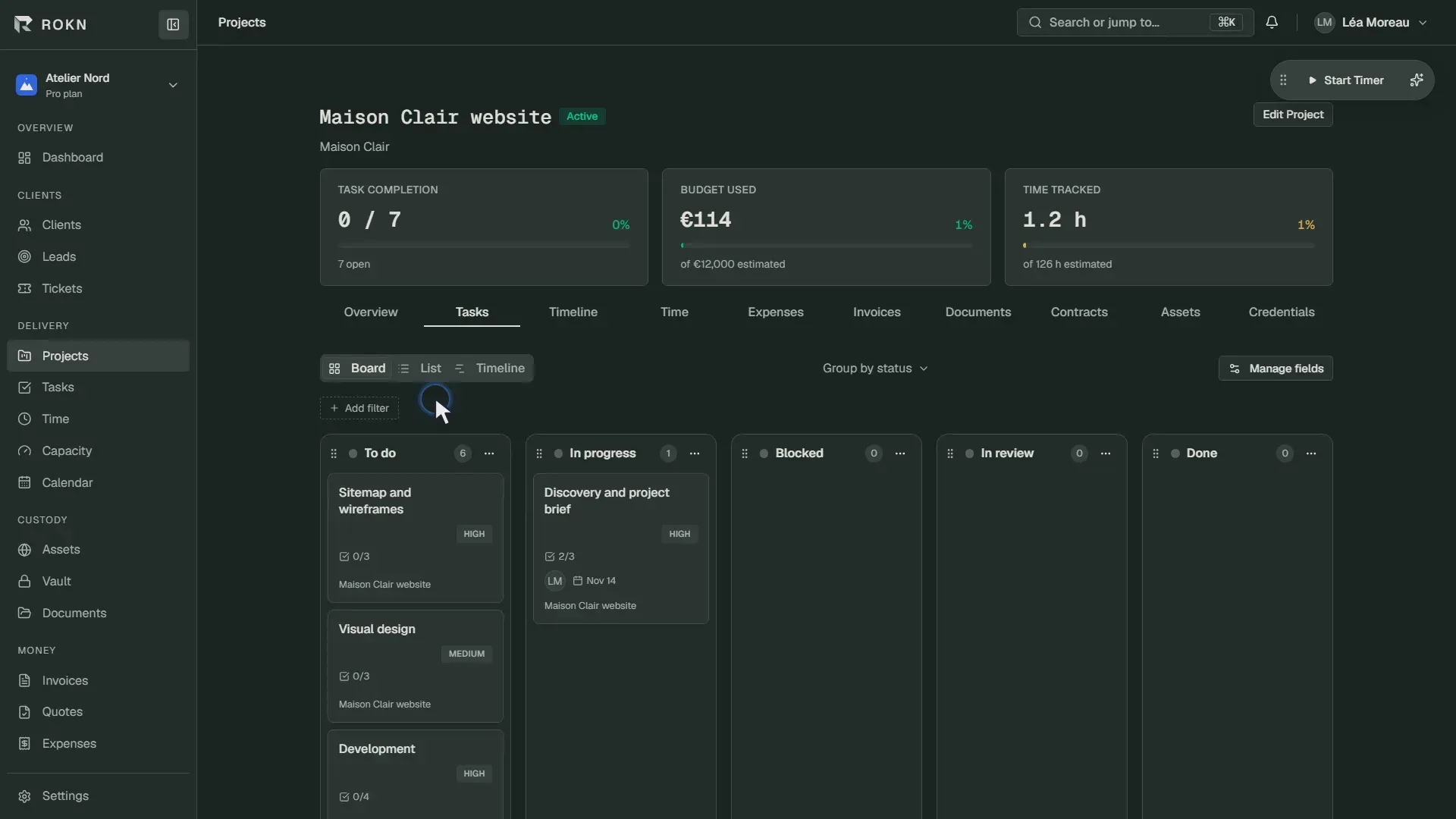
Haz avanzar una tarea
Para hacer avanzar una tarea, arrastra su tarjeta a la columna siguiente. Su estado cambia con ella.
Marca una tarea como bloqueada
Cuando una tarea no puede empezar hasta que termine otra, ábrela y usa Bloqueada por la tarea para elegir la tarea que espera. La tarea aparece como Bloqueada, y puedes marcar la que bloquea como que ya no bloquea cuando la otra tarea esté terminada.
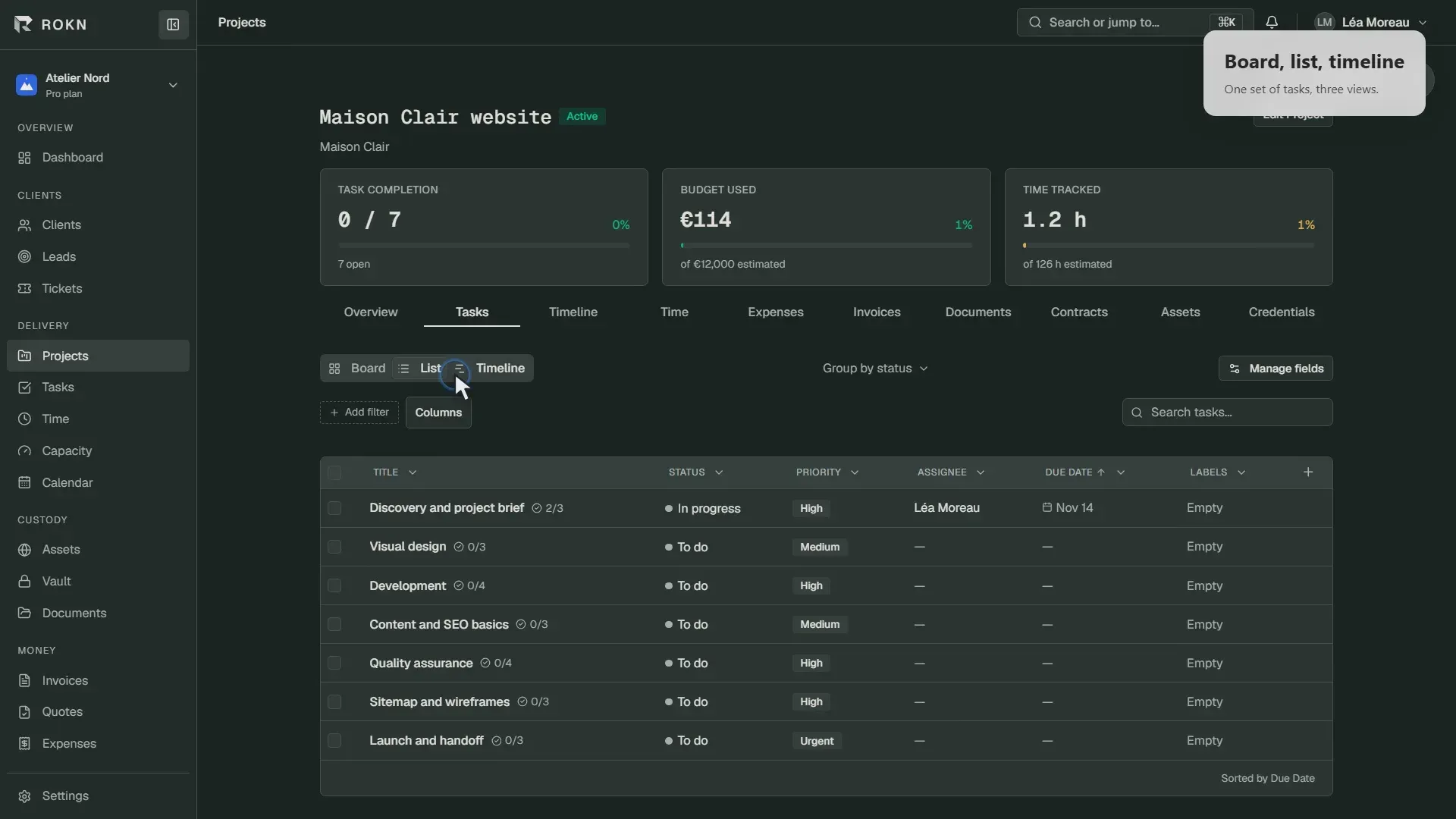
Cambia a Lista y Cronología
Lista muestra las mismas tareas como filas, lo que es más rápido de repasar. Cronología coloca todas las tareas que tienen fechas. Las tareas sin fechas esperan debajo hasta que les des alguna.
Cambia varias tareas a la vez
En la Lista, marca las filas que quieras o Seleccionar todo. Una barra muestra cuántas están seleccionadas, con Cambiar estado, Asignar y Eliminar. Las tareas que no admiten el cambio se dejan como están, y Rokn indica cuáles no se cambiaron.
Conviene saber
- Tablero, Lista y Cronología son tres vistas de las mismas tareas.
Siguiente paso: registra el tiempo que dedicas a ellas.
10 de noviembre de 2026
Sugerir una mejora