

Ein Angebot erstellen und annehmen lassen
Schreiben Sie ein Angebot, senden Sie es per E-Mail an Ihren Kunden und sehen Sie es mit getippter Unterschrift angenommen, ohne dass Ihr Kunde ein Konto braucht.
Mit einem Angebot sieht Ihr Kunde Umfang und Preis und kann mit einem Klick zusagen. Diese Anleitung führt Sie von einem leeren Angebot zu einem angenommenen.
Angebote öffnen und ein neues Angebot beginnen
Die Seite „Angebote“ zeigt, was auf eine Entscheidung wartet und wie oft Sie gewinnen. Klicken Sie auf „Neues Angebot“, um zu beginnen.
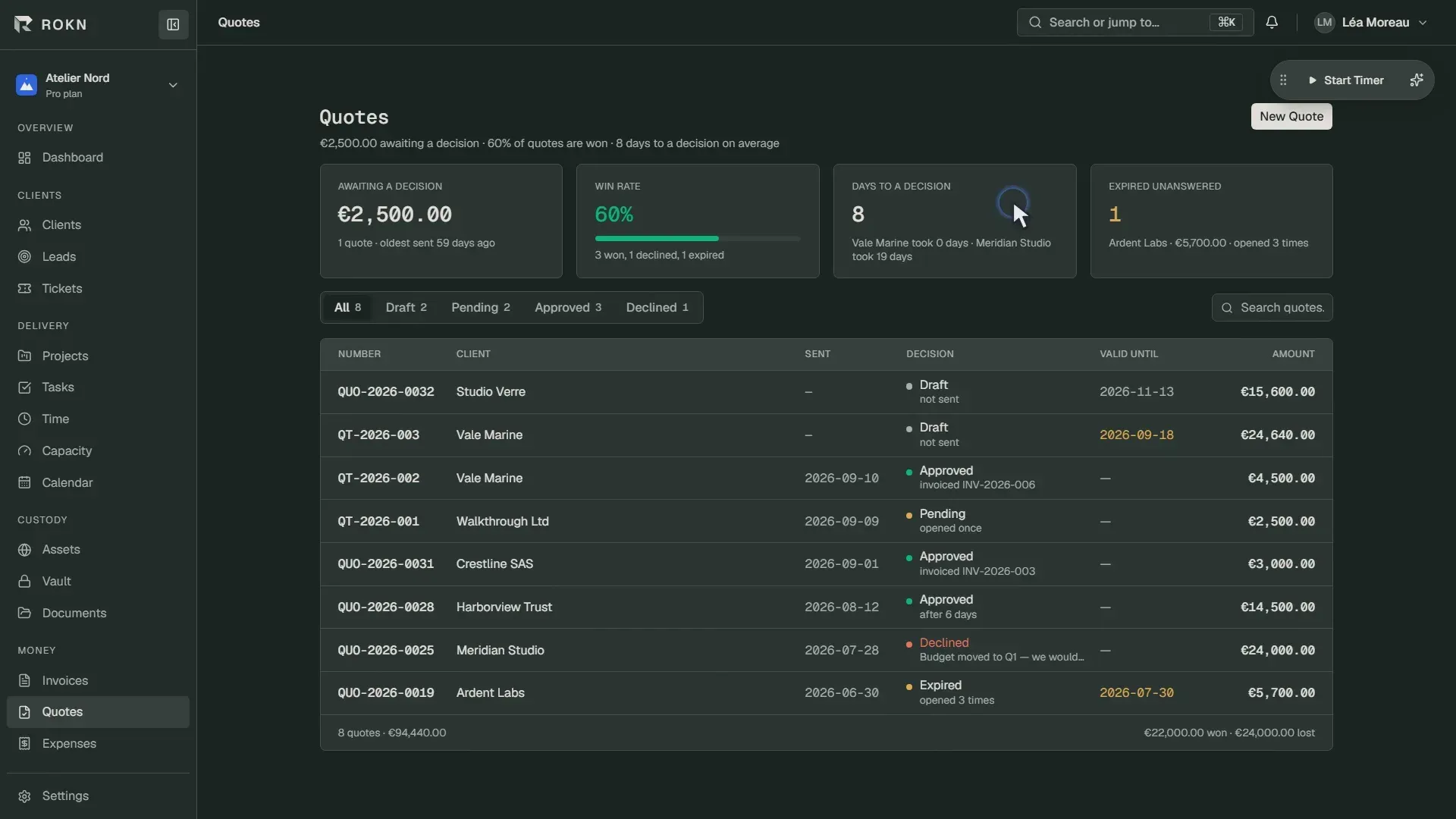
Den Kunden wählen und die Arbeit beschreiben
Wählen Sie den Kunden und legen Sie dann unter „Gültig bis“ fest, wie lange das Angebot gilt. Nach diesem Datum läuft das Angebot von selbst ab.
Klicken Sie auf „Position hinzufügen“, beschreiben Sie die Arbeit (hier eine Website mit fünf Seiten) und geben Sie den Preis ein. Die Summe aktualisiert sich laufend.
Steuer hinzufügen und eine Unterschrift verlangen
Tragen Sie den Steuersatz (%) ein. Für eine klare Zusage aktivieren Sie „Unterschrift verlangen“: Ihr Kunde unterschreibt, indem er seinen Namen eingibt.
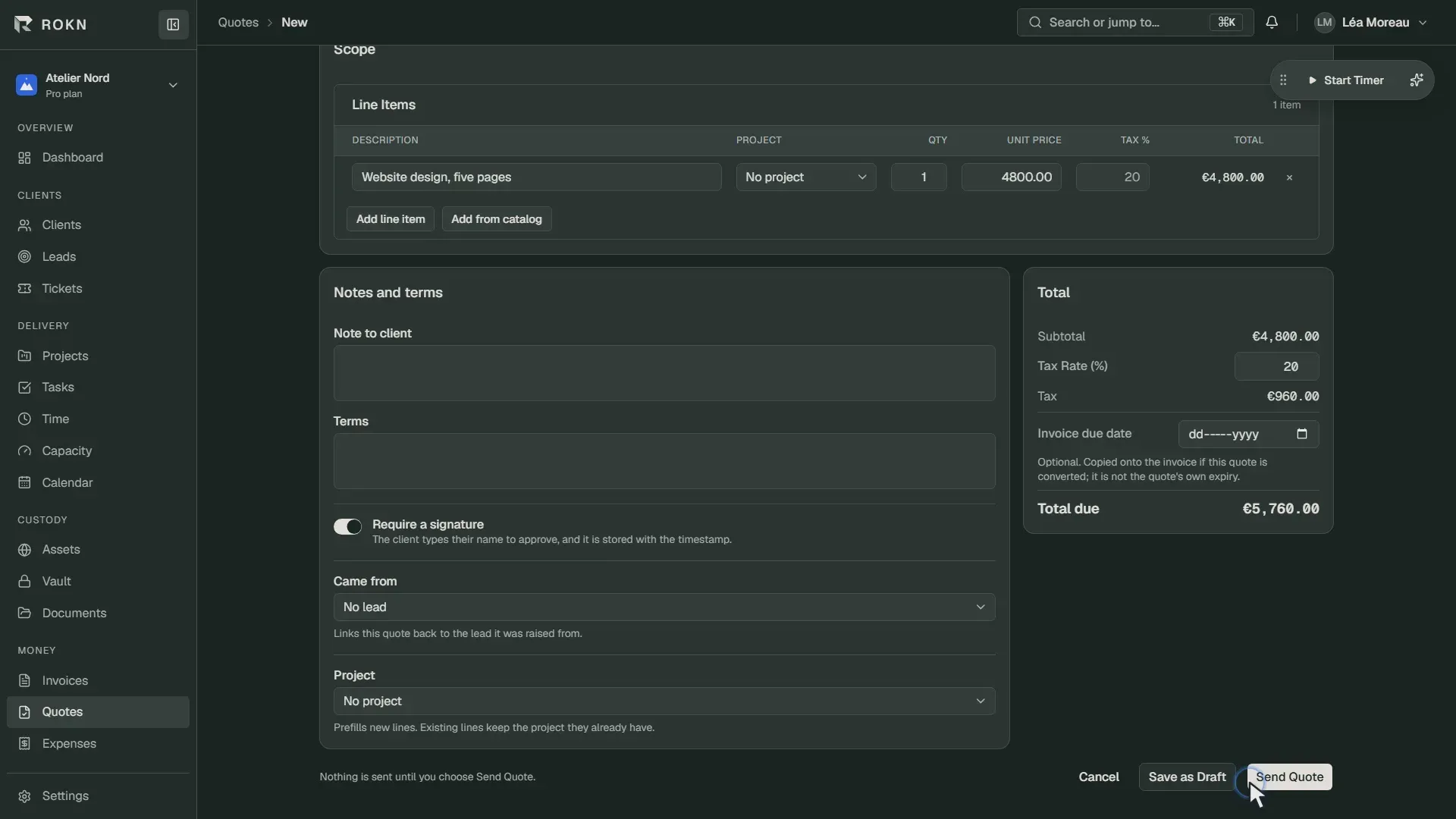
Das Angebot senden
Wählen Sie „Angebot senden“. Rokn sendet Ihrem Kunden per E-Mail einen Link zur Ansicht, zusammen mit dem PDF.
Ihr Kunde nimmt es an
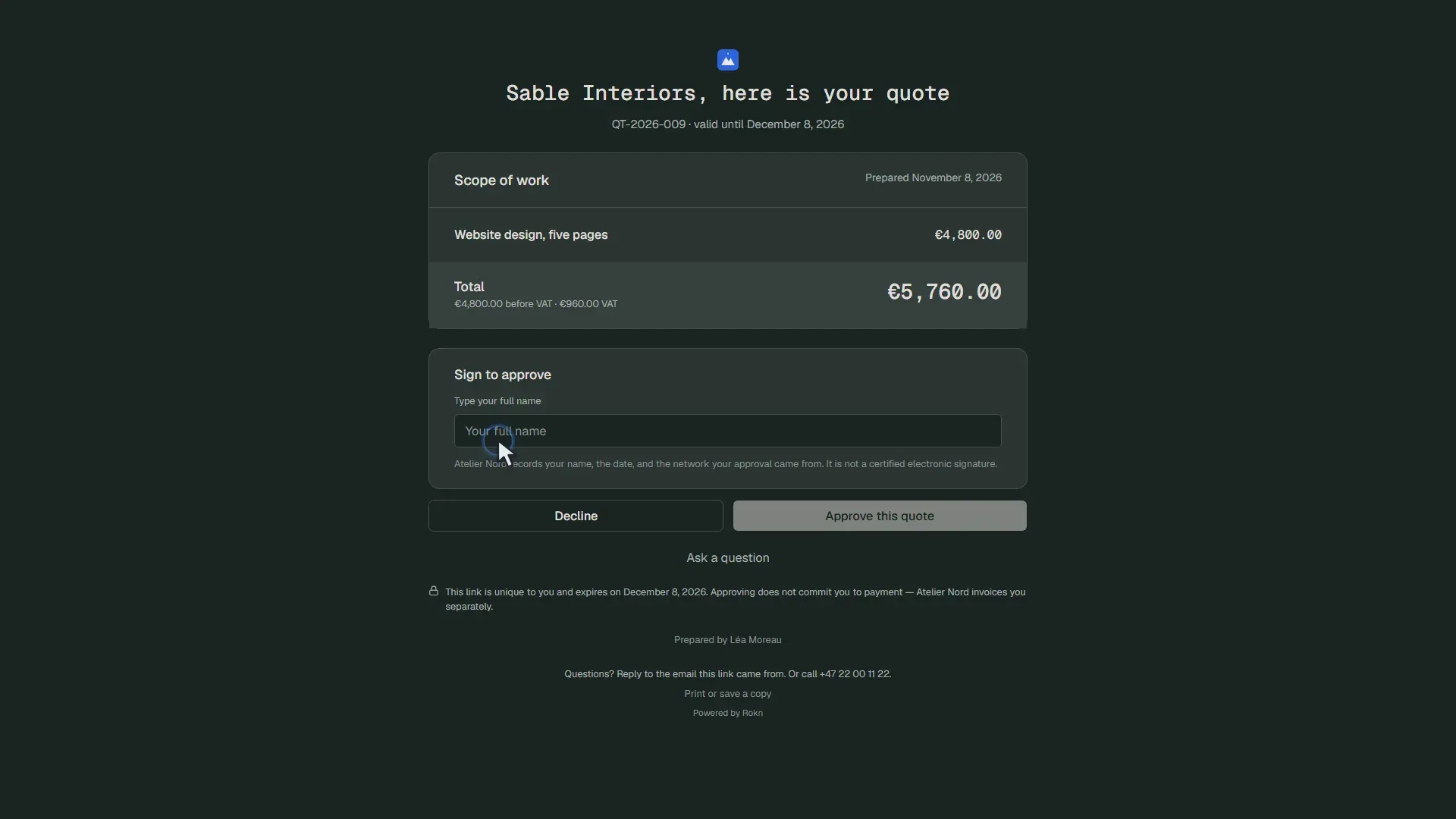
Das sieht Ihr Kunde, wenn er den Link öffnet: den Umfang, die Summe mit Steuer und eine Stelle zum Unterschreiben. Er braucht kein Konto. Er gibt seinen Namen ein und klickt auf „Angebot annehmen“.
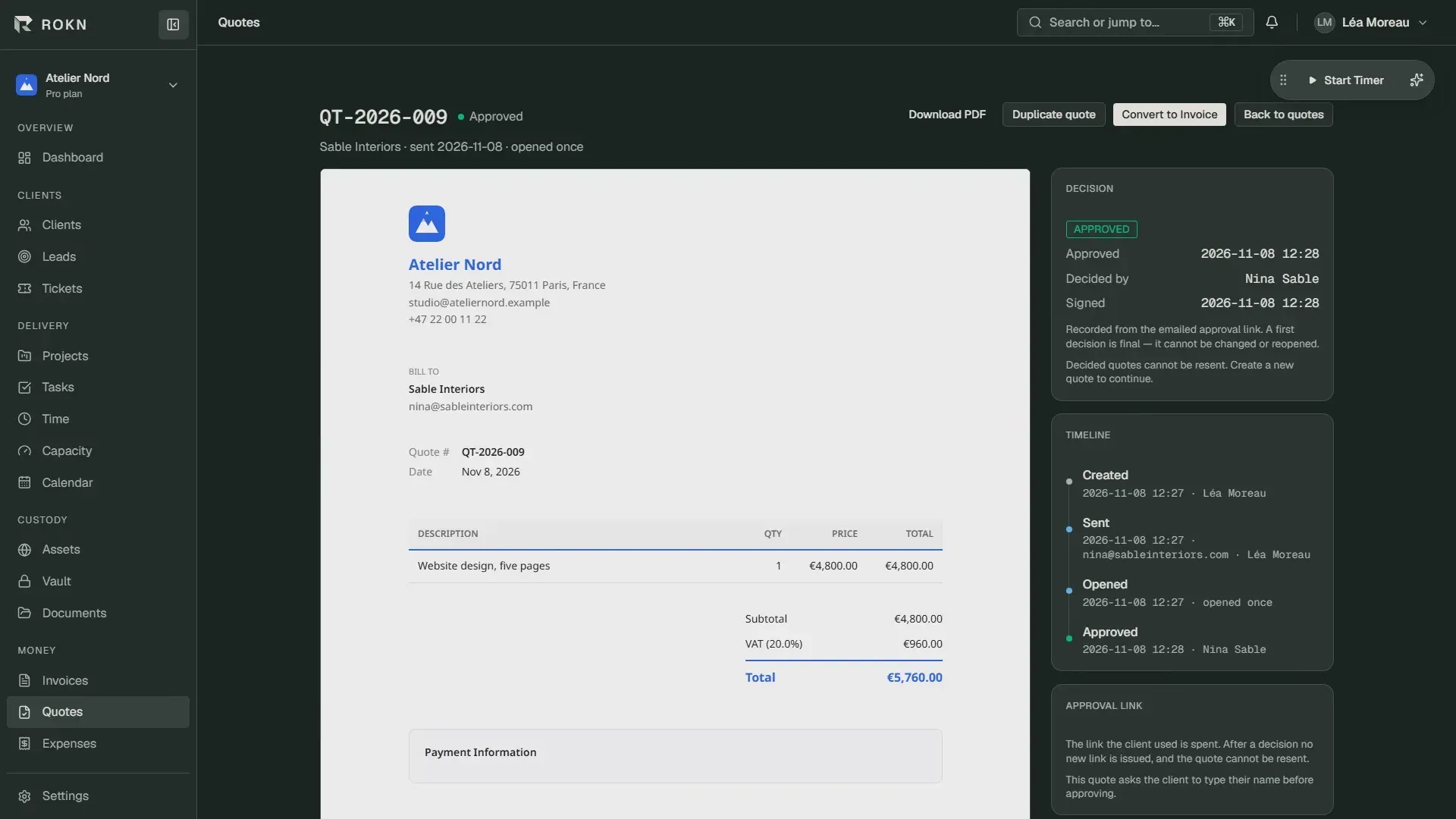
In Rokn sehen, dass es angenommen wurde
Zurück in Rokn ist das Angebot als „Angenommen“ markiert, mit Angabe, wer wann unterschrieben hat. Sein Verlauf zeigt auch, wann der Kunde den Link geöffnet hat und wie oft, sodass Sie wissen, ob ein Angebot noch ungelesen ist. Wenn Sie so weit sind, wandeln Sie es mit „In Rechnung umwandeln“ mit einem Klick in eine Rechnung um.
Gut zu wissen
- Ein Angebot läuft nach seinem Datum bei „Gültig bis“ von selbst ab.
- Ihr Kunde braucht kein Konto, um ein Angebot anzunehmen.
- Eine erste Entscheidung ist endgültig: Ein angenommenes Angebot lässt sich nicht wieder öffnen.
Nächster Schritt: das angenommene Angebot in eine Rechnung umwandeln.
10. November 2026
Verbesserung vorschlagen