

Export und Schließung
Als Inhaber des Workspace übertragen Sie die Eigentümerschaft, exportieren alle Ihre Daten oder schließen den Workspace, wobei Ihr Passwort jede Aktion bestätigt.
Export und Schließung ist nur für den Inhaber des Workspace. Nutzen Sie es, um den Workspace zu übergeben, eine vollständige Kopie Ihrer Daten zu erstellen oder den Workspace zu schließen.
Ihre Identität bestätigen
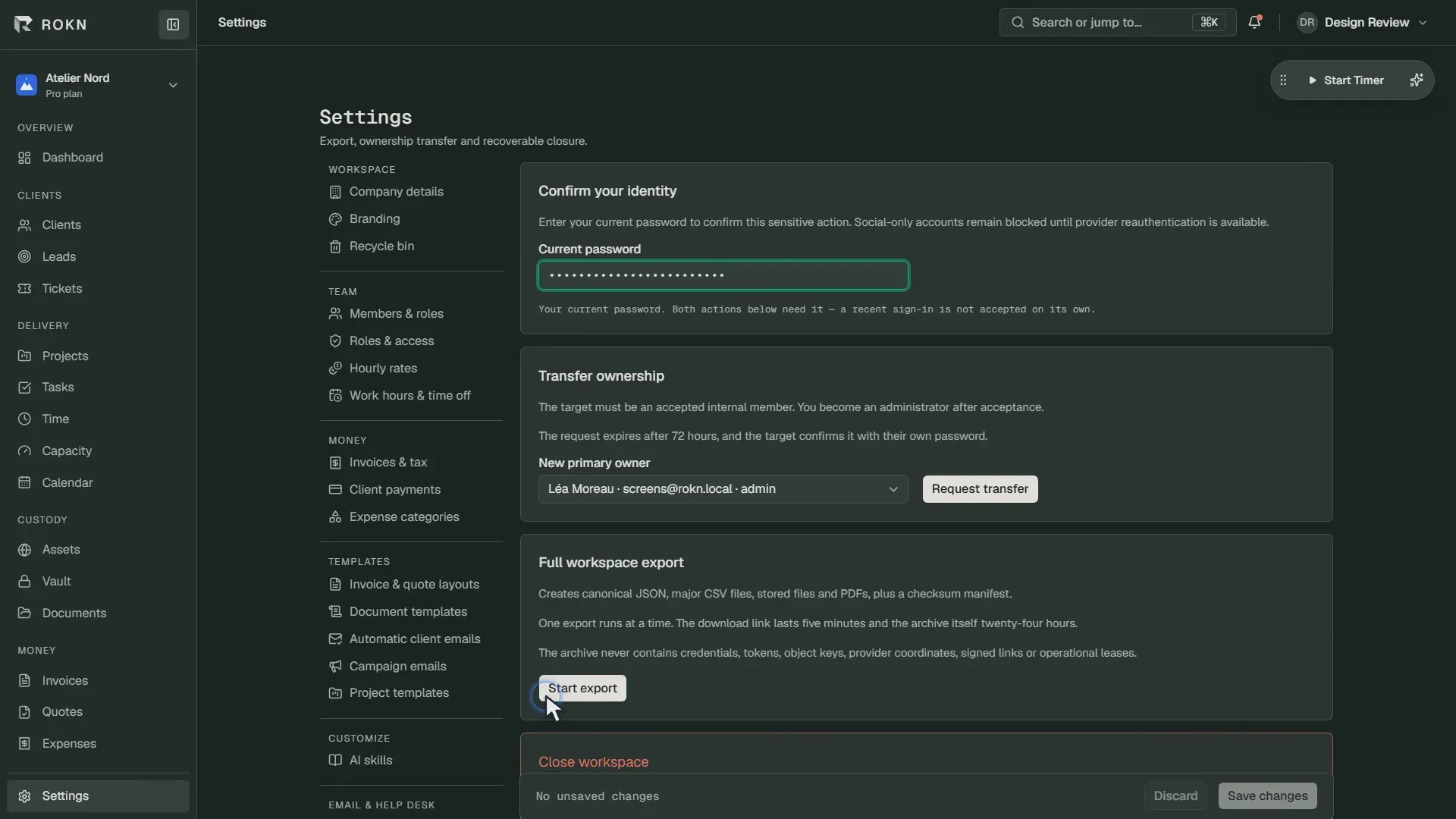
Öffnen Sie in den Einstellungen Export & Kündigung. Jede Aktion hier fragt zuerst nach Ihrem Passwort, geben Sie also oben auf der Seite Ihr aktuelles Passwort ein.
Eigentümerschaft übertragen
Übergeben Sie den Workspace? Wählen Sie unter Eigentümerschaft übertragen ein Teammitglied und fordern Sie die Übertragung an. Es bestätigt sie mit seinem eigenen Passwort.
Alles exportieren
Sie können jederzeit alles exportieren: Ihre Datensätze als Tabellen und Daten, Ihre Dateien und Ihre PDFs. Klicken Sie auf Export starten. Rokn bereitet das Archiv vor und gibt Ihnen einen Download-Link.
Den Workspace schließen
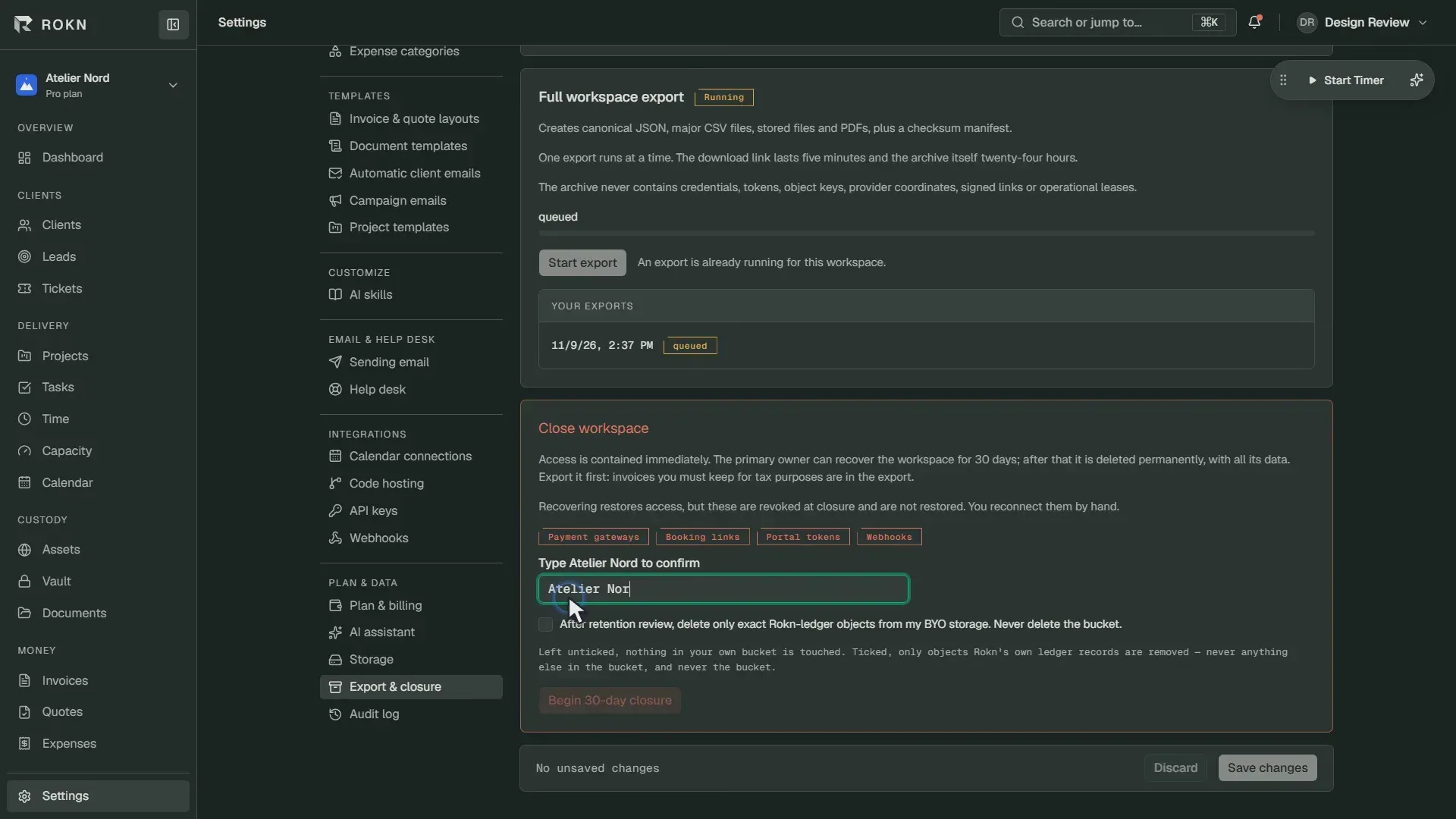
Um den Workspace zu schließen, geben Sie zur Bestätigung seinen Namen ein und leiten Sie dann die Schließung ein.
Wissen, was das Schließen bewirkt
Das Schließen sperrt den Zugriff sofort. Dreißig Tage lang können Sie ihn noch wiederherstellen. Danach wird alles endgültig gelöscht, exportieren Sie also zuerst.
Gut zu wissen
- Nur der Inhaber des Workspace sieht diese Seite.
- Bewahren Sie Ihre Rechnungen auf: Steuerrecht kann das verlangen, nehmen Sie sie also in Ihren Export auf.
10. November 2026
Verbesserung vorschlagen