Kundenordner und Dokumente
Ordner für jeden Kunden und jedes Projekt. Laden Sie einen ganzen Ordner auf einmal hoch, sehen Sie Dateien in der Vorschau, ohne sie herunterzuladen, und laden Sie eine Auswahl als ZIP herunter.


Die neueste Version am richtigen Ort. Halten Sie die Dateien jedes Kunden in seinen Ordnern, teilen Sie sie über das Portal oder einen geschützten Link und speichern Sie sie in der EU, den USA oder in Ihrem eigenen S3-Speicher.
Kostenlos starten
Raus aus dem Kreislauf aus E-Mail-Anhängen und Ordnern namens „final-final“.
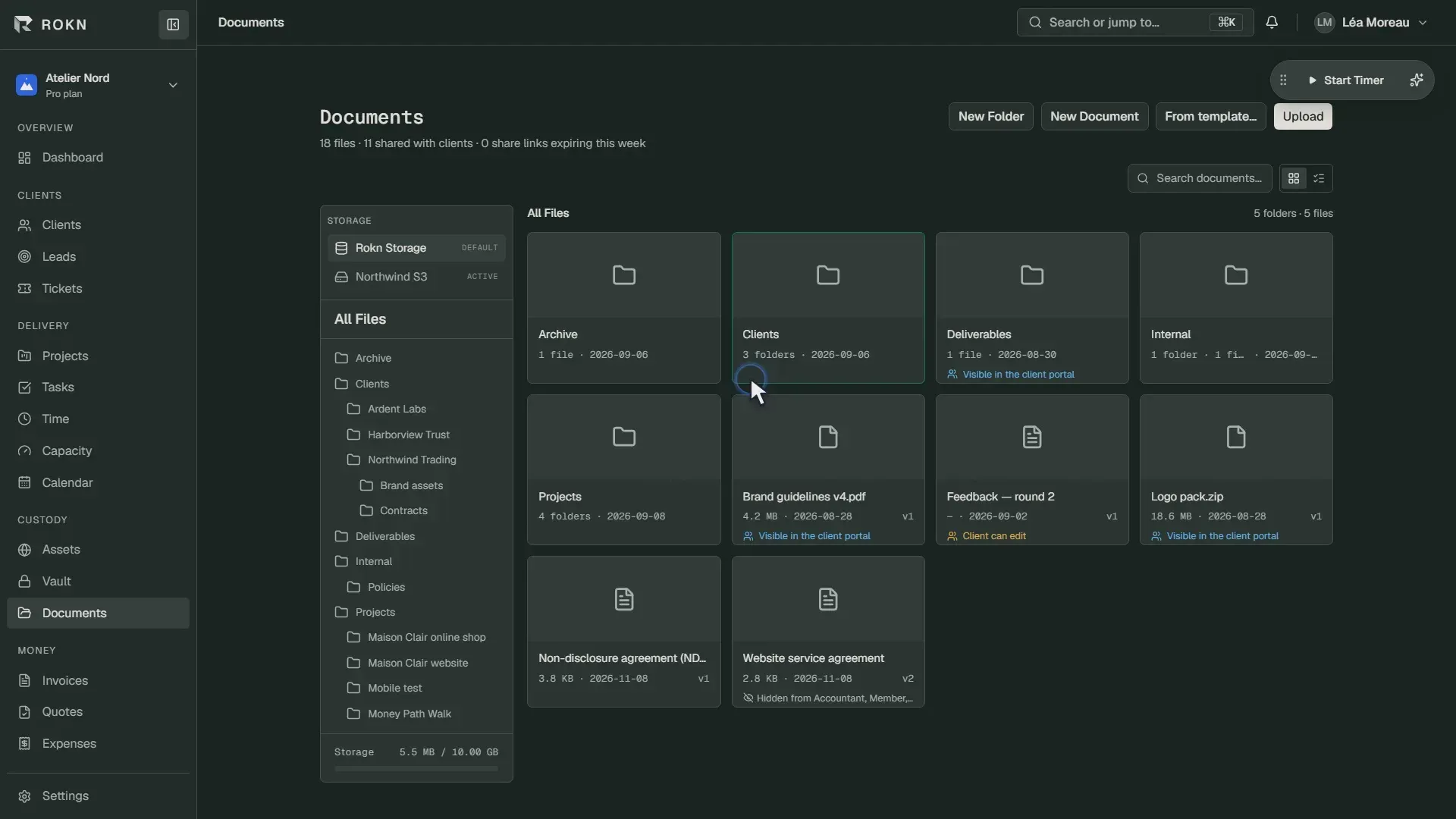
Ordner für jeden Kunden und jedes Projekt. Laden Sie einen ganzen Ordner auf einmal hoch, sehen Sie Dateien in der Vorschau, ohne sie herunterzuladen, und laden Sie eine Auswahl als ZIP herunter.
Laden Sie eine neue Version hoch und behalten Sie den Verlauf. Stellen Sie eine frühere Version wieder her, wenn der Kunde es sich anders überlegt.
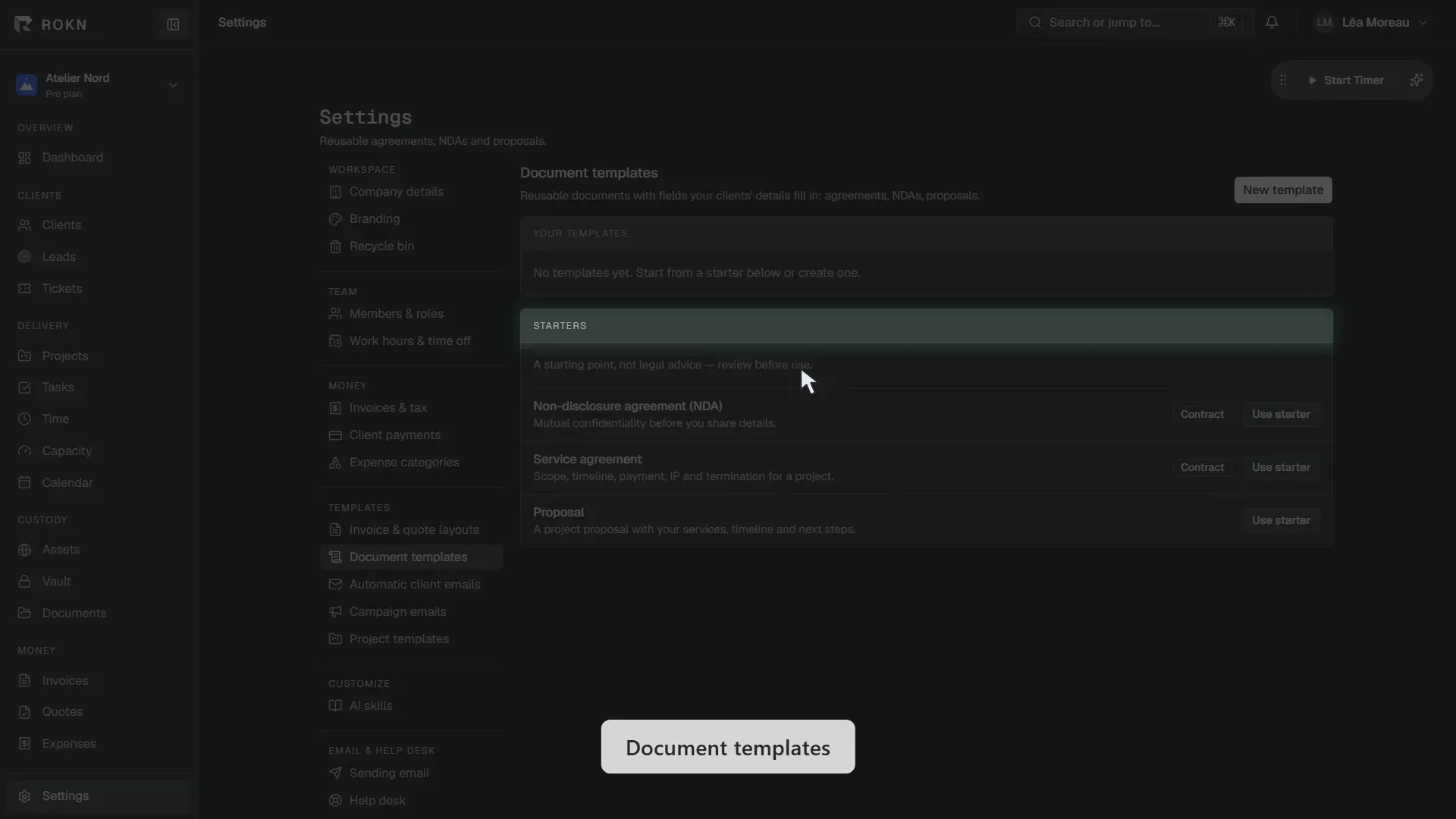
Schreiben Sie Projektvorschläge, Briefings und Vereinbarungen in Rokn, ausgehend von Vorlagen wie einer NDA oder einem Dienstleistungsvertrag, machen Sie PDFs daraus und senden Sie sie zur Freigabe oder Unterschrift.
Geben Sie Kunden einen Ort, an dem sie ihre Inhalte senden und die Liefergegenstände finden, die Sie teilen.
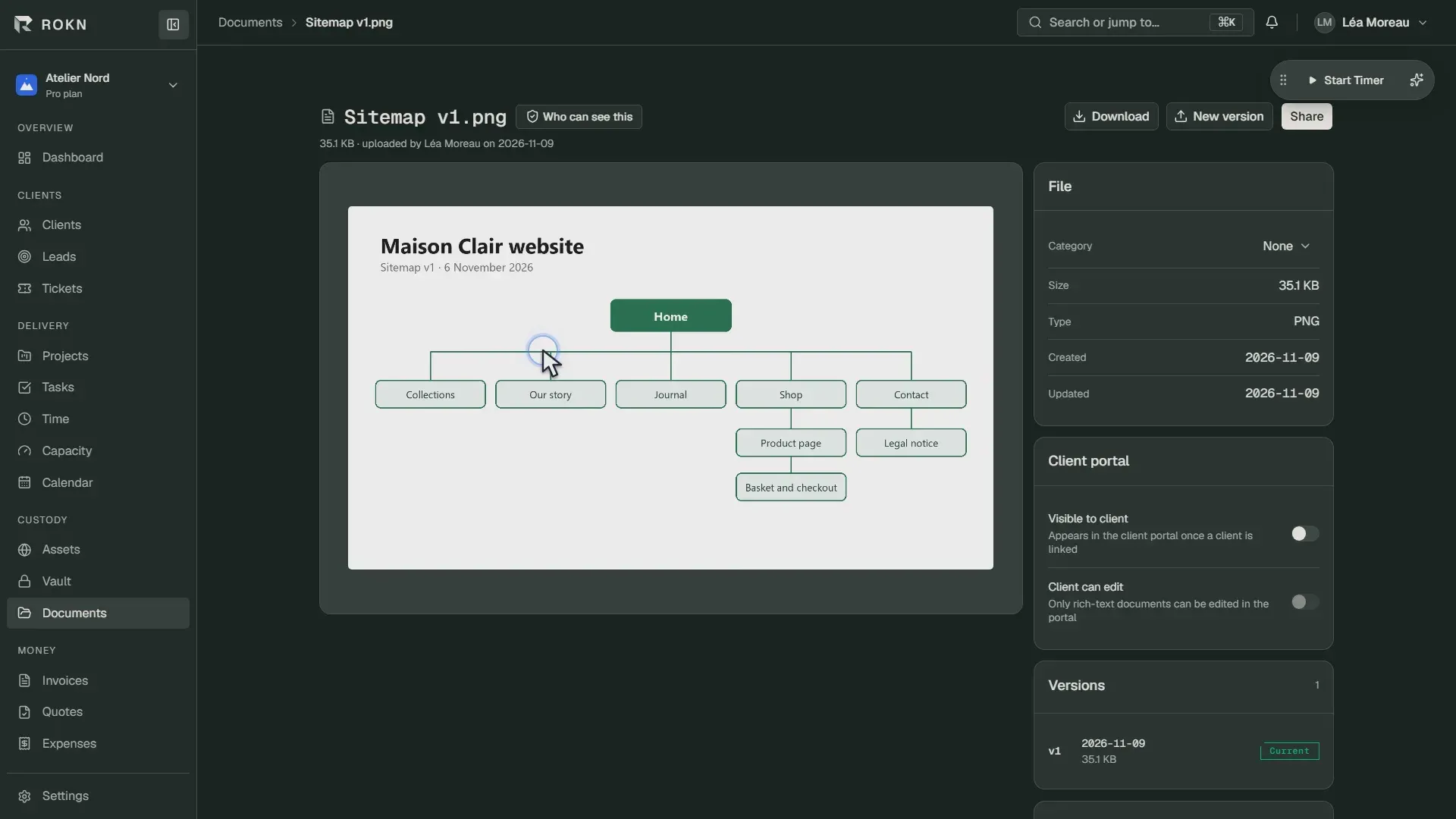
Machen Sie ausgewählte Dokumente im Portal des Kunden verfügbar und lassen Sie den Kunden seine Inhalte hochladen oder die Dokumente bearbeiten, die Sie erlauben.
Teilen Sie eine Datei über einen Link mit Passwort, Ablaufdatum und Download-Limit.
Wählen Sie, welche Rollen ein Dokument oder einen ganzen Ordner finden und öffnen können. Eine ausgeblendete Datei verhält sich wie eine, die nicht existiert.
In einen Workspace hochgeladene Dateien werden auf Viren geprüft, bevor sie jemand anderes öffnen kann. Eine Datei mit Schadsoftware wird entfernt, und die hochladende Person sowie die Admins werden informiert.
Beginnen Sie mit verwaltetem Speicher oder verbinden Sie Speicher, den Sie bereits kontrollieren.
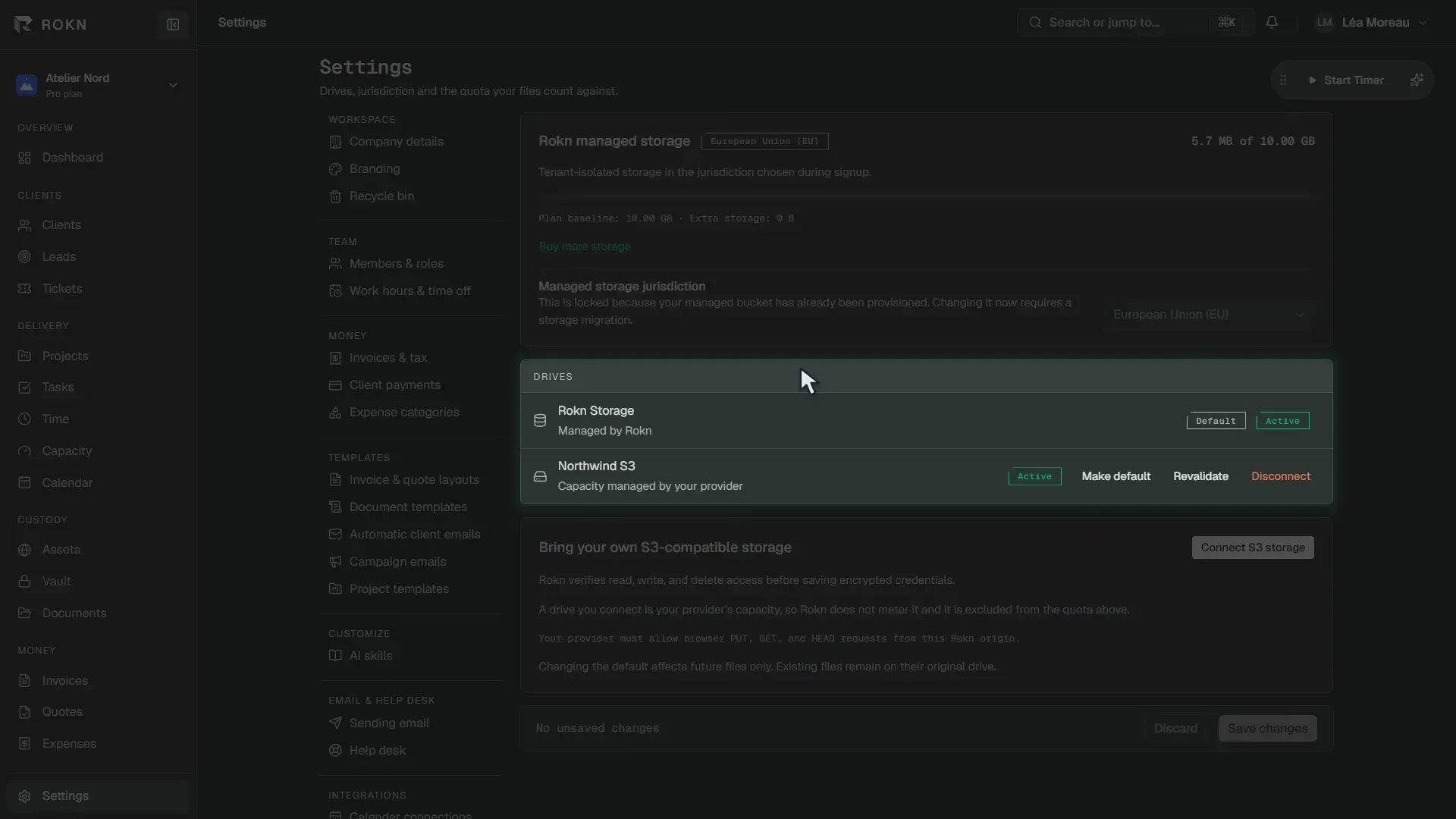
Wählen Sie bei der Einrichtung des Workspace, wo Ihre Dateien liegen: in der EU, den USA oder automatisch. Rokn warnt Sie, bevor der Platz ausgeht.
Verbinden Sie ein oder mehrere S3-kompatible Laufwerke, prüfen Sie jede Verbindung und wählen Sie, wohin neue Uploads gehen. Durchsuchen Sie jedes Laufwerk direkt in Rokn.
Speicherorte erfassen auch Versionen, erzeugte PDFs und Ticket-Anhänge, sodass die Dateien hinter dem Geschäft nachvollziehbar bleiben.
Verwalteter Speicher in der EU oder den USA oder ein Laufwerk, das Sie selbst verbinden.
In verwaltetem Speicher in der EU oder den USA, gewählt beim Anlegen des Workspace, oder in Ihrem eigenen S3-kompatiblen Speicher.
Ja. Kunden laden ihre Inhalte über das Portal hoch, in die Ordner, die Sie mit ihnen teilen.
Ja. Jeder Upload wird gescannt, bevor ihn jemand anderes öffnen kann. Eine Datei mit Schadsoftware wird entfernt, und die hochladende Person sowie die Admins werden informiert.
Ja. Ein Workspace-Export enthält Ihre Datensätze, Ihre Dateien und die PDFs, die Rokn erzeugt hat.
Teilen Sie Liefergegenstände im Kundenportal, wo der Kunde auch den Fortschritt verfolgt und bezahlt.
Das Kundenportal ansehenLegen Sie einen Kundenordner an, laden Sie die neuesten Dateien hoch und teilen Sie sie mit Ihrem Kunden.