

अपना कार्यस्थान सेट करें
अपनी कंपनी का विवरण, पता, समय क्षेत्र, हस्ताक्षर, लोगो और रंग जोड़ें, और चुनें कि आपके इनवॉइस और कोटेशन किस लेआउट में बनें।
अपना कार्यस्थान एक बार सेट करें, और आपका भेजा हर इनवॉइस और कोटेशन आपका विवरण, आपका लोगो और आपका रंग लेकर जाएगा। यह सब सेटिंग्स में है।
अपनी कंपनी का विवरण भरें
सेटिंग्स खोलें और कंपनी विवरण पर जाएँ। इसमें आपकी कानूनी पहचान और क्लाइंट आप तक कैसे पहुँचें, यह जानकारी रहती है। Rokn इसे आपके भेजे हर इनवॉइस, कोटेशन और अनुबंध पर छापता है।
अपना पता और क्षेत्रीय डिफ़ॉल्ट जोड़ें
अपने व्यवसाय का पता जोड़ें। फिर अपने क्षेत्रीय डिफ़ॉल्ट देखें: नए इनवॉइस जो मुद्रा इस्तेमाल करते हैं, और आपका समय क्षेत्र, ताकि तारीख़ें आपके कार्यदिवस के अनुसार चलें।
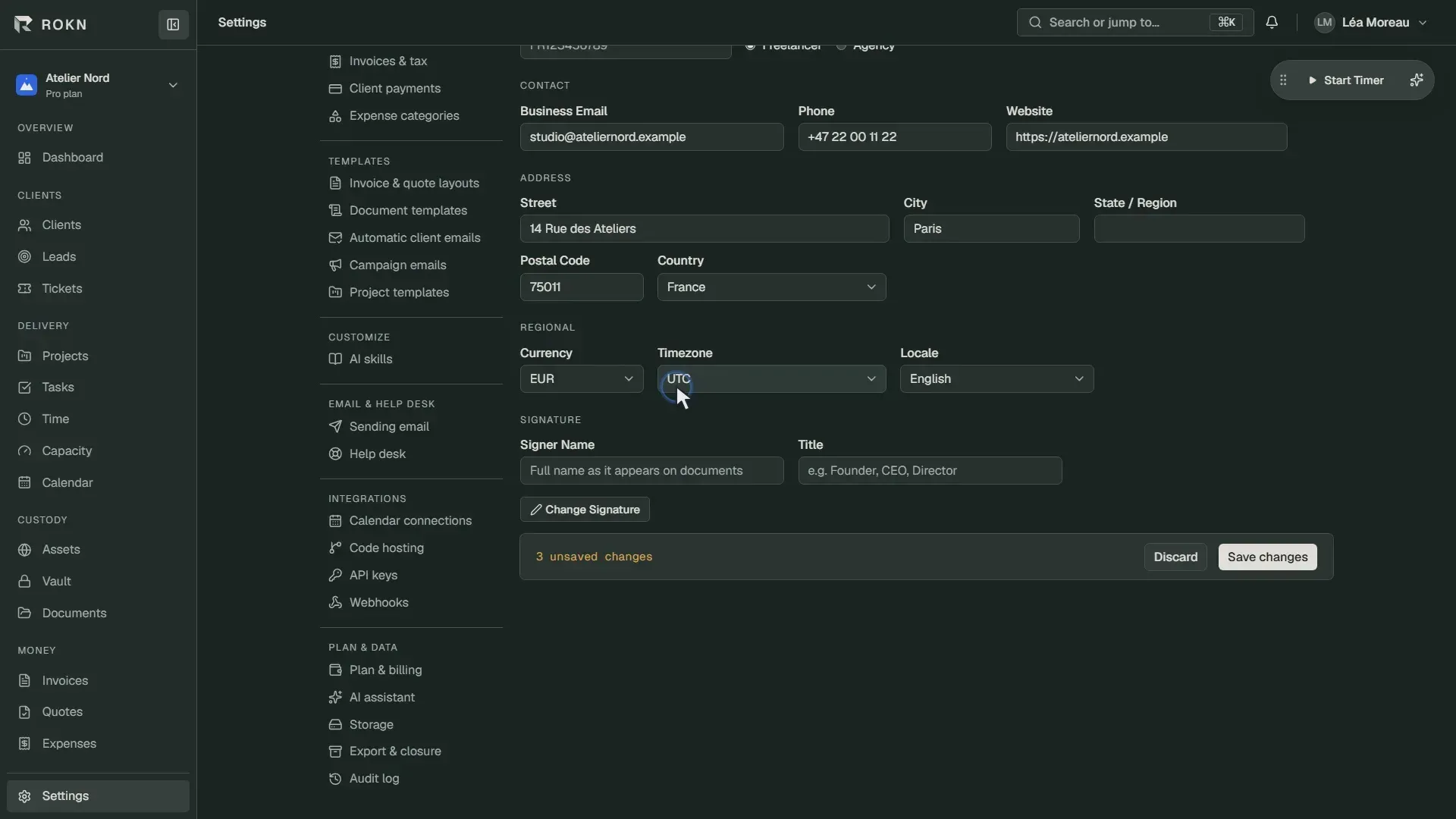
अपना हस्ताक्षर जोड़ें और सहेजें
हस्ताक्षरकर्ता का विवरण और हस्ताक्षर उन दस्तावेज़ों और अनुबंधों पर लगते हैं जिन पर आप हस्ताक्षर करते हैं। अपना नाम लिखें, शैली चुनें और उसे लें।
फिर परिवर्तन सहेजें पर क्लिक करें।
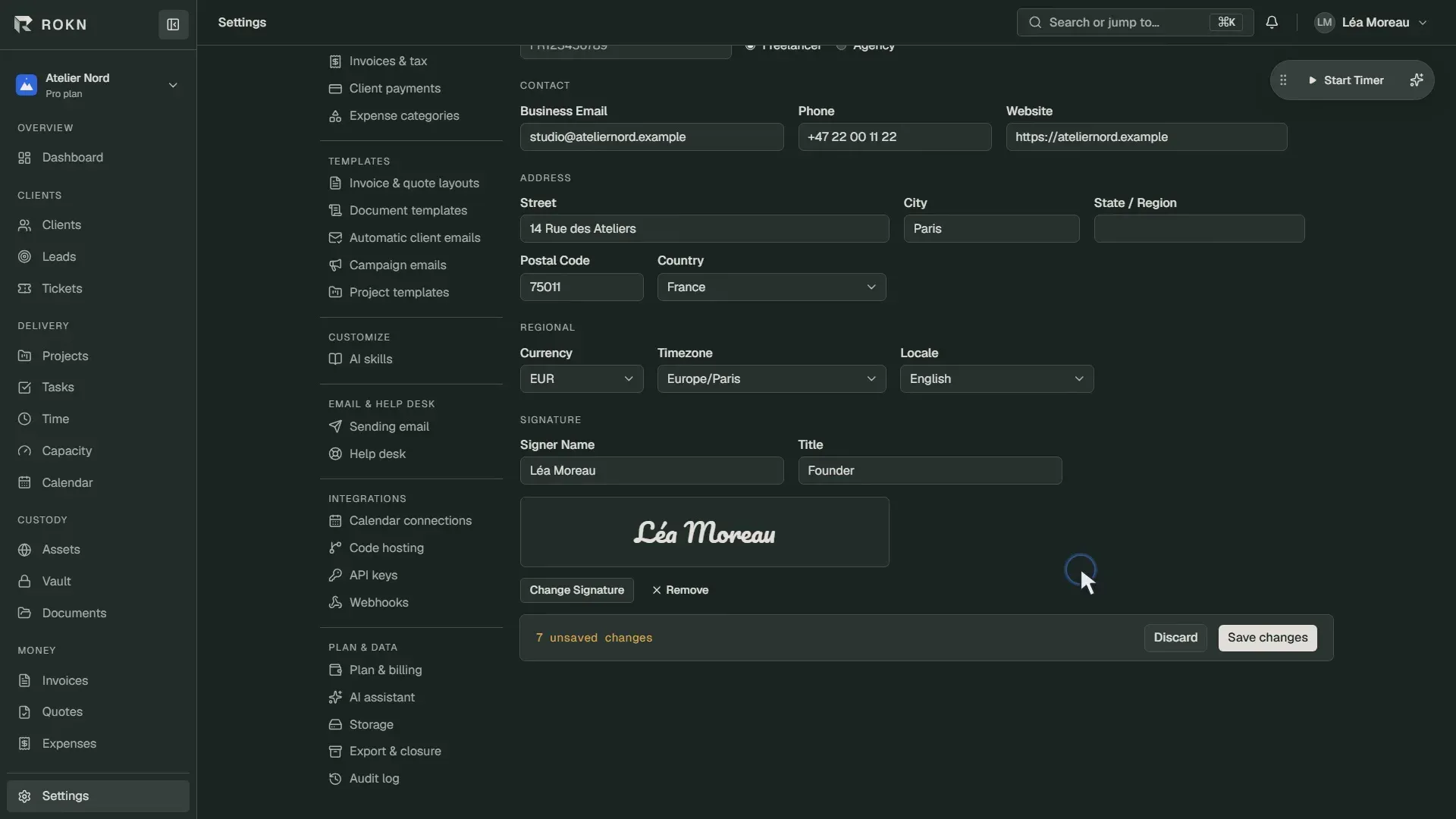
अपनी ब्रांडिंग तय करें
इसके बाद ब्रांडिंग खोलें और अपना लोगो जोड़ने के लिए लोगो अपलोड करें इस्तेमाल करें।
एक एक्सेंट रंग चुनें और लाइव पूर्वावलोकन देखें। इसे वही कोड बनाता है जो आपके PDF बनाता है। फिर सहेजें।
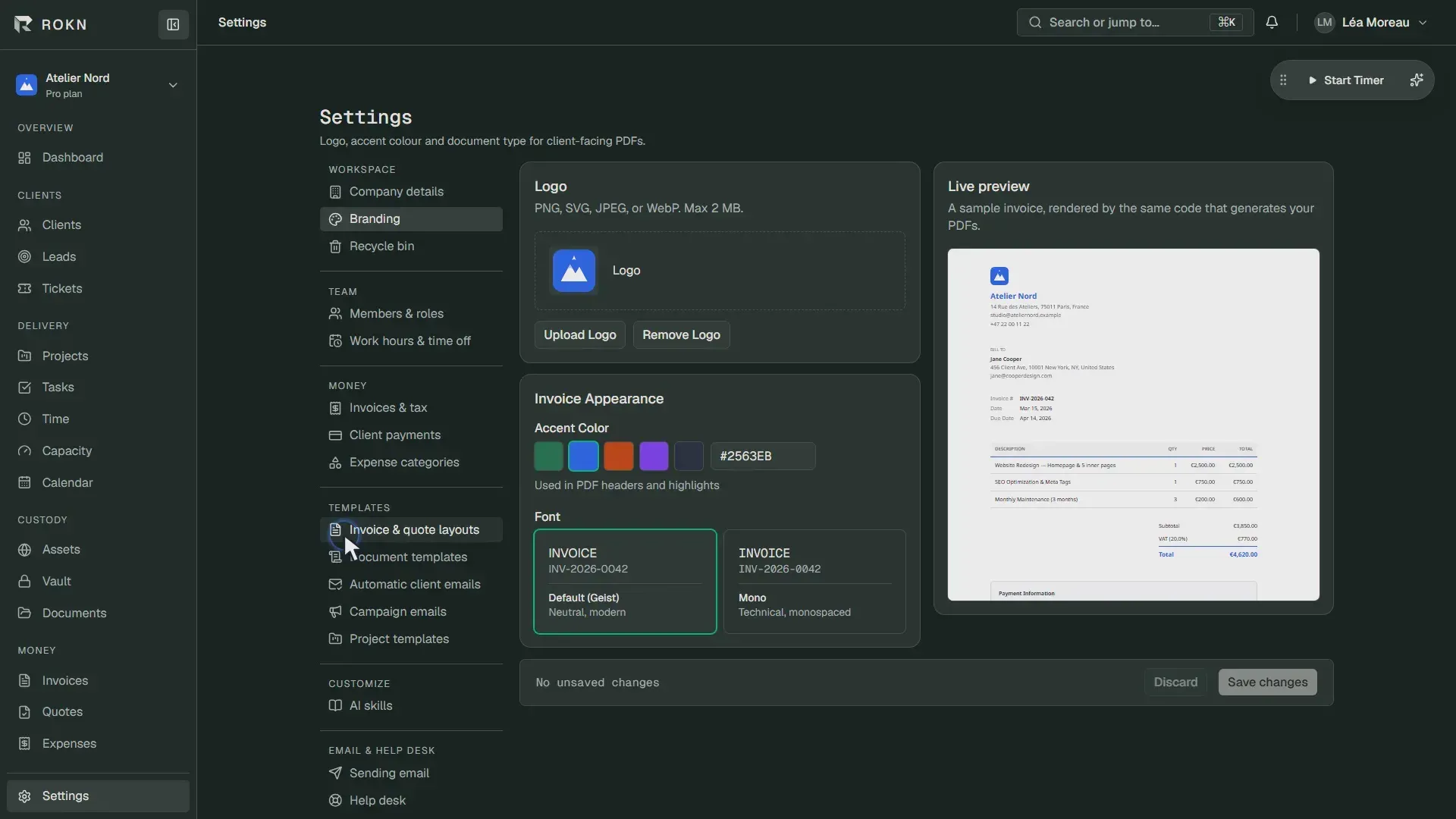
अपने लेआउट चुनें
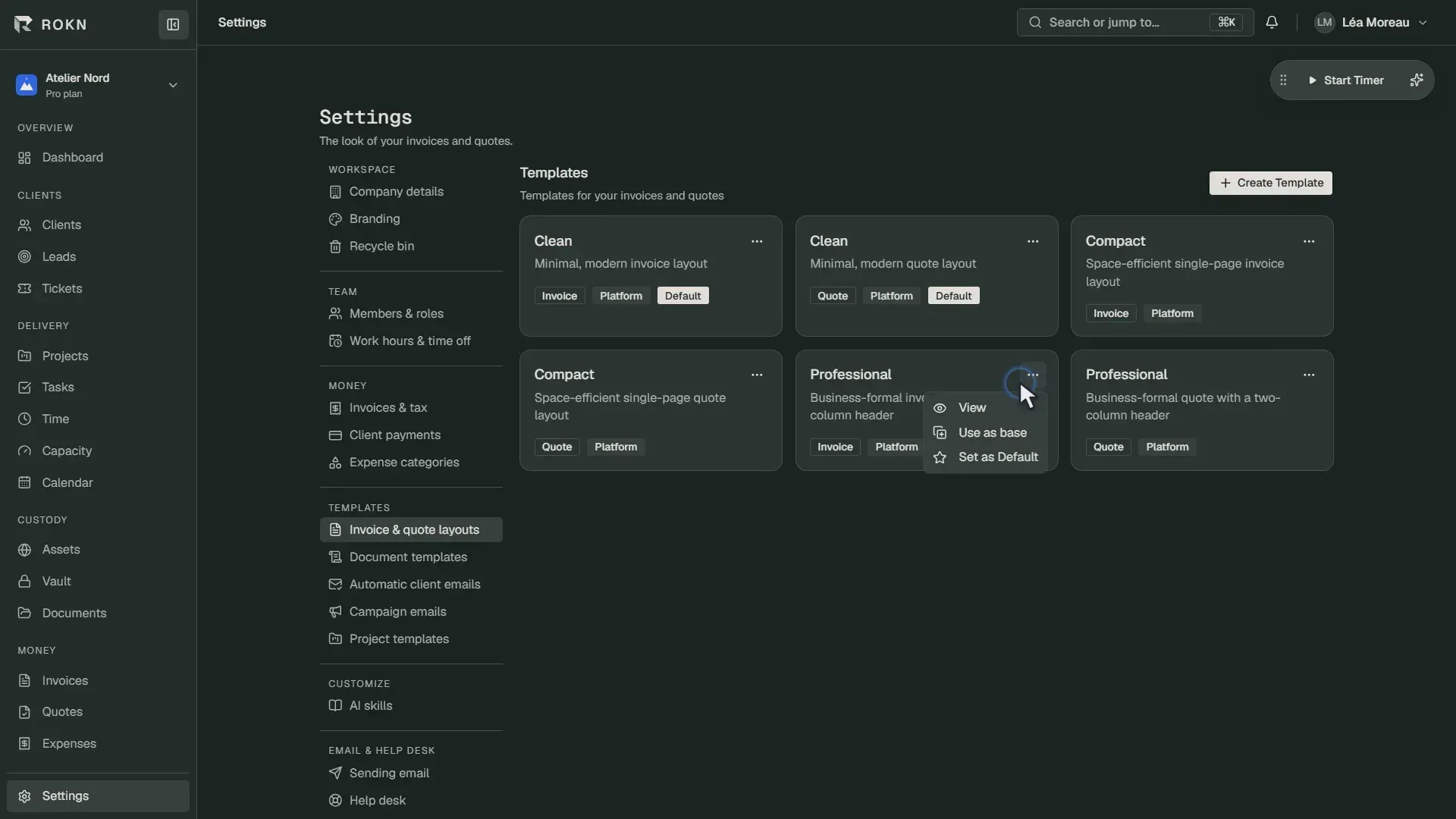
आख़िर में इनवॉइस और कोटेशन लेआउट खोलें। Rokn में इनवॉइस के लिए तीन और कोटेशन के लिए तीन लेआउट आते हैं।
किसी लेआउट का मेन्यू खोलकर उसे देखें, या हर नए इनवॉइस के लिए इस्तेमाल करने को डिफ़ॉल्ट बनाएँ चुनें। अब आपका भेजा हर इनवॉइस और कोटेशन आपका विवरण, लोगो और रंग लेकर जाता है।
ध्यान रखें
- आपकी कंपनी का विवरण आपके भेजे हर इनवॉइस, कोटेशन और अनुबंध पर छपता है।
10 नवंबर 2026
सुधार सुझाएँ