

Configurer votre espace de travail
Renseignez les informations de votre entreprise, adresse, fuseau horaire, signature, logo et couleur, et choisissez la mise en page de vos factures et devis.
Configurez votre espace de travail une fois, et chaque facture et devis que vous envoyez porte vos informations, votre logo et votre couleur. Tout se trouve dans Paramètres.
Renseigner les informations de l'entreprise
Ouvrez Paramètres et allez dans Informations de l'entreprise. Elles contiennent votre identité légale et la façon dont vos clients vous joignent. Rokn les imprime sur chaque facture, devis et contrat que vous envoyez.
Ajouter l'adresse et les paramètres régionaux
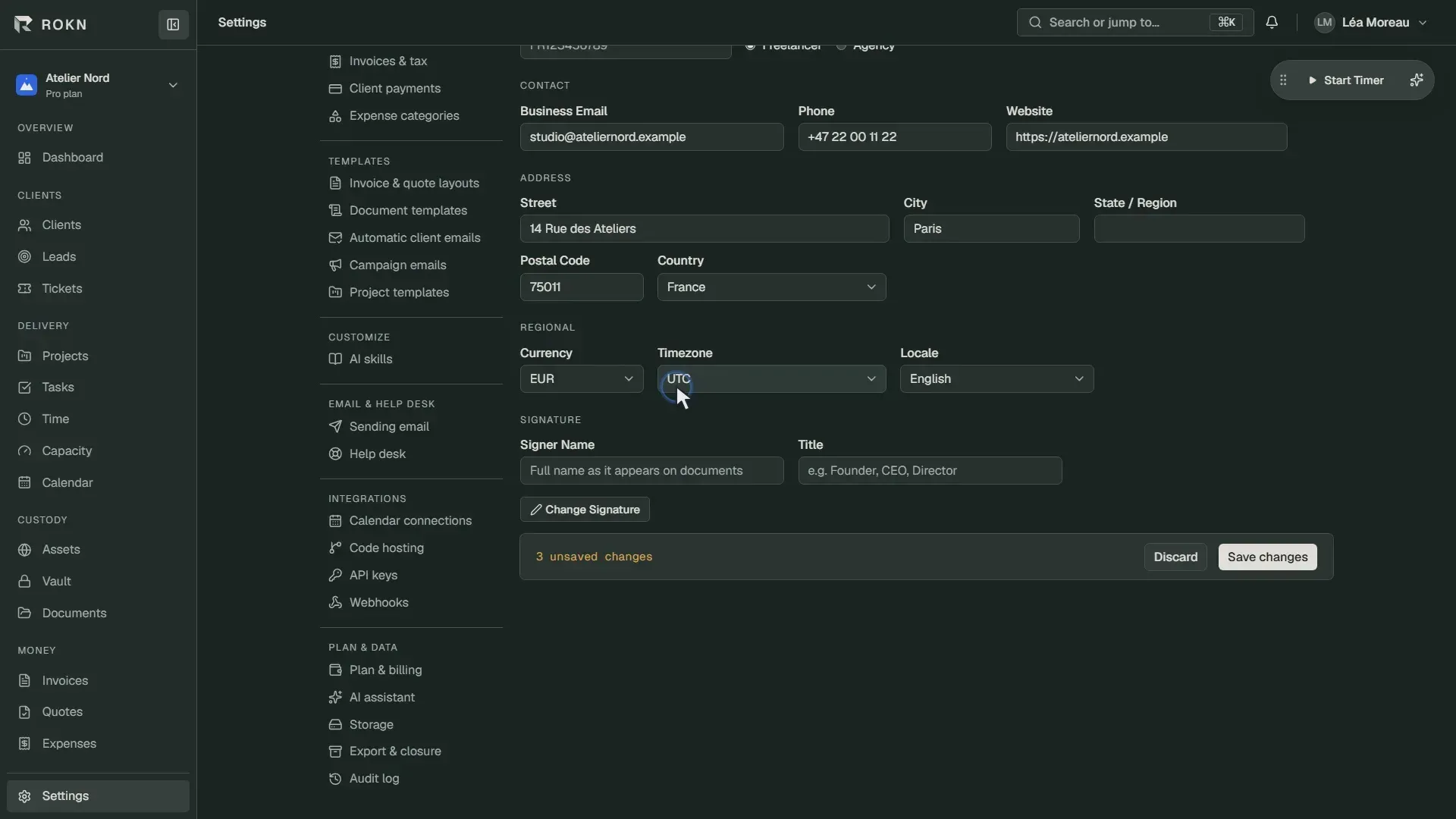
Ajoutez l'adresse de votre entreprise. Vérifiez ensuite vos valeurs régionales : la devise utilisée par les nouvelles factures et votre Fuseau horaire, pour que les dates suivent votre journée de travail.
Ajouter votre signature et enregistrer
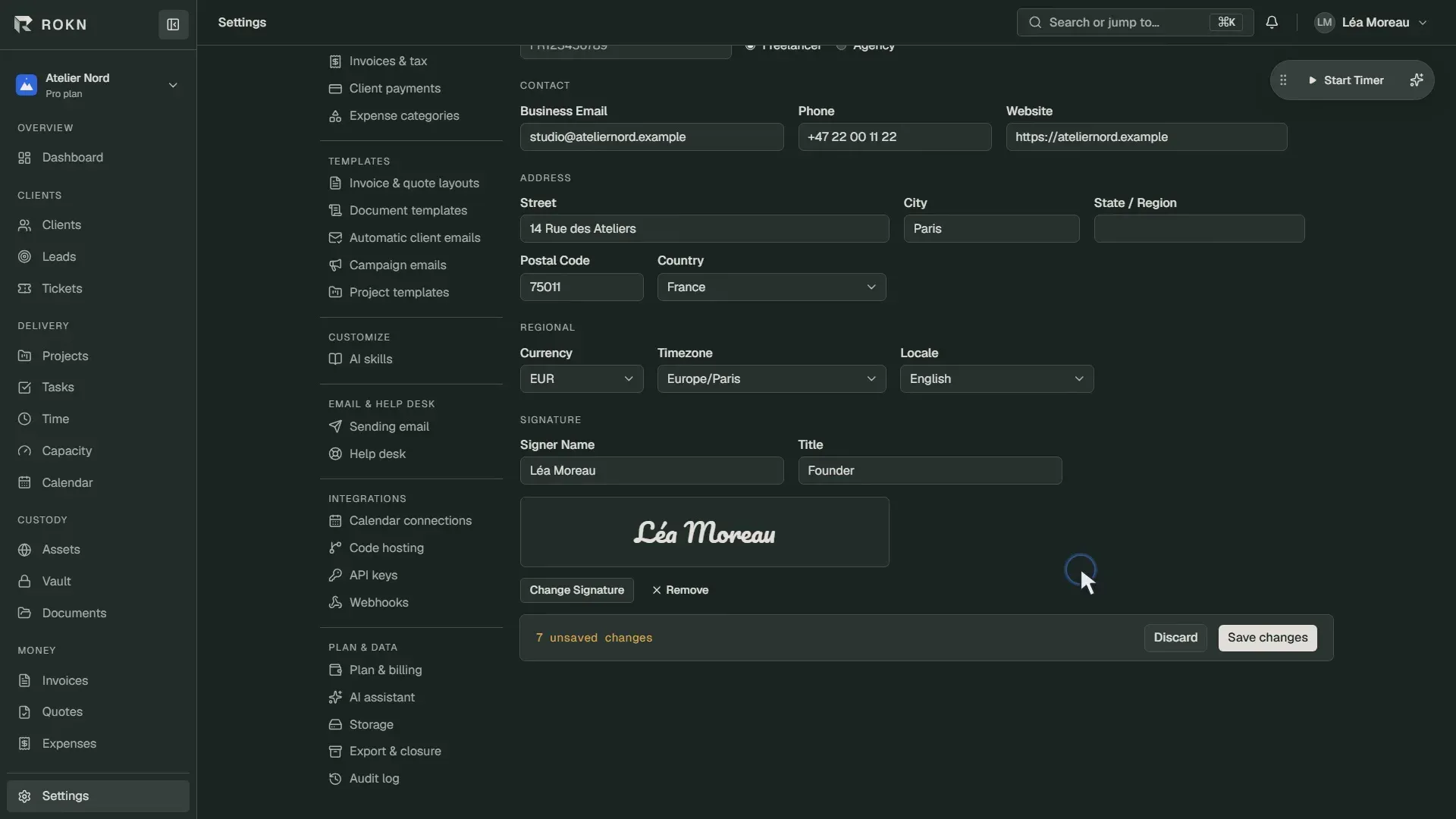
Les informations du signataire et la signature figurent sur les documents et contrats que vous signez. Saisissez votre nom, choisissez un style et capturez-la.
Puis cliquez sur Enregistrer les modifications.
Définir votre identité visuelle
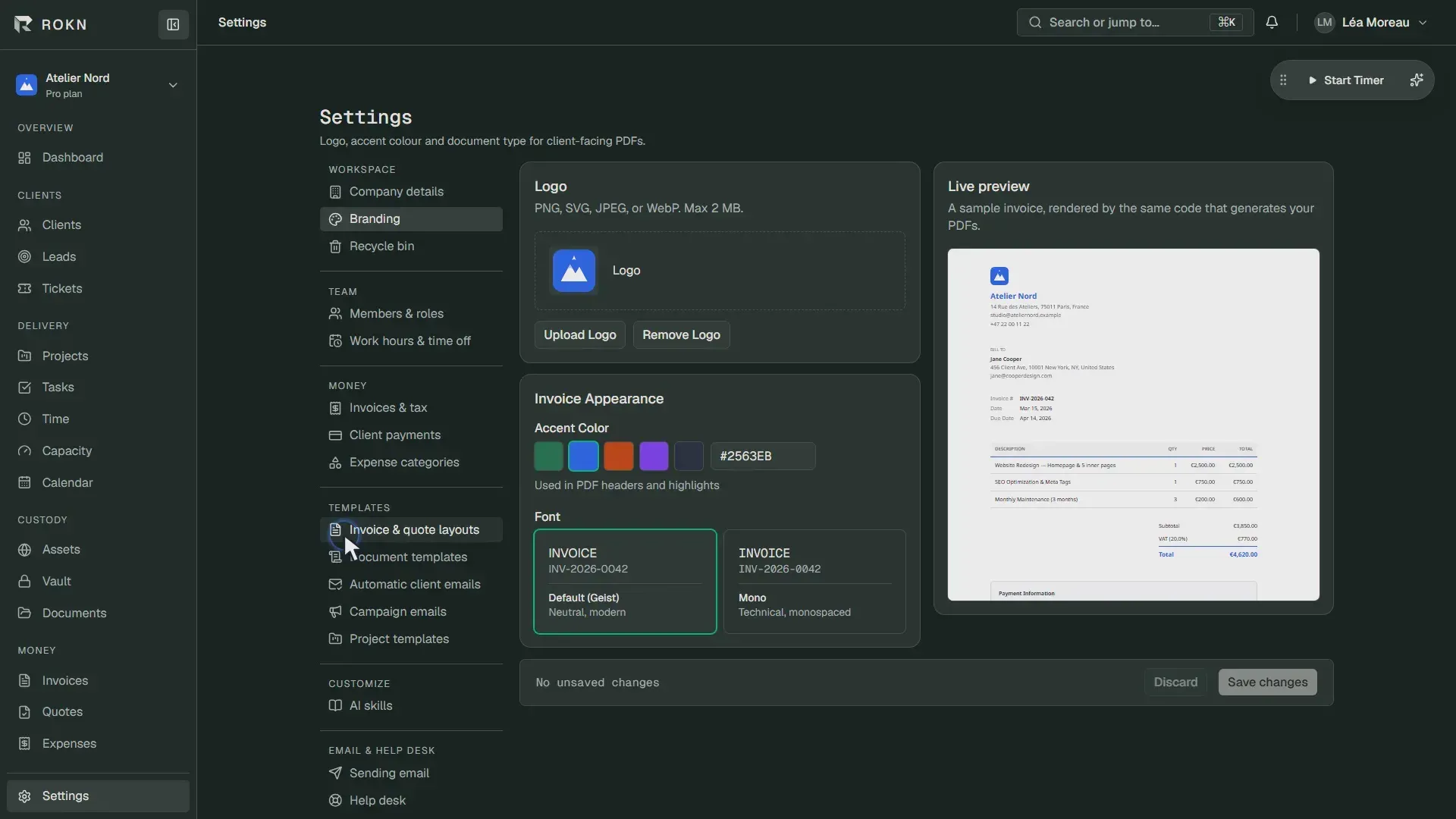
Ouvrez ensuite Identité visuelle et utilisez Télécharger un logo pour ajouter votre logo.
Choisissez une couleur d'accent et regardez l'aperçu en direct. Il est généré par le même code que vos PDF. Puis enregistrez.
Choisir vos mises en page
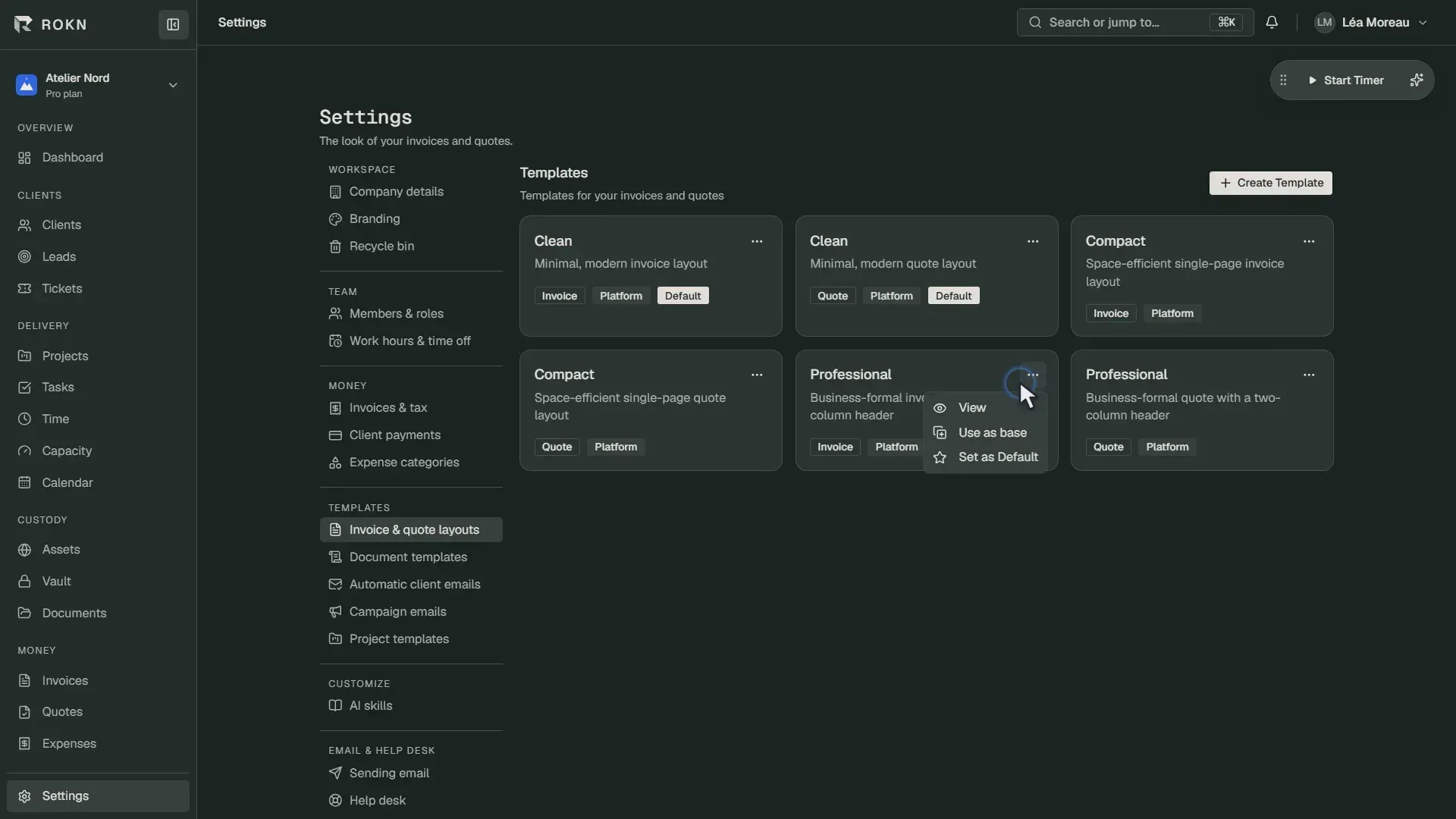
Enfin, ouvrez Mises en page factures et devis. Rokn en propose trois pour les factures et trois pour les devis.
Ouvrez le menu d'une mise en page pour la voir, ou choisissez Définir par défaut pour l'utiliser sur chaque nouvelle facture. Chaque facture et devis envoyé porte maintenant vos informations, votre logo et votre couleur.
Bon à savoir
- Les informations de votre entreprise sont imprimées sur chaque facture, devis et contrat envoyé.
10 novembre 2026
Suggérer une amélioration