

Configurar tu espacio de trabajo
Añade los datos de tu empresa, dirección, zona horaria, firma, logo y color, y elige el diseño de tus facturas y presupuestos.
Configura tu espacio de trabajo una vez, y cada factura y presupuesto que envíes llevará tus datos, tu logo y tu color. Todo está en Configuración.
Rellenar los datos de tu empresa
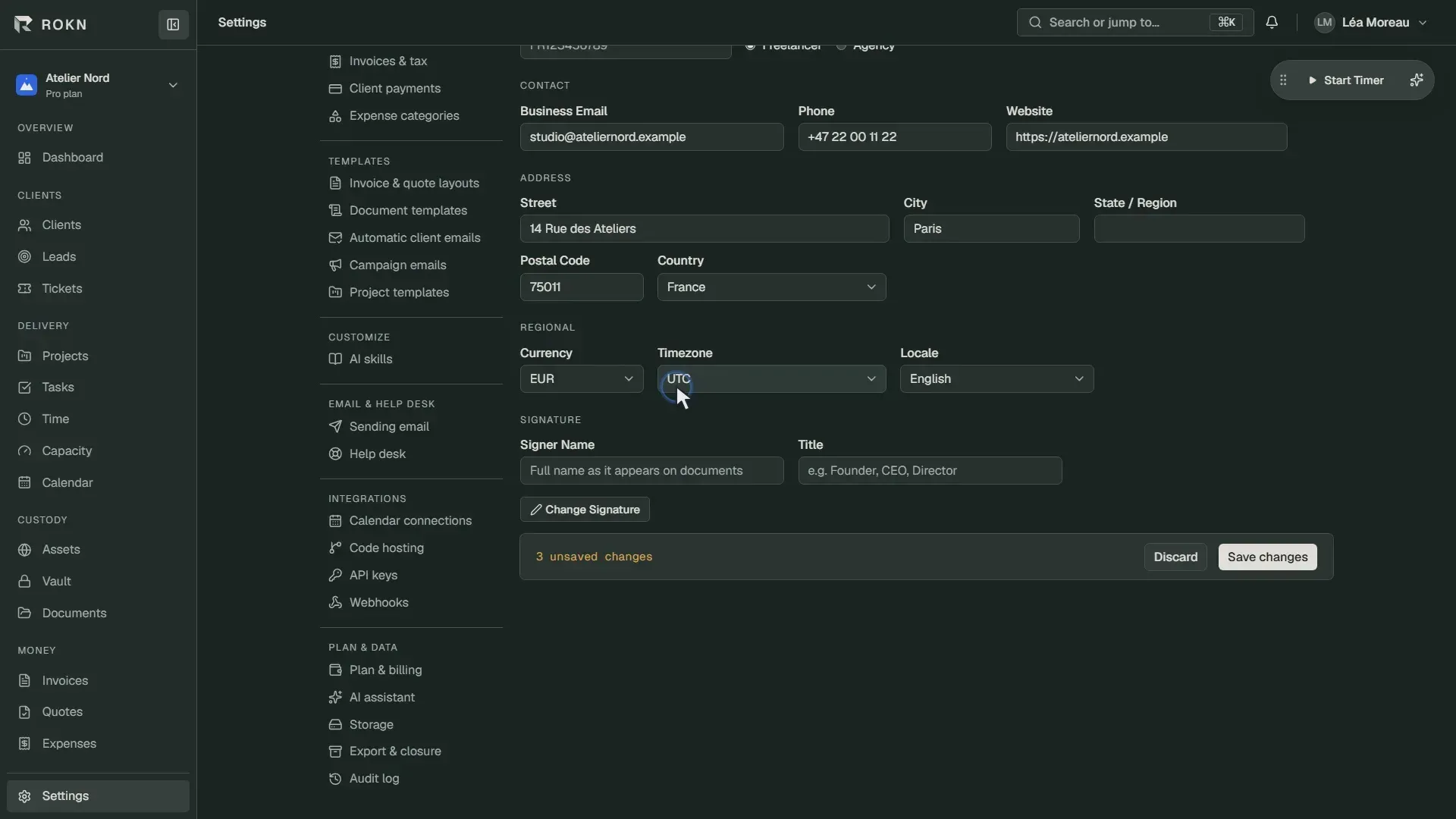
Abre Configuración y ve a Datos de la empresa. Contienen tu identidad legal y cómo te contactan los clientes. Rokn los imprime en cada factura, presupuesto y contrato que envías.
Añadir tu dirección y los valores regionales
Añade la dirección de tu negocio. Luego revisa los valores regionales: la moneda que usan las nuevas facturas y tu Zona horaria, para que las fechas sigan tu jornada.
Añadir tu firma y guardar
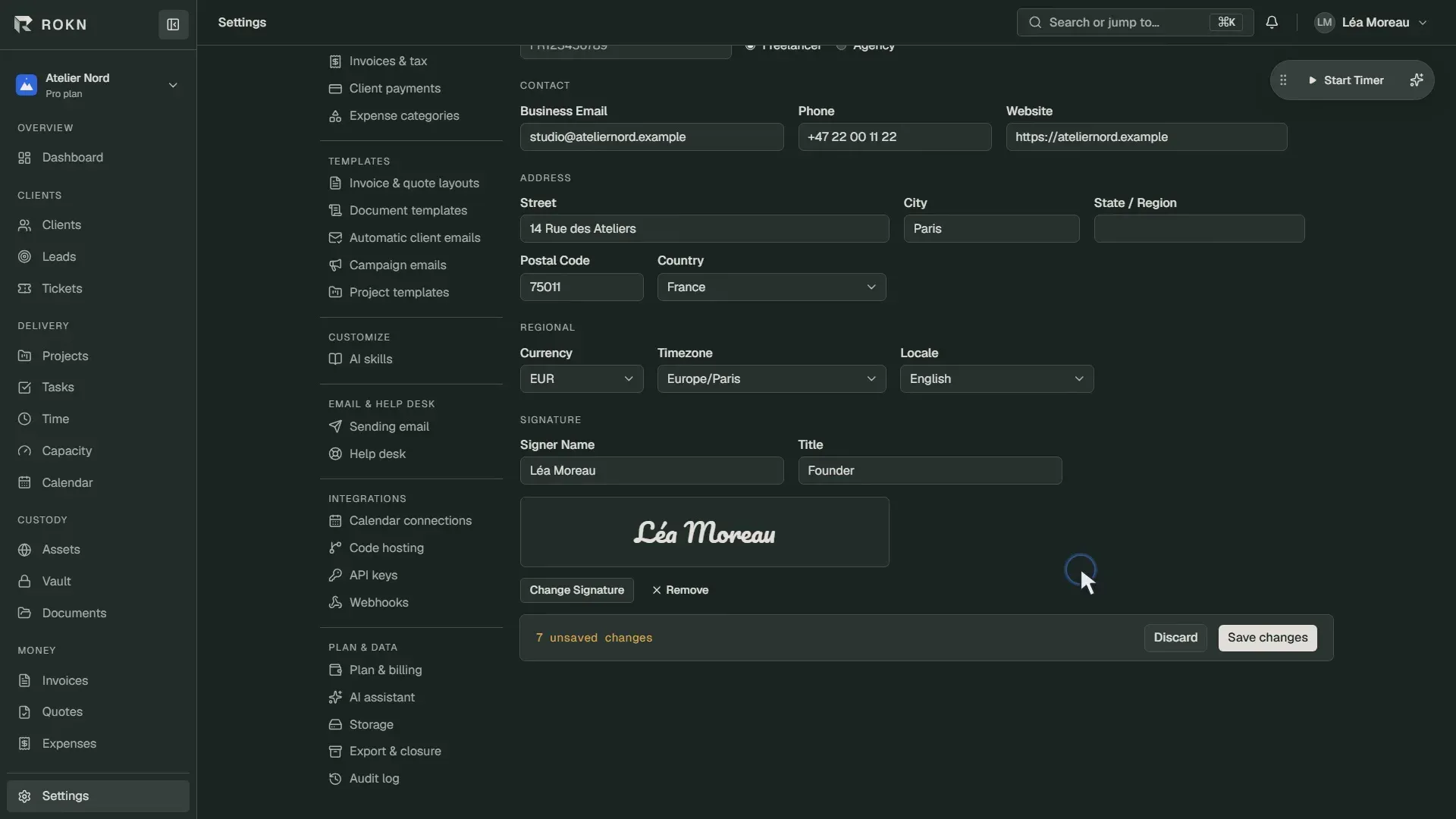
Los datos del firmante y la firma van en los documentos y contratos que firmas. Escribe tu nombre, elige un estilo y captúrala.
Después haz clic en Guardar cambios.
Definir tu marca
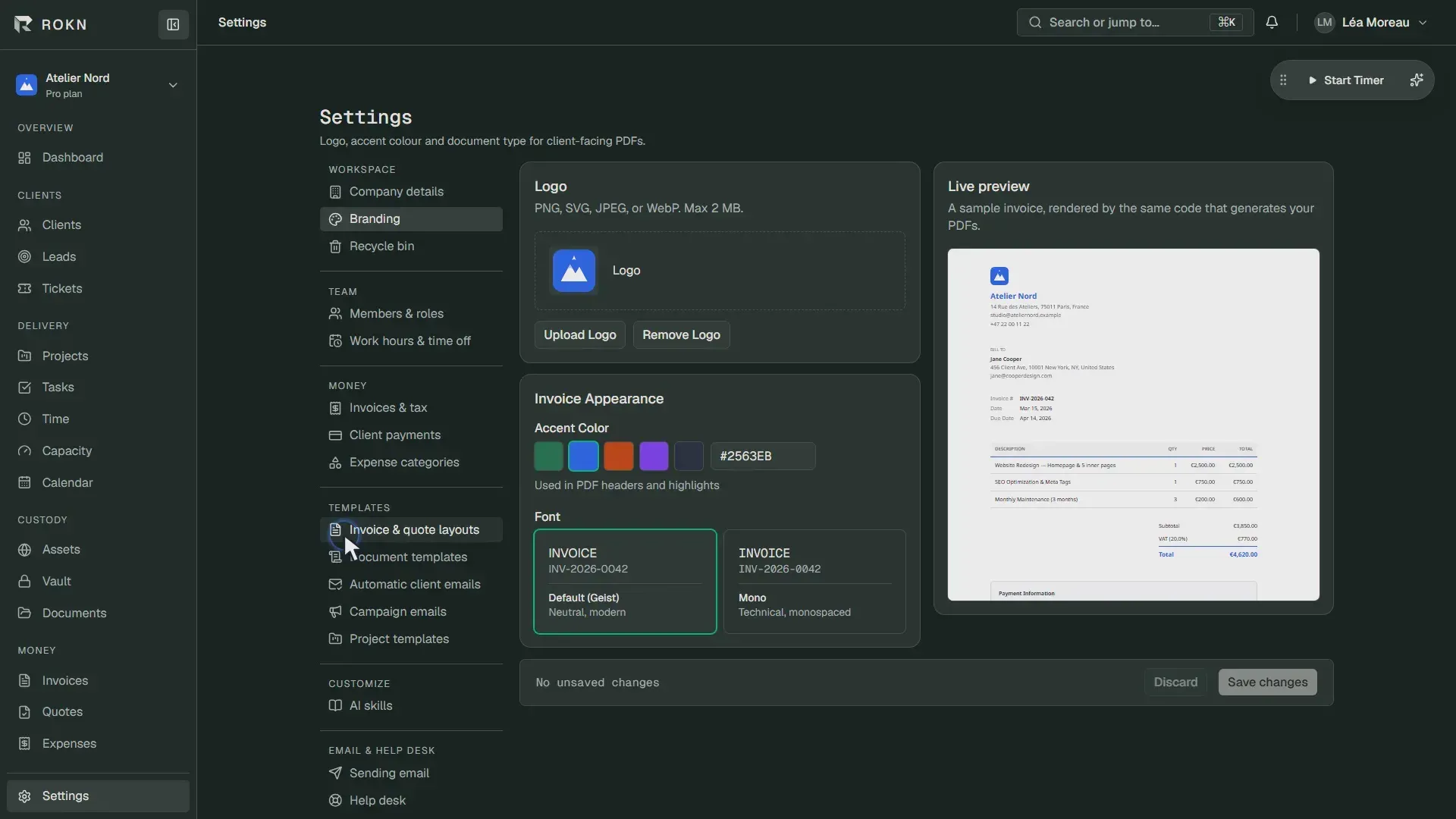
A continuación, abre Marca y usa Subir logo para añadir tu logo.
Elige un color de énfasis y mira la vista previa en directo. La genera el mismo código que crea tus PDF. Luego guarda.
Elegir tus diseños
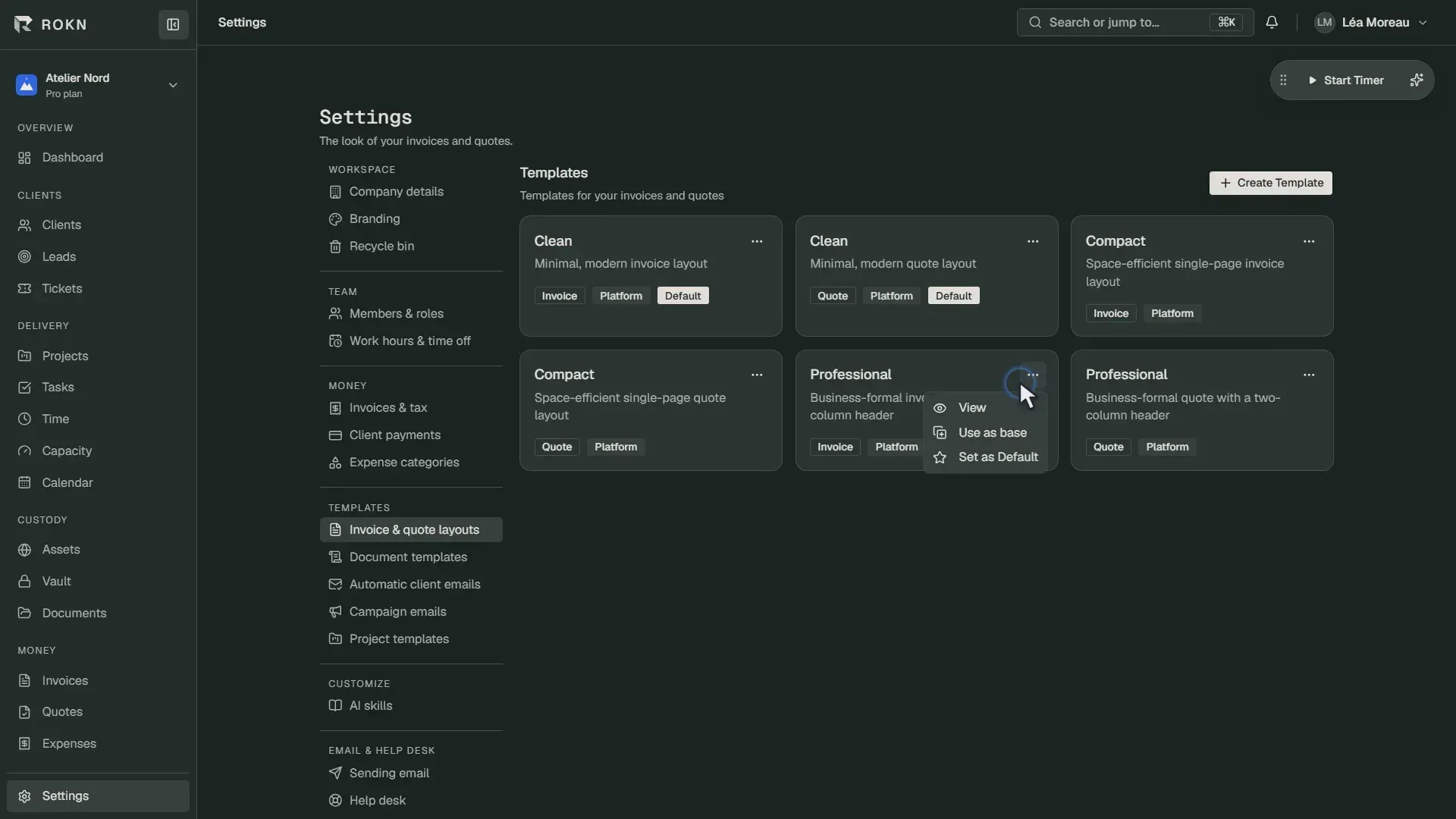
Por último, abre Diseños de facturas y presupuestos. Rokn trae tres para facturas y tres para presupuestos.
Abre el menú de un diseño para verlo, o elige Establecer como predeterminada para usarlo en cada factura nueva. Ahora cada factura y presupuesto que envíes lleva tus datos, tu logo y tu color.
Conviene saber
- Los datos de tu empresa se imprimen en cada factura, presupuesto y contrato que envías.
10 de noviembre de 2026
Sugerir una mejora