

设置你的工作区
添加公司信息、地址、时区、签名、徽标和颜色,并选择发票和报价单使用的版式。
只需设置一次工作区,你之后发送的每张发票和报价单都会带上你的信息、徽标和颜色。这一切都在“设置”中。
填写公司信息
打开“设置”,进入“公司信息”。其中包含你的法律身份和客户联系你的方式。Rokn 会把它们印在你发送的每张发票、报价单和合同上。
添加地址和区域默认值
添加你的营业地址。然后检查区域默认值:新发票使用的货币,以及你的“时区”,让日期符合你的工作日。
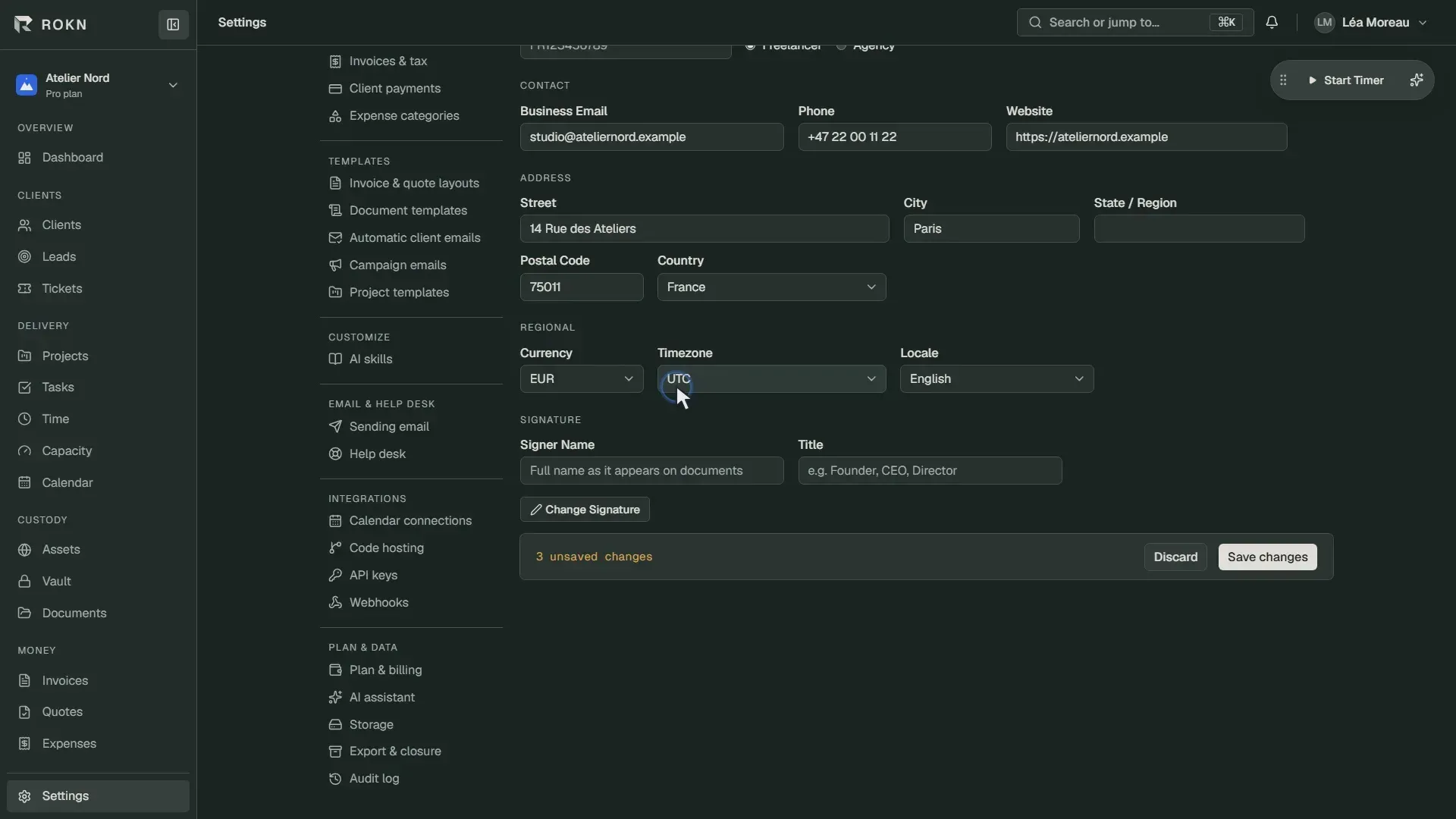
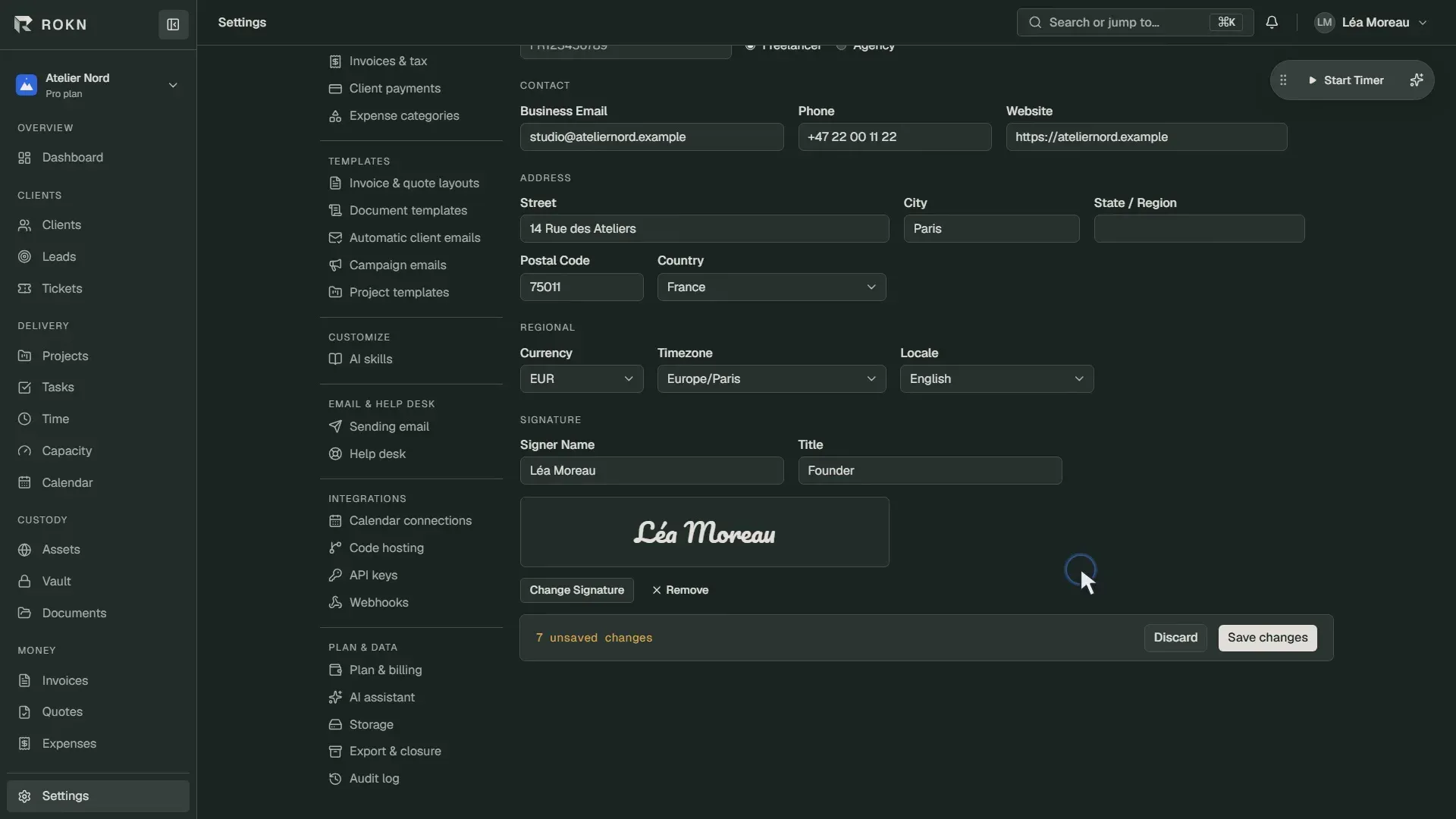
添加签名并保存
签署人信息和签名会出现在你签署的文档和合同上。输入你的姓名,选择样式,然后采集签名。
然后点击“保存更改”。
设置品牌
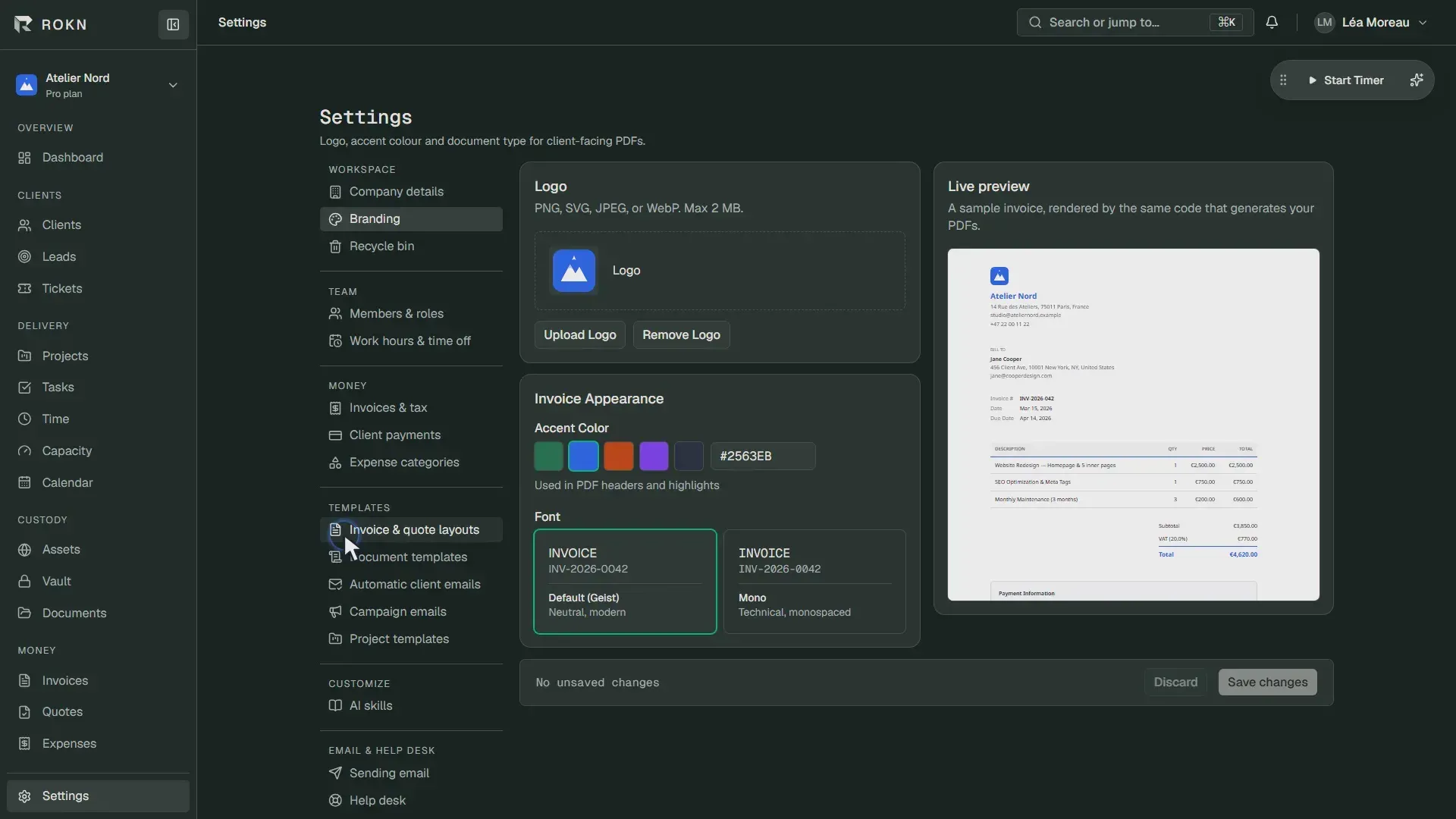
接下来,打开“品牌设置”,用“上传徽标”添加你的徽标。
选择一种强调色,并查看实时预览。预览由生成 PDF 的同一套代码渲染。然后保存。
选择版式
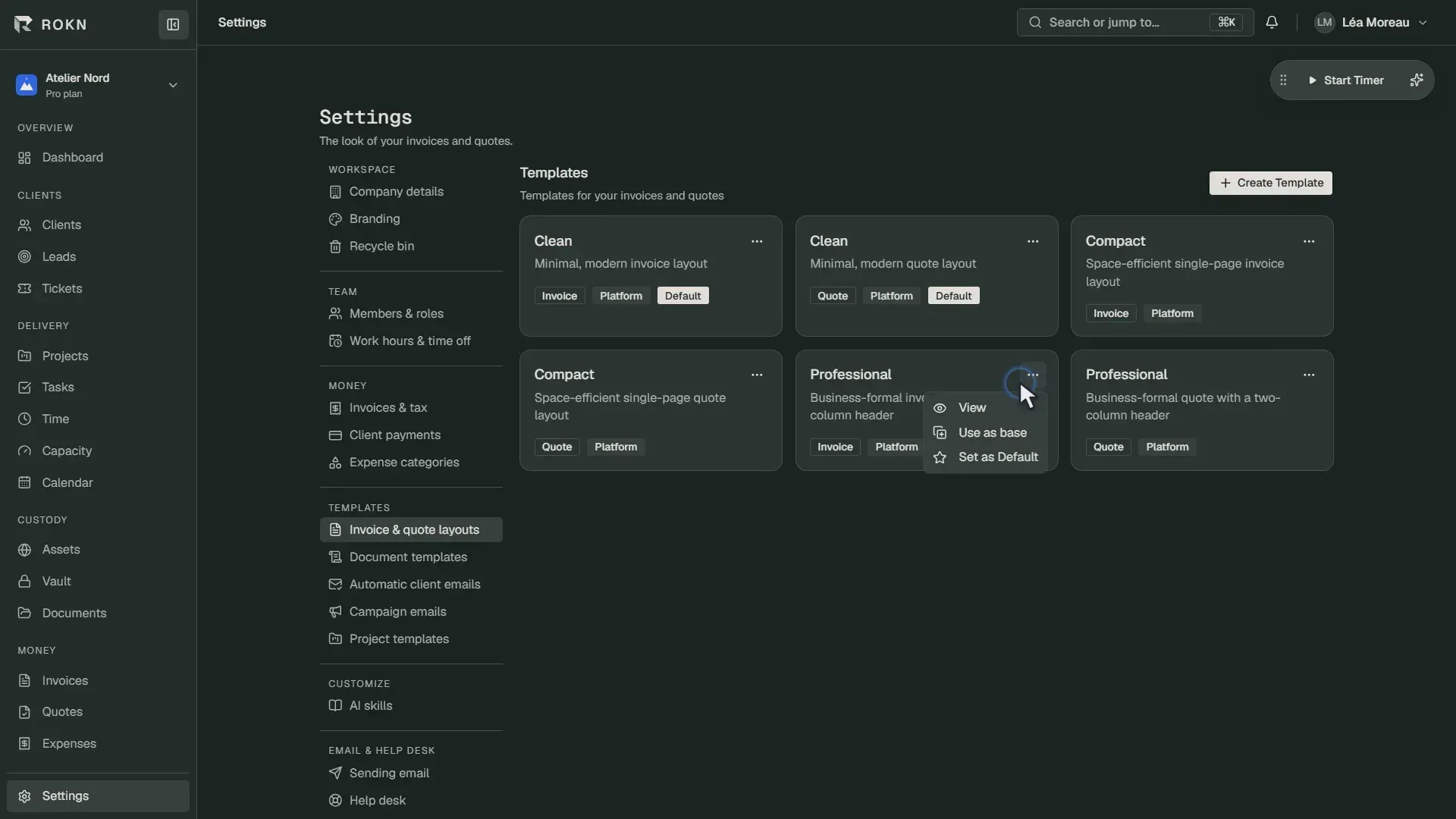
最后,打开“发票与报价版式”。Rokn 为发票和报价单各提供三种版式。
打开某个版式的菜单即可查看,或选择“设为默认”,让每张新发票都使用它。现在你发送的每张发票和报价单都带有你的信息、徽标和颜色。
小贴士
- 你的公司信息会印在你发送的每张发票、报价单和合同上。
2026年11月10日
提出改进建议