

Configurar seu espaço de trabalho
Adicione os dados da empresa, endereço, fuso horário, assinatura, logo e cor, e escolha o layout das suas faturas e orçamentos.
Configure seu espaço de trabalho uma vez, e cada fatura e orçamento que você enviar leva seus dados, seu logo e sua cor. Tudo fica em Configurações.
Preencher os dados da empresa
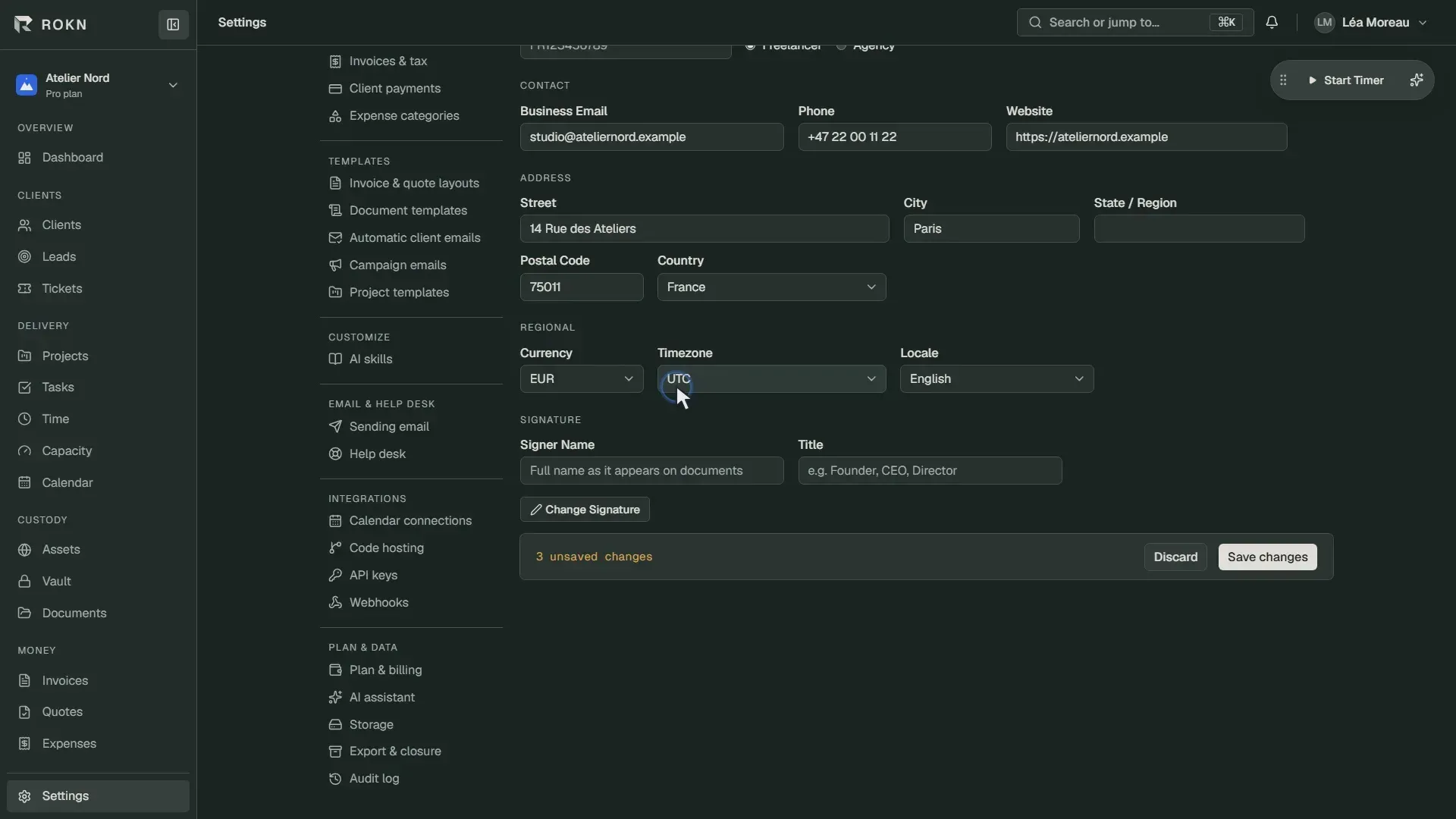
Abra Configurações e vá em Dados da empresa. Eles trazem sua identidade legal e como os clientes falam com você. O Rokn os imprime em cada fatura, orçamento e contrato que você envia.
Adicionar endereço e padrões regionais
Adicione o endereço do seu negócio. Depois confira os padrões regionais: a moeda usada nas novas faturas e seu Fuso horário, para que as datas sigam seu dia de trabalho.
Adicionar a assinatura e salvar
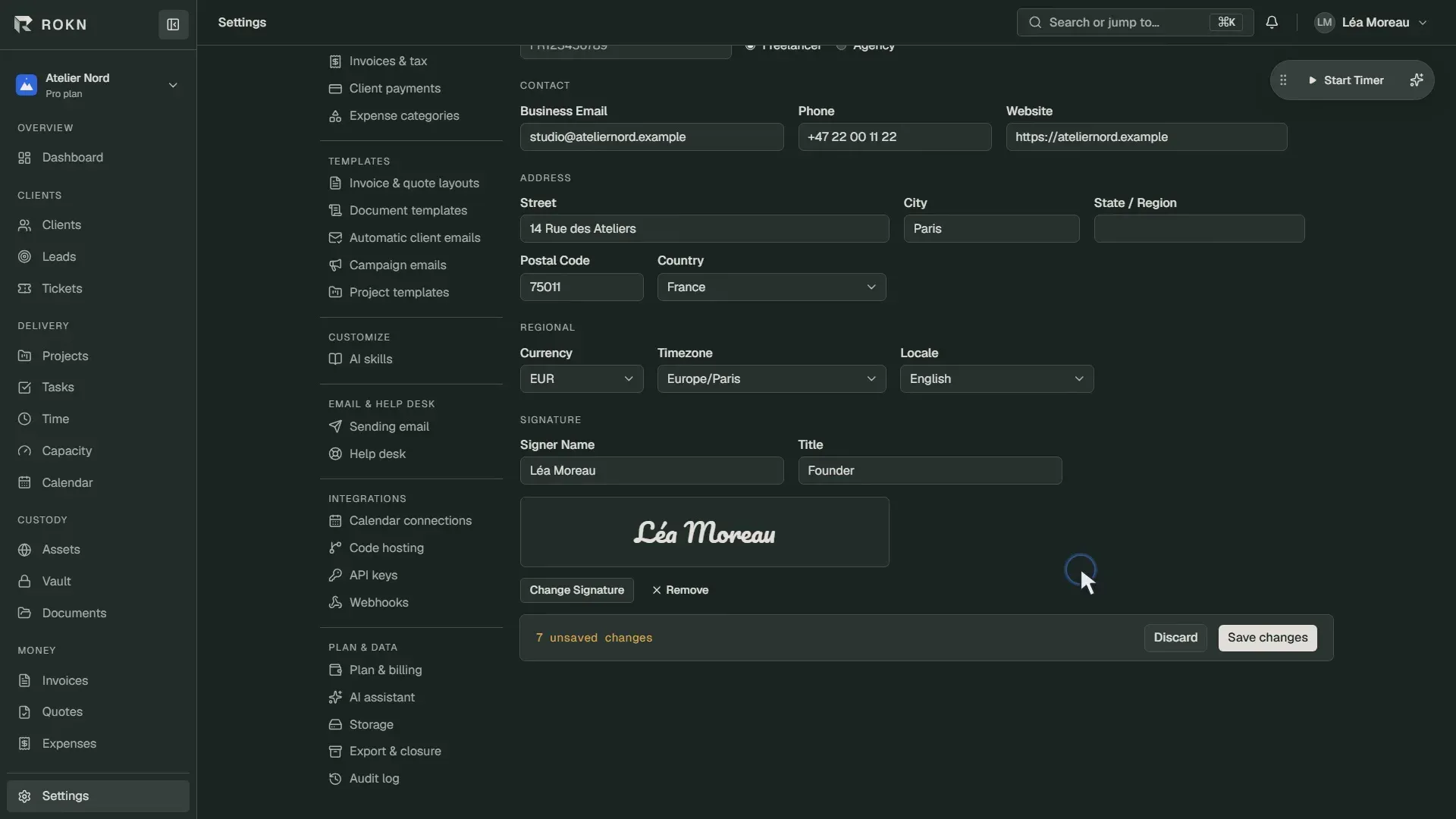
Os dados do signatário e a assinatura vão nos documentos e contratos que você assina. Digite seu nome, escolha um estilo e capture.
Depois clique em Salvar alterações.
Definir a identidade
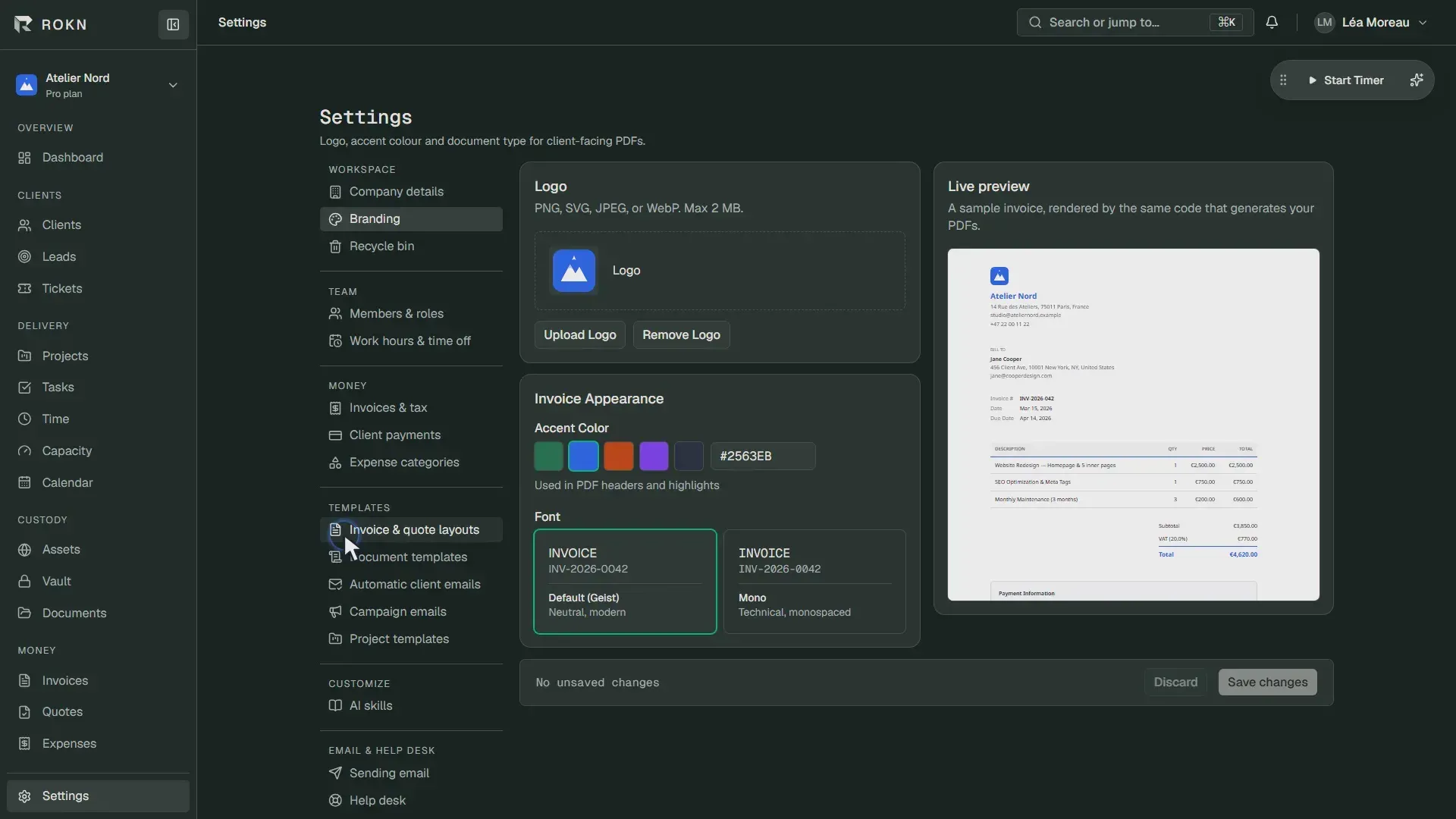
Em seguida, abra Identidade e use Enviar logo para adicionar o seu logo.
Escolha uma cor de destaque e veja a prévia ao vivo. Ela é gerada pelo mesmo código que cria seus PDFs. Depois salve.
Escolher os layouts
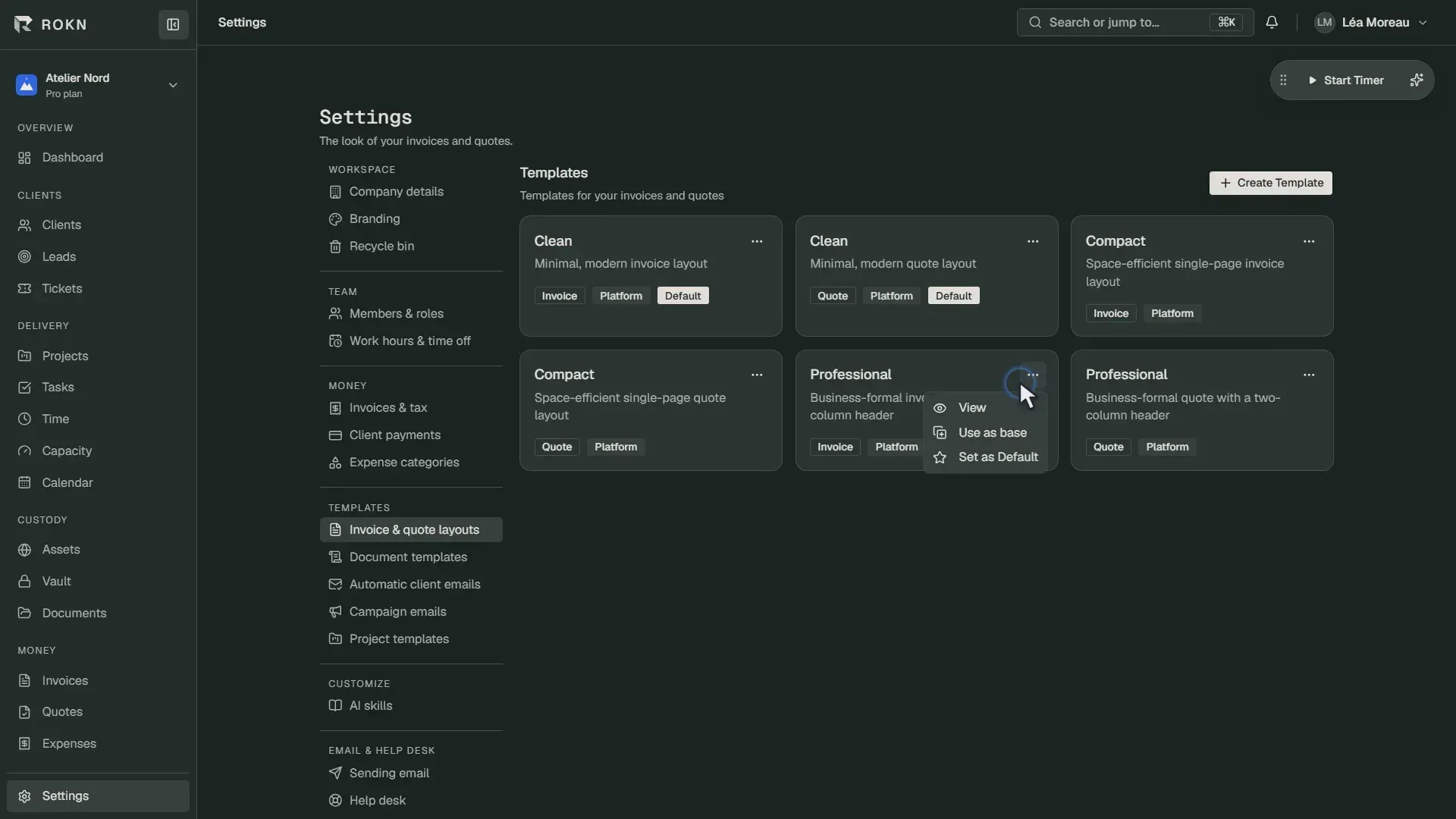
Por fim, abra Layouts de faturas e orçamentos. O Rokn traz três para faturas e três para orçamentos.
Abra o menu de um layout para vê-lo, ou escolha Definir como padrão para usá-lo em cada nova fatura. Agora cada fatura e orçamento que você enviar leva seus dados, seu logo e sua cor.
Bom saber
- Os dados da empresa são impressos em cada fatura, orçamento e contrato que você envia.
10 de novembro de 2026
Sugerir uma melhoria