

ادعُ عميلًا إلى البوابة
ادعُ عميلًا إلى بوابته، وحدّد الأقسام التي يراها، واعرف ما يستطيع فعله فيها: متابعة المشاريع وقراءة الفواتير وتوقيع المستندات وفتح التذاكر.
بوابة العميل صفحة خاصة يتابع فيها أحد عملائك مشاريعه ويقرأ الفواتير ويوقّع المستندات ويطلب الدعم. لا يحتاج إلى حساب في Rokn: تدعوه بالبريد.
ادعُ عميلك
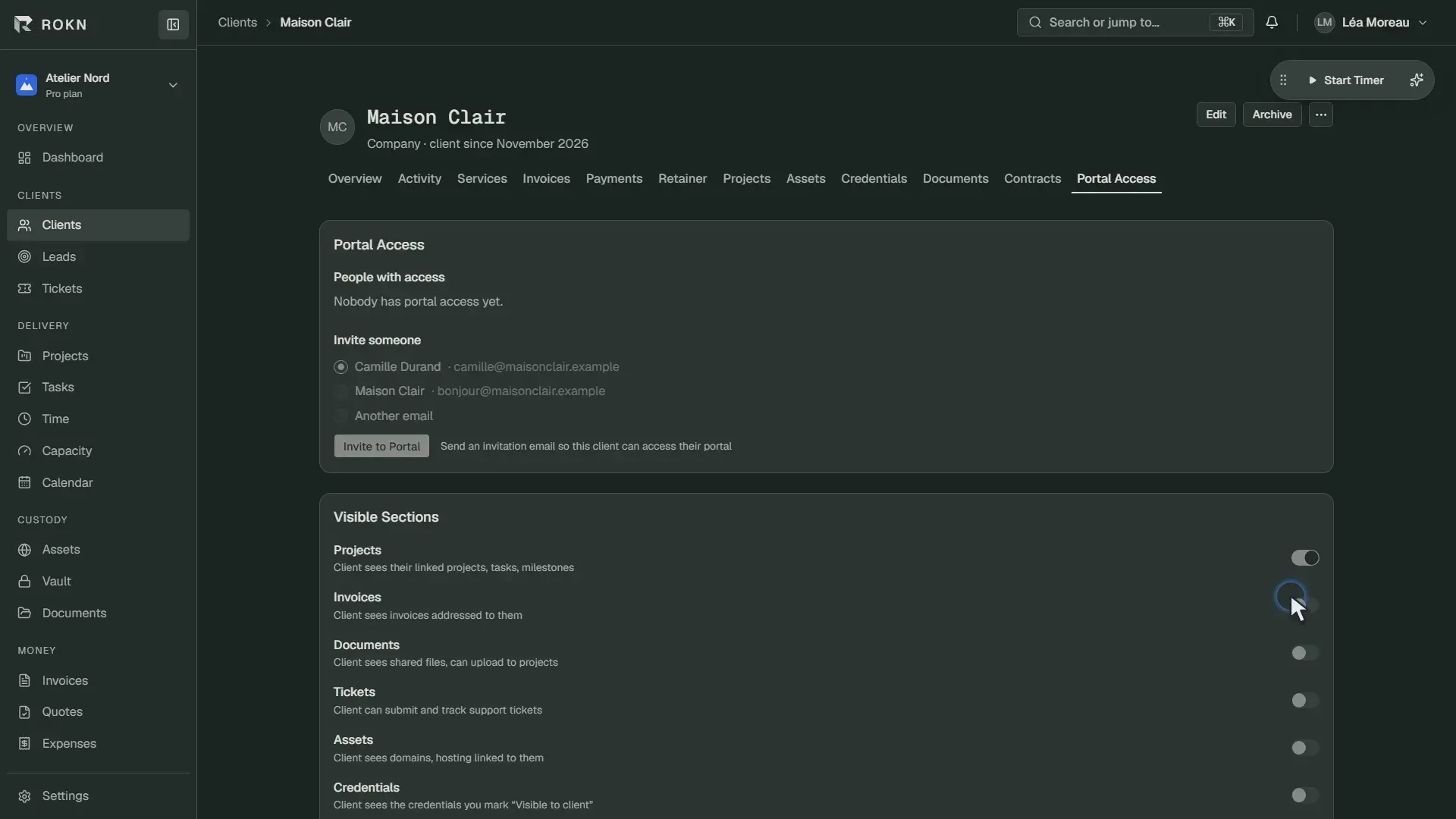
- افتح «العملاء»، واختر العميل، ثم تبويب «الوصول إلى البوابة».
- تحت «دعوة شخص»، اختر إحدى جهات اتصال العميل في «من تريد دعوته»، أو اختر «بريد إلكتروني آخر» واكتب عنوانًا. ثم اختر «دعوة إلى البوابة». يرسل Rokn الدعوة بالبريد.
- تحت «الأقسام المرئية»، فعّل ما يجوز لهذا العميل رؤيته: المشاريع والفواتير والتذاكر والمستندات والأصول وبيانات الاعتماد. يسري كل مفتاح فورًا، فيمكنك تغييره بعد الدعوة أيضًا.
- إلى أن يقبل العميل، تُدرج الدعوة تحت «الدعوات المعلّقة» مع تاريخ انتهائها. استخدم «إعادة إرسال الدعوة» أو «إلغاء الدعوة» هناك. وبعد القبول، يظهر الشخص تحت «الأشخاص الذين لديهم وصول».
ما يراه عميلك
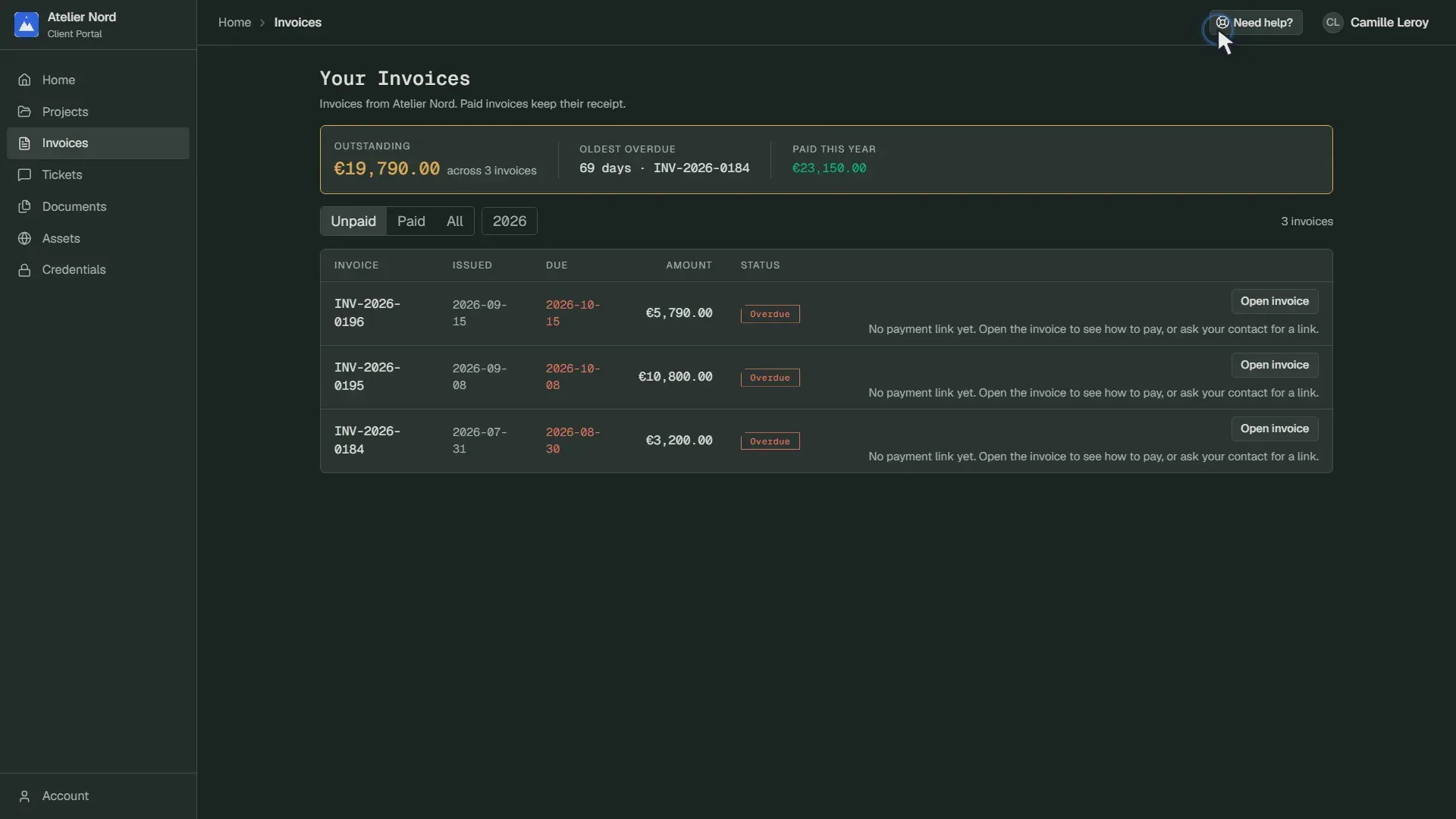
بعد تسجيل الدخول، يصل العميل إلى «الرئيسية»: مشاريعه النشطة والمهام المستحقة هذا الأسبوع والفواتير غير المدفوعة والتذاكر المفتوحة. ولا تعرض القائمة إلا الأقسام التي فعّلتها.
- المشاريع: حالة مشاريعه المرتبطة وتواريخها ومهامها ومراحله الرئيسيةا.
- الفواتير: كل فاتورة موجّهة إليه، مع حالتها (مُرسَلة أو شُوهدت أو مدفوعة أو متأخرة).
- المستندات: الملفات التي تشاركها، ويستطيع تنزيلها، ورفع ملفات إلى المشاريع. والمستند الذي يحتاج إلى توقيعه يعرض «يتطلب هذا المستند توقيعك»، ويوقّعه هناك مباشرة.
- التذاكر: يفتح طلبات الدعم ويتابع المحادثة (راجع دليل مكتب المساعدة).
- الأصول: النطاقات والشهادات والاستضافة التي تحتفظ بها له. تسجّل «الموافقة على التجديدات» موافقته وتُبلغ فريقك؛ ولا يُجدَّد شيء ولا يُؤخذ أي دفع.
- بيانات الاعتماد: ما وسمته «مرئي للعميل» فقط. يفتحها العميل بكلمة مروره الخاصة، ويُسجَّل كل إظهار.
اسحب الوصول
في تبويب «الوصول إلى البوابة» نفسه، اختر «إلغاء الوصول» بجانب شخص تحت «الأشخاص الذين لديهم وصول» وأكّد. لن يستطيع بعدها تسجيل الدخول إلى بوابة هذا العميل؛ وتبقى السجلات حيث هي.
معلومات مفيدة
- فعّل ما يحتاجه العميل فقط. والقسم المعطّل لا يظهر له ببساطة.
- العميل المؤرشف يستطيع قراءة بوابته لكنه لا يستطيع إضافة أو تغيير أي شيء.
الخطوة التالية: حين يفتح العميل أول تذكرة، عالجها في مكتب المساعدة. ولرؤية البوابة كميزة في المنتج، اقرأ بوابة العميل ومكتب المساعدة.