

Convidar um cliente para o portal
Convide um cliente para o portal dele, escolha quais seções ele vê e saiba o que ele pode fazer lá: acompanhar projetos, ler faturas, assinar documentos, abrir tickets.
O portal do cliente é uma página privada onde um dos seus clientes acompanha os projetos, lê as faturas, assina documentos e pede suporte. Ele não precisa de uma conta do Rokn: você o convida por e-mail.
Convide o seu cliente
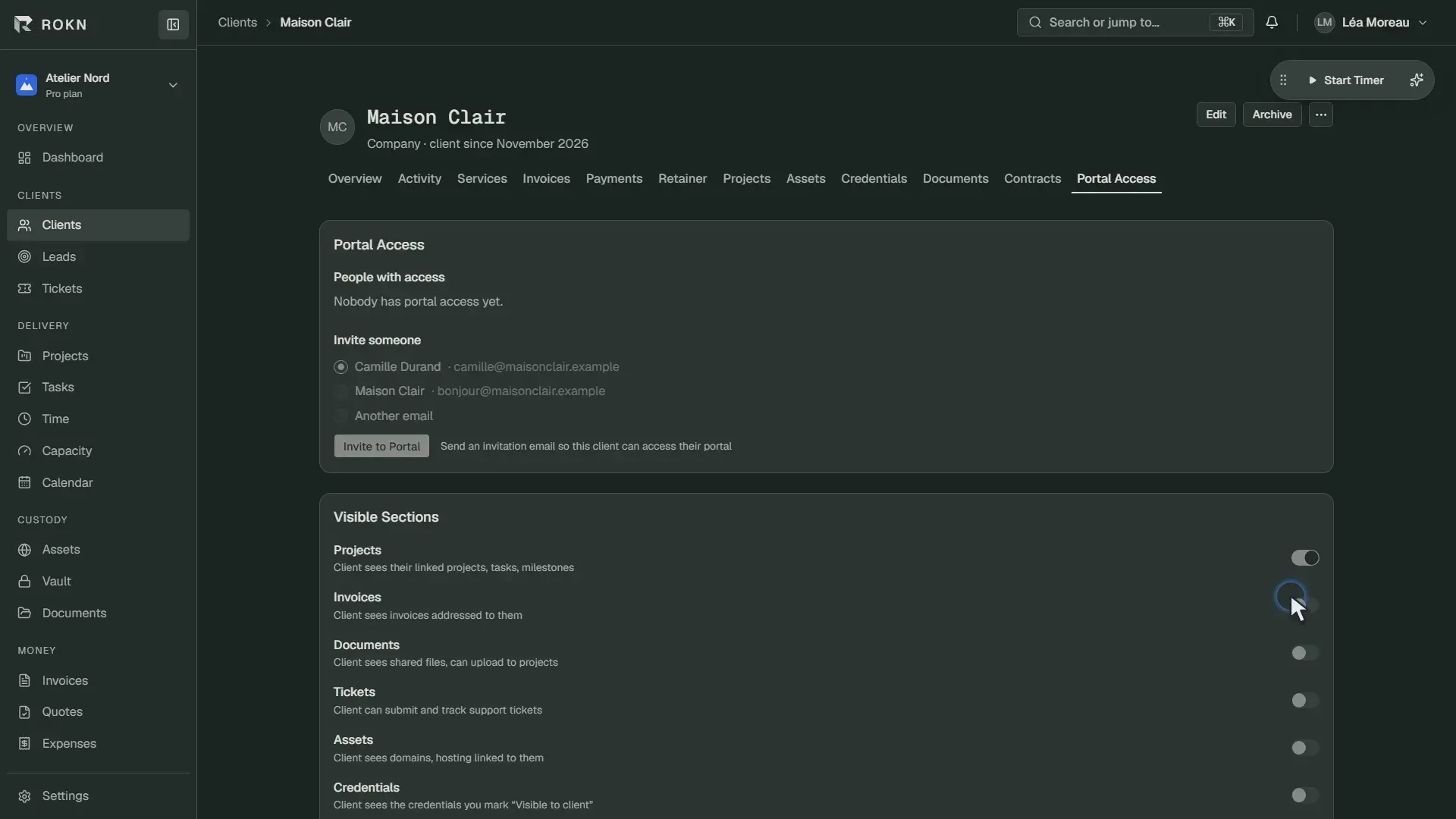
- Abra Clientes, escolha o cliente e depois a aba Acesso ao portal.
- Em Convidar alguém, escolha um dos contatos do cliente em Quem convidar, ou escolha Outro e-mail e digite um endereço. Depois escolha Convidar para o portal. O Rokn envia o convite por e-mail.
- Em Seções visíveis, ative o que este cliente pode ver: Projetos, Faturas, Tickets, Documentos, Ativos e Credenciais. Cada chave vale na hora, então você também pode mudá-la depois do convite.
- Até o cliente aceitar, o convite aparece em Convites pendentes com a data de expiração. Use Reenviar convite ou Cancelar convite ali. Depois de aceito, a pessoa aparece em Pessoas com acesso.
O que o seu cliente vê
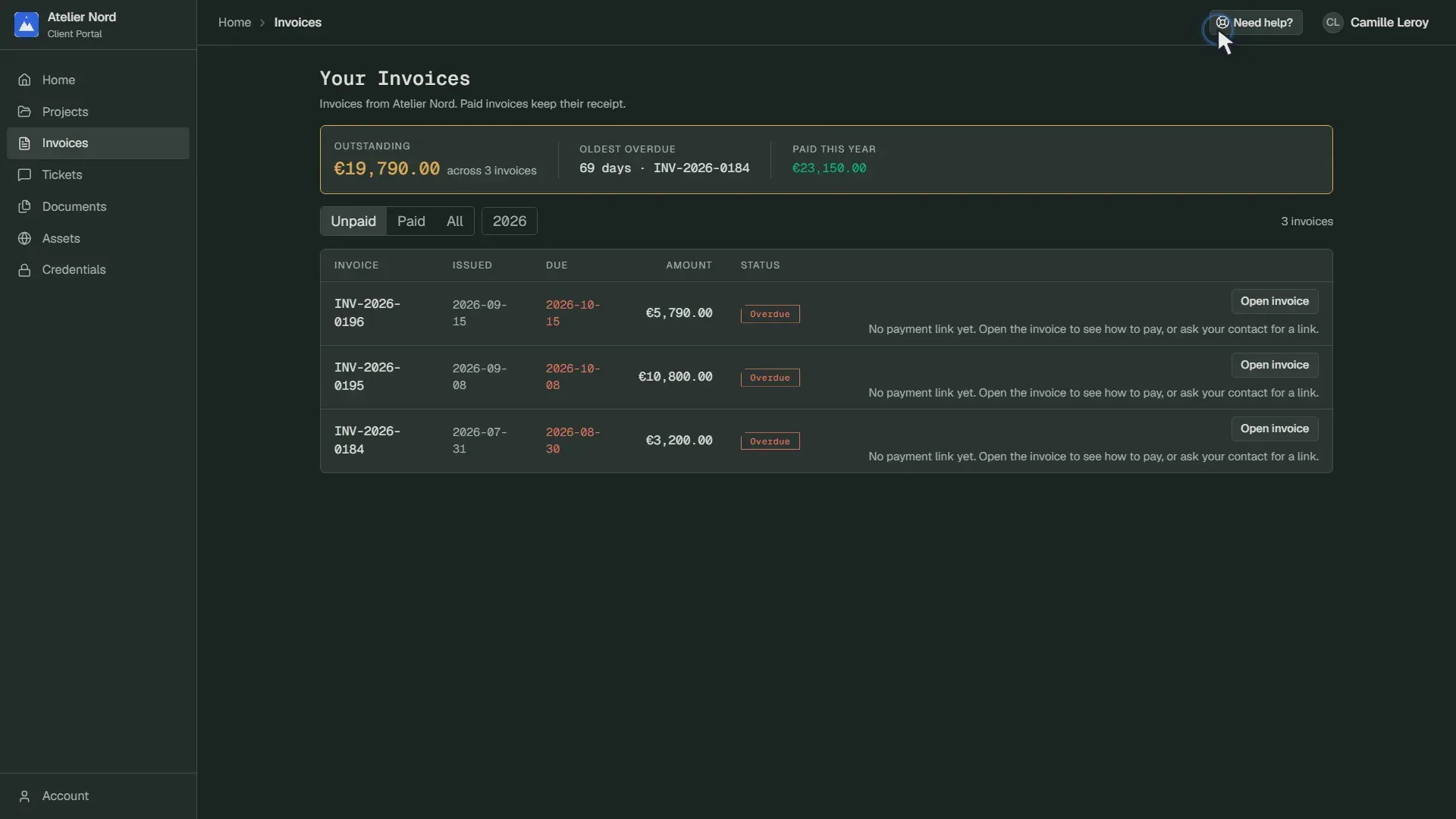
Depois de entrar, o cliente cai em Início: os projetos ativos, as tarefas com vencimento nesta semana, as faturas em aberto e os tickets abertos. O menu mostra apenas as seções que você ativou.
- Projetos: status, datas, tarefas e marcos dos projetos vinculados a ele.
- Faturas: todas as faturas endereçadas a ele, com o status (Enviada, Visualizada, Paga, Vencida).
- Documentos: os arquivos que você compartilha, que ele pode baixar, e enviar para os projetos. Um documento que precisa da assinatura dele mostra Este documento requer sua assinatura, e ele assina ali mesmo.
- Tickets: ele abre pedidos de suporte e acompanha a conversa (veja o guia da Central de suporte).
- Ativos: os domínios, certificados e hospedagens que você guarda para ele. Aprovar renovações registra o acordo dele e avisa a sua equipe; nada é renovado e nenhum pagamento é cobrado.
- Credenciais: apenas as que você marca como Visível para o cliente. O cliente as desbloqueia com a própria senha e cada revelação é registrada.
Retire o acesso
Na mesma aba Acesso ao portal, escolha Revogar acesso ao lado de uma pessoa em Pessoas com acesso e confirme. Ela não consegue mais entrar no portal deste cliente; os registros continuam onde estão.
Bom saber
- Ative só o que o cliente precisa. Uma seção desativada simplesmente não aparece para ele.
- Um cliente arquivado ainda pode ler o portal dele, mas não pode adicionar nem alterar nada.
Próximo passo: quando o cliente abrir o primeiro ticket, trate-o na central de suporte. Para ver o portal como um recurso do produto, leia Portal do cliente e central de suporte.