

क्लाइंट को पोर्टल पर आमंत्रित करें
क्लाइंट को उसके पोर्टल पर आमंत्रित करें, चुनें कि वह कौन-से सेक्शन देखे, और जानें कि वह वहाँ क्या कर सकता है: प्रोजेक्ट फ़ॉलो करना, इनवॉइस पढ़ना, दस्तावेज़ों पर हस्ताक्षर करना, टिकट खोलना।
क्लाइंट पोर्टल एक निजी पेज है जहाँ आपका कोई क्लाइंट अपने प्रोजेक्ट फ़ॉलो करता है, इनवॉइस पढ़ता है, दस्तावेज़ों पर हस्ताक्षर करता है और सपोर्ट माँगता है। उन्हें अपने किसी Rokn खाते की ज़रूरत नहीं: आप उन्हें ईमेल से आमंत्रित करते हैं।
अपने क्लाइंट को आमंत्रित करें
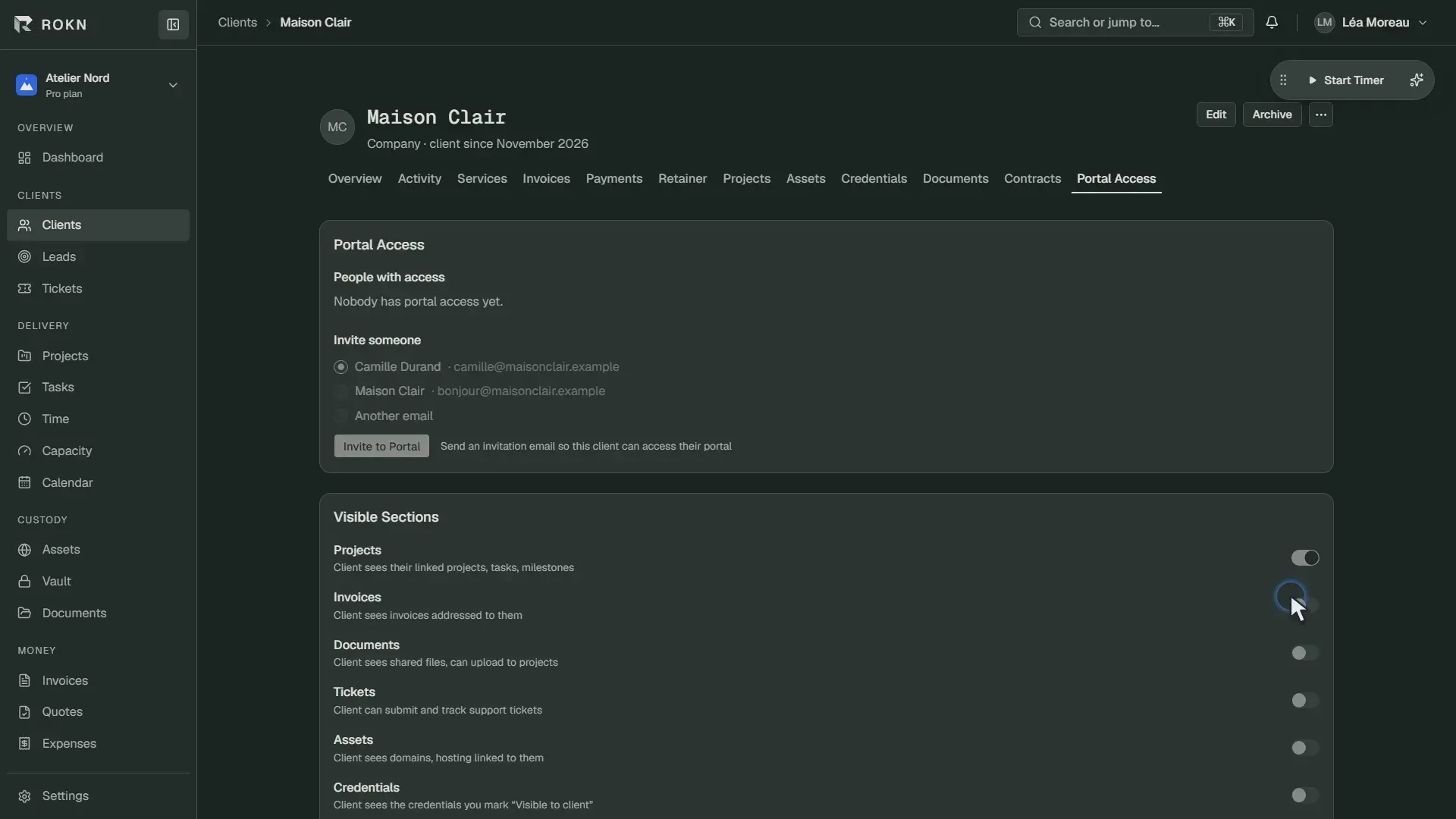
- «क्लाइंट» खोलें, क्लाइंट चुनें, फिर «पोर्टल एक्सेस» टैब।
- «किसी को आमंत्रित करें» के नीचे «किसे आमंत्रित करें» में क्लाइंट के संपर्कों में से एक चुनें, या «दूसरा ईमेल» चुनें और पता टाइप करें। फिर «पोर्टल में आमंत्रित करें» चुनें। Rokn आमंत्रण ईमेल करता है।
- «दृश्य अनुभाग» के नीचे चालू करें कि यह क्लाइंट क्या देख सकता है: प्रोजेक्ट, इनवॉइस, टिकट, दस्तावेज़, एसेट और क्रेडेंशियल। हर स्विच तुरंत लागू होता है, इसलिए आप आमंत्रण के बाद भी उसे बदल सकते हैं।
- जब तक क्लाइंट स्वीकार नहीं करता, आमंत्रण «लंबित आमंत्रण» के नीचे उसकी समाप्ति तारीख के साथ सूचीबद्ध रहता है। वहाँ «आमंत्रण फिर से भेजें» या «आमंत्रण रद्द करें» इस्तेमाल करें। स्वीकार होने के बाद व्यक्ति «पहुँच वाले लोग» के नीचे दिखता है।
आपका क्लाइंट क्या देखता है
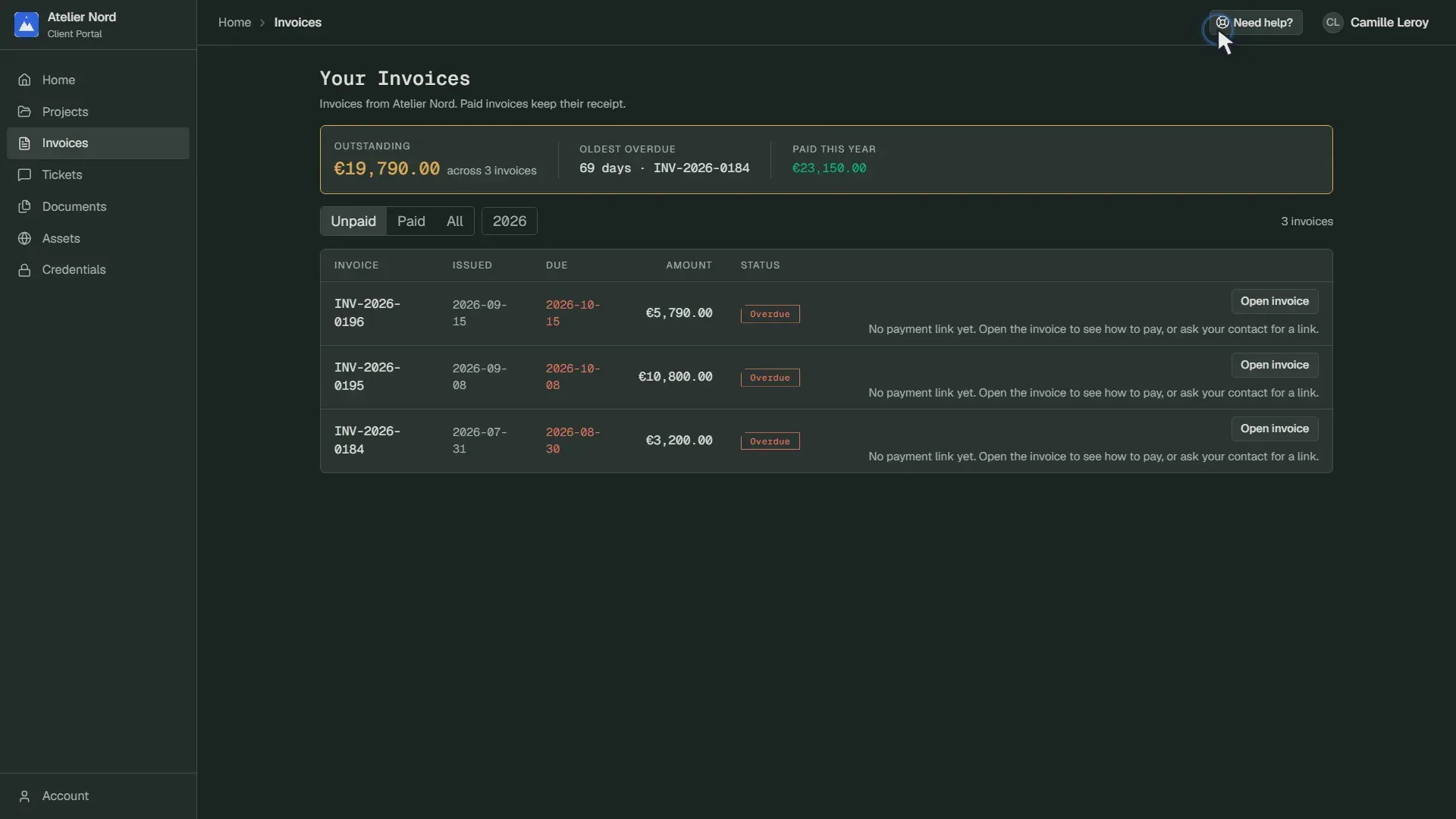
साइन-इन के बाद क्लाइंट «होम» पर पहुँचता है: उसके सक्रिय प्रोजेक्ट, इस हफ़्ते देय कार्य, बिना चुकाए इनवॉइस और खुले टिकट। मेन्यू केवल वे सेक्शन दिखाता है जो आपने चालू किए हैं।
- प्रोजेक्ट: उसके जुड़े प्रोजेक्ट की स्थिति, तारीखें, कार्य और माइलस्टोन।
- इनवॉइस: उसके नाम आया हर इनवॉइस, उसकी स्थिति («भेजी गई», «देखी गई», «भुगतान», «बकाया») के साथ।
- दस्तावेज़: वे फ़ाइलें जो आप साझा करते हैं, जिन्हें वह डाउनलोड कर सकता है और प्रोजेक्ट में अपलोड कर सकता है। जिस दस्तावेज़ पर उसके हस्ताक्षर चाहिए उस पर «इस दस्तावेज़ पर आपके हस्ताक्षर आवश्यक हैं» दिखता है, और वह वहीं हस्ताक्षर कर देता है।
- टिकट: वह सपोर्ट अनुरोध खोलता है और बातचीत फ़ॉलो करता है (हेल्प डेस्क गाइड देखें)।
- एसेट: वे डोमेन, सर्टिफ़िकेट और होस्टिंग जो आप उसके लिए रखते हैं। «नवीनीकरण स्वीकृत करें» उसकी सहमति दर्ज करता है और आपकी टीम को बताता है; कुछ भी रिन्यू नहीं होता और कोई भुगतान नहीं लिया जाता।
- क्रेडेंशियल: केवल वही जिन्हें आप «क्लाइंट को दिखे» चिह्नित करते हैं। क्लाइंट उन्हें अपने पासवर्ड से अनलॉक करता है और हर बार दिखाए जाने का लॉग रहता है।
पहुँच हटाएँ
उसी «पोर्टल एक्सेस» टैब पर «पहुँच वाले लोग» के नीचे किसी व्यक्ति के बगल में «पहुँच रद्द करें» चुनें और पुष्टि करें। वह इस क्लाइंट के पोर्टल में साइन-इन नहीं कर सकता; रिकॉर्ड जहाँ हैं वहीं रहते हैं।
जानने लायक बातें
- केवल वही चालू करें जो क्लाइंट को चाहिए। जो सेक्शन बंद है, वह उसे दिखता ही नहीं।
- संग्रहीत क्लाइंट अब भी अपना पोर्टल पढ़ सकता है, पर कुछ जोड़ या बदल नहीं सकता।
अगला कदम: जब क्लाइंट अपना पहला टिकट खोले, हेल्प डेस्क में उसे सँभालें। इस पोर्टल को प्रोडक्ट फ़ीचर के रूप में देखने के लिए पढ़ें क्लाइंट पोर्टल और हेल्प डेस्क।