

Inviter un client sur le portail
Invitez un client sur son portail, choisissez les sections qu’il voit et sachez ce qu’il peut y faire : suivre les projets, lire les factures, signer des documents, ouvrir des tickets.
Le portail client est une page privée où l’un de vos clients suit ses projets, lit ses factures, signe des documents et demande de l’aide. Il n’a besoin d’aucun compte Rokn : vous l’invitez par e-mail.
Invitez votre client
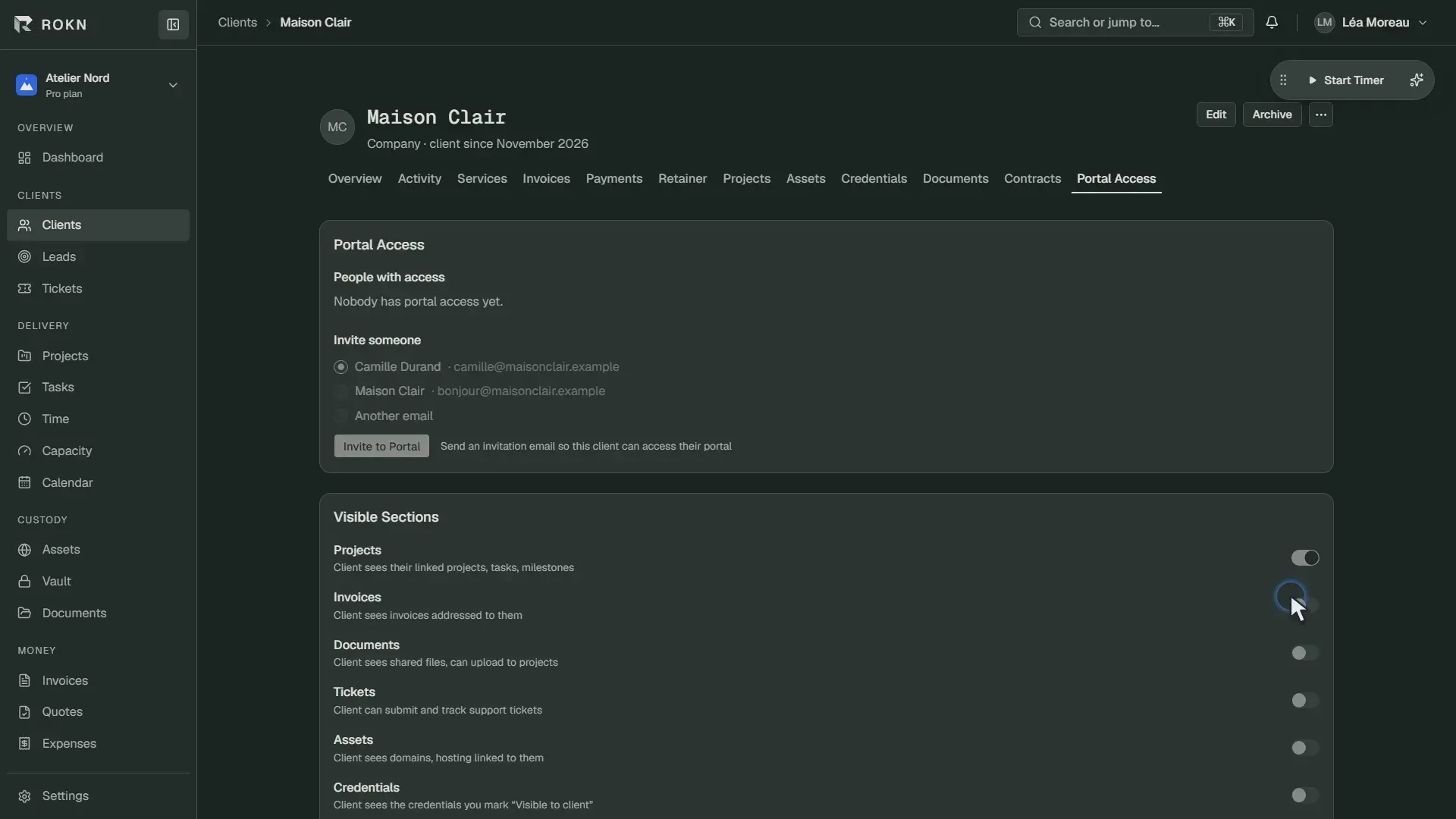
- Ouvrez Clients, choisissez le client, puis l’onglet Accès au portail.
- Sous Inviter quelqu’un, choisissez l’un des contacts du client dans Qui inviter, ou choisissez Une autre adresse e-mail et saisissez une adresse. Puis choisissez Inviter au portail. Rokn envoie l’invitation par e-mail.
- Sous Sections visibles, activez ce que ce client peut voir : Projets, Factures, Tickets, Documents, Ressources et Identifiants. Chaque interrupteur s’applique immédiatement : vous pouvez donc le changer aussi après l’invitation.
- Tant que le client n’a pas accepté, l’invitation est listée sous Invitations en attente avec sa date d’expiration. Utilisez-y Renvoyer l'invitation ou Annuler l'invitation. Une fois acceptée, la personne apparaît sous Personnes ayant accès.
Ce que voit votre client
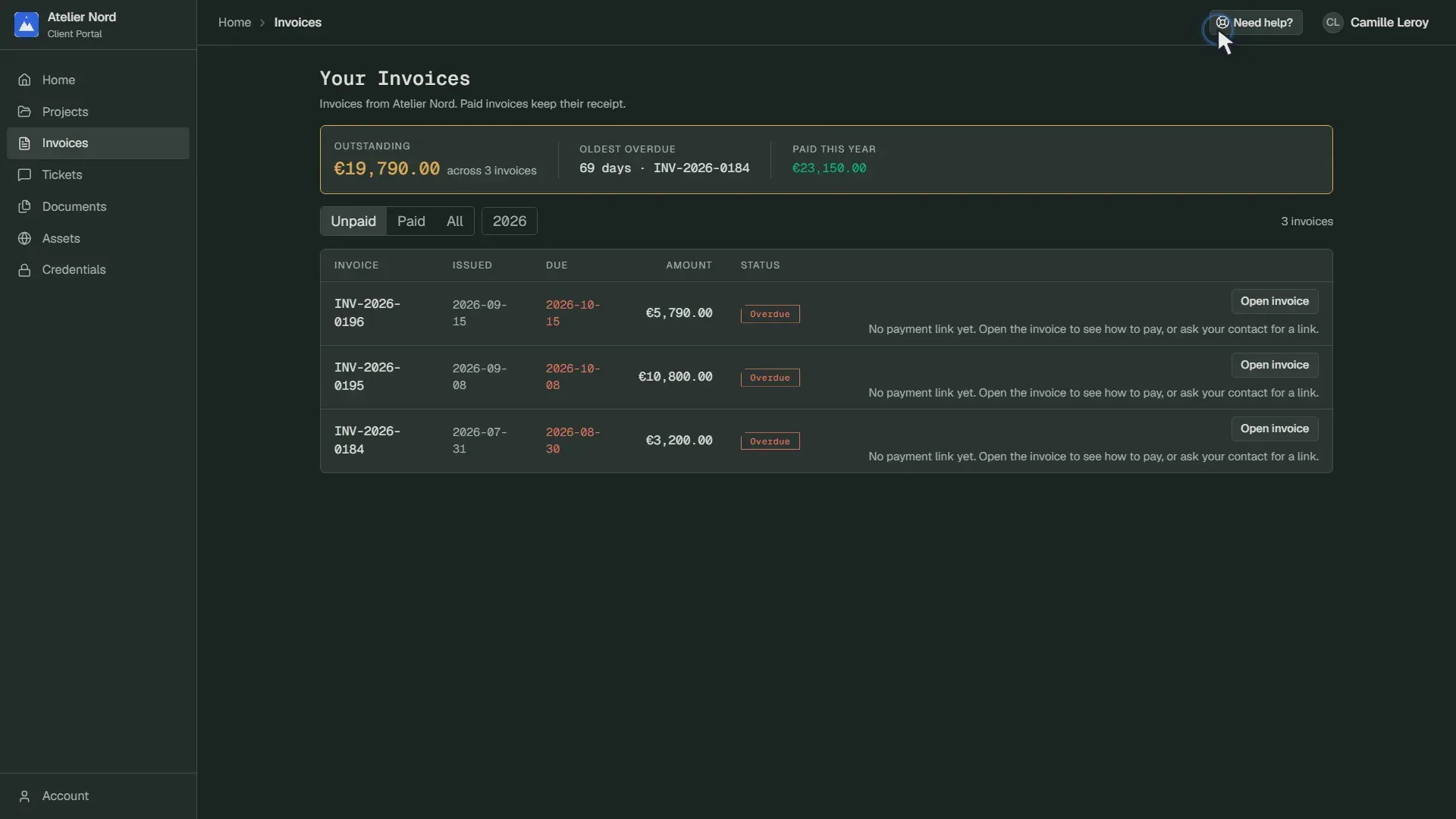
Après connexion, le client arrive sur Accueil : ses projets actifs, les tâches à échéance cette semaine, les factures impayées et les tickets ouverts. Le menu n’affiche que les sections que vous avez activées.
- Projets : statut, dates, tâches et jalons de ses projets liés.
- Factures : toutes les factures qui lui sont adressées, avec leur statut (Envoyée, Consultée, Payée, En retard).
- Documents : les fichiers que vous partagez, qu’il peut télécharger, et qu’il peut envoyer vers les projets. Un document qui nécessite sa signature affiche Ce document requiert votre signature, et il le signe sur place.
- Tickets : il ouvre des demandes de support et suit la conversation (voir le guide du centre d’assistance).
- Actifs : les domaines, certificats et hébergements que vous détenez pour lui. Approuver les renouvellements enregistre son accord et prévient votre équipe ; rien n’est renouvelé et aucun paiement n’est prélevé.
- Identifiants : uniquement ceux que vous marquez Visible par le client. Le client les déverrouille avec son propre mot de passe et chaque affichage est journalisé.
Retirez l’accès
Sur le même onglet Accès au portail, choisissez Révoquer l’accès à côté d’une personne sous Personnes ayant accès et confirmez. Elle ne peut plus se connecter au portail de ce client ; les enregistrements restent où ils sont.
Bon à savoir
- N’activez que ce dont le client a besoin. Une section désactivée n’apparaît simplement pas pour lui.
- Un client archivé peut toujours lire son portail, mais ne peut rien ajouter ni modifier.
Étape suivante : quand le client ouvre son premier ticket, traitez-le dans le centre d’assistance. Pour voir le portail comme fonctionnalité du produit, lisez Portail client et centre d’assistance.