

Invitar a un cliente al portal
Invita a un cliente a su portal, elige qué secciones ve y conoce lo que puede hacer allí: seguir proyectos, leer facturas, firmar documentos, abrir tickets.
El portal del cliente es una página privada donde uno de tus clientes sigue sus proyectos, lee facturas, firma documentos y pide soporte. No necesita una cuenta propia de Rokn: lo invitas por correo.
Invita a tu cliente
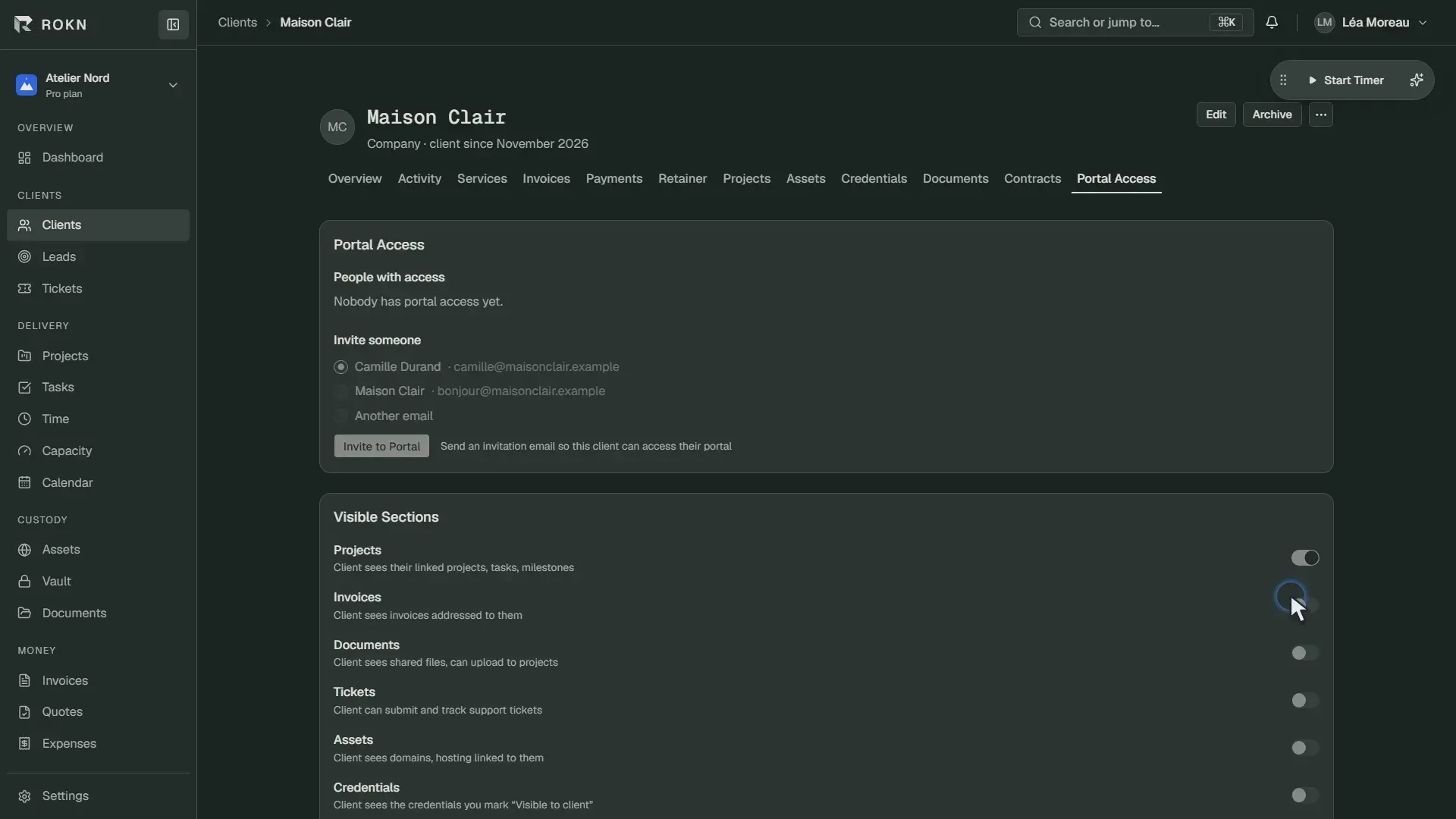
- Abre Clientes, elige el cliente y luego la pestaña Acceso al portal.
- En Invitar a alguien, elige uno de los contactos del cliente en A quién invitar, o elige Otro correo electrónico y escribe una dirección. Luego elige Invitar al portal. Rokn envía la invitación por correo.
- En Secciones visibles, activa lo que este cliente puede ver: Proyectos, Facturas, Tickets, Documentos, Activos y Credenciales. Cada interruptor se aplica de inmediato, así que también puedes cambiarlo después de la invitación.
- Hasta que el cliente la acepte, la invitación figura en Invitaciones pendientes con su fecha de caducidad. Usa Reenviar invitación o Cancelar invitación ahí. Una vez aceptada, la persona aparece en Personas con acceso.
Lo que ve tu cliente
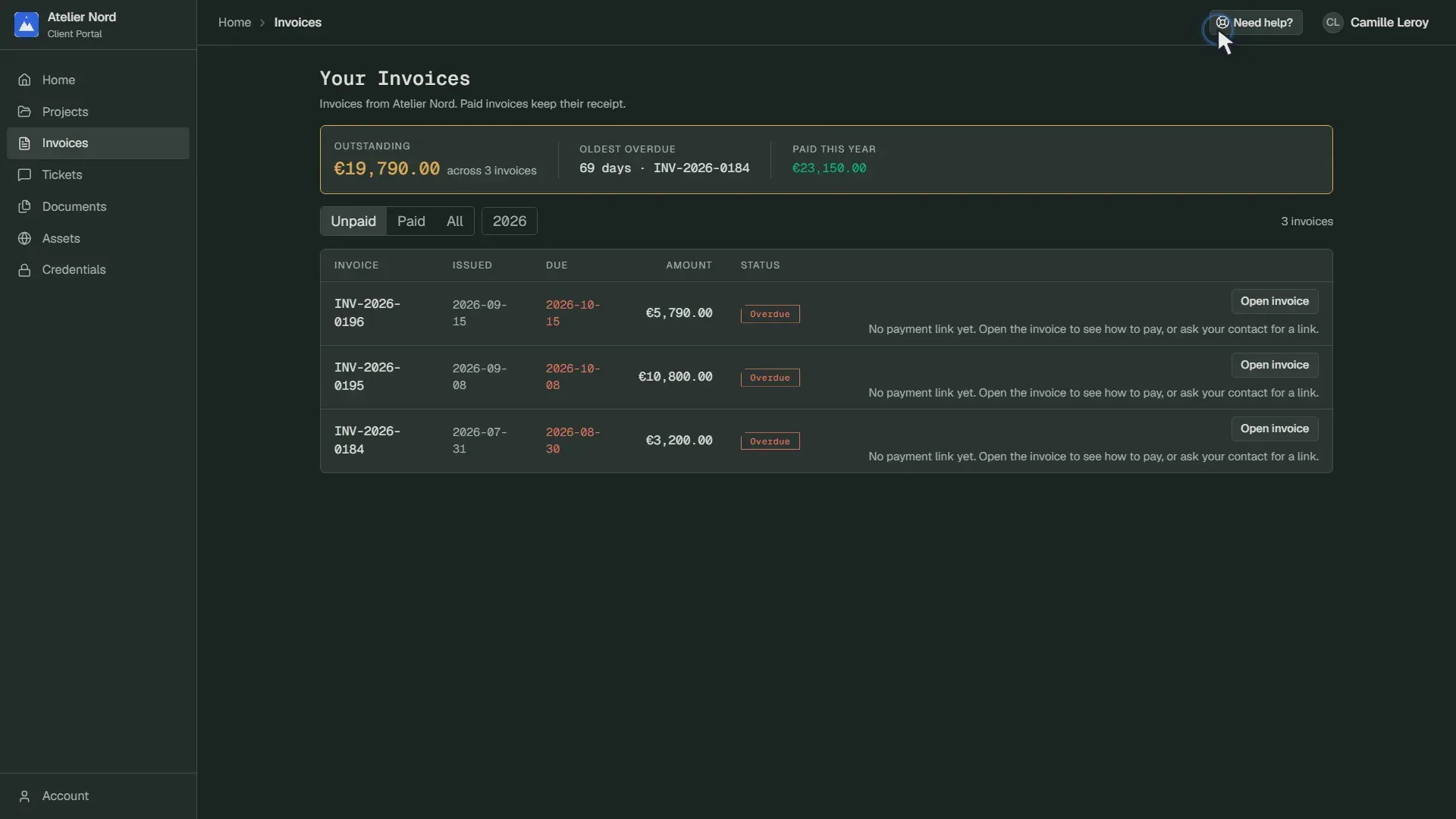
Tras iniciar sesión, el cliente llega a Inicio: sus proyectos activos, las tareas con vencimiento esta semana, las facturas sin pagar y los tickets abiertos. El menú muestra solo las secciones que activaste.
- Proyectos: estado, fechas, tareas e hitos de los proyectos vinculados a él.
- Facturas: todas las facturas dirigidas a él, con su estado (Enviada, Vista, Pagada, Vencida).
- Documentos: los archivos que compartes, que puede descargar, y subir a los proyectos. Un documento que necesita su firma muestra Este documento requiere tu firma, y lo firma allí mismo.
- Tickets: abre solicitudes de soporte y sigue la conversación (consulta la guía del Centro de soporte).
- Activos: los dominios, certificados y alojamiento que gestionas para él. Aprobar renovaciones registra su acuerdo y avisa a tu equipo; no se renueva nada ni se cobra ningún pago.
- Credenciales: solo las que marcas como Visible para el cliente. El cliente las desbloquea con su propia contraseña y cada vez que se muestran queda registrado.
Retira el acceso
En la misma pestaña Acceso al portal, elige Revocar acceso junto a una persona en Personas con acceso y confirma. Ya no podrá iniciar sesión en el portal de este cliente; los registros siguen donde están.
Conviene saber
- Activa solo lo que el cliente necesita. Una sección desactivada simplemente no aparece para él.
- Un cliente archivado aún puede leer su portal, pero no puede añadir ni cambiar nada.
Siguiente paso: cuando el cliente abra su primer ticket, gestiónalo en el centro de soporte. Para ver el portal como función del producto, lee Portal del cliente y centro de soporte.