

线索统计与已保存视图
查看赢单率、赢得金额和成交所需天数,按来源拆分数据,并把常用的管道筛选保存为视图。
线索有自己的统计,管道也能记住你最常用的筛选。借此可以看出哪些来源带来了你赢下的订单。
从管道打开统计
打开“线索”。在管道中点击“统计”,打开“线索统计”页面。
查看数据
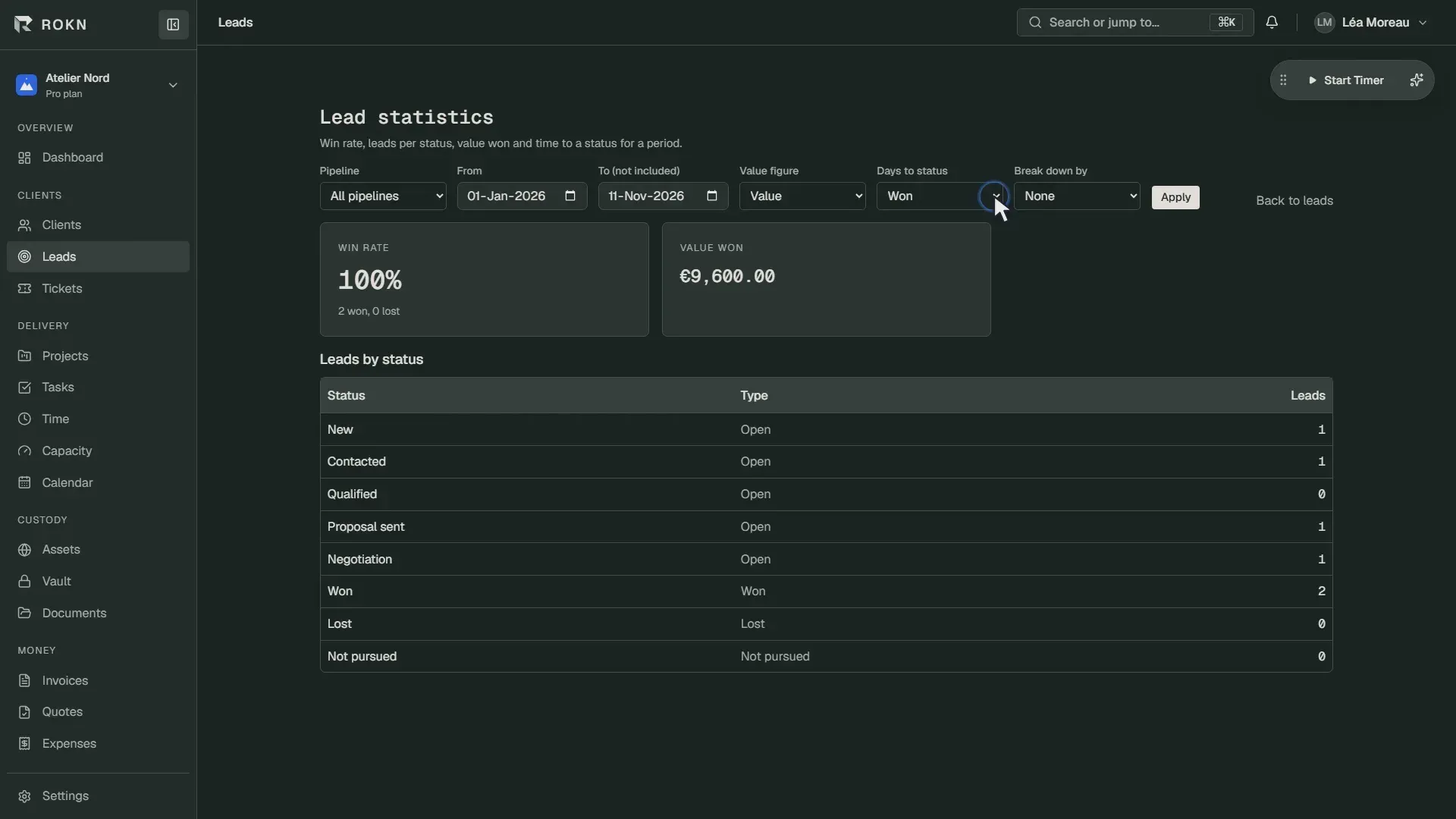
页面显示你所选时段内的赢单率、赢得的金额,以及每个状态下的线索数量。数据上方的筛选项有:销售管道、开始、结束、金额指标、到达状态的天数和分组依据。
缩小范围并分组
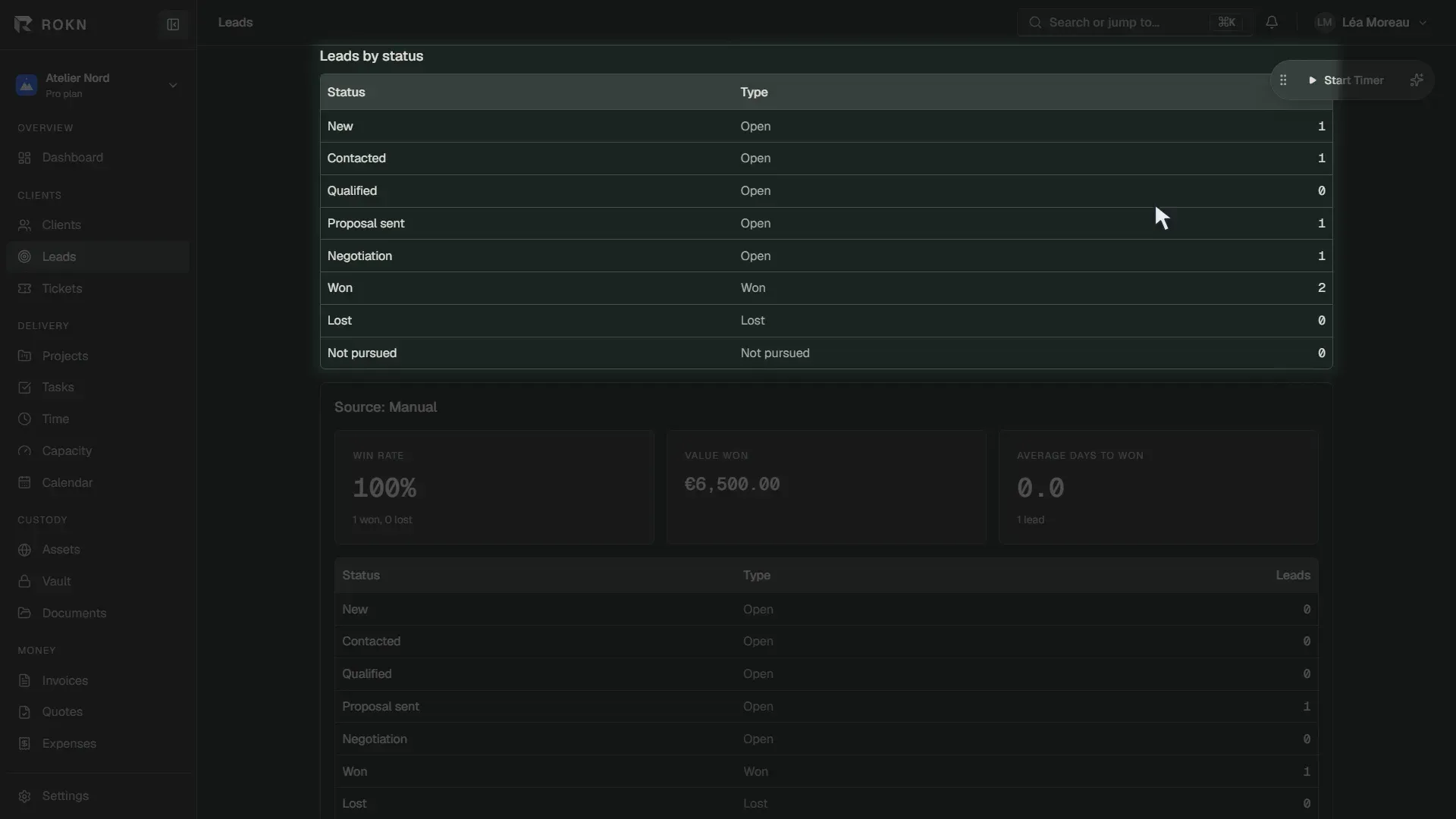
要衡量一条线索多少天才赢单,请在“到达状态的天数”中选择 Won。要按来源查看数据,请在“分组依据”中选择 Source。然后点“应用”。
页面随即按你的选择更新。表格显示每个来源的数据,你能看出哪些来源带来了赢下的订单。
保存管道视图
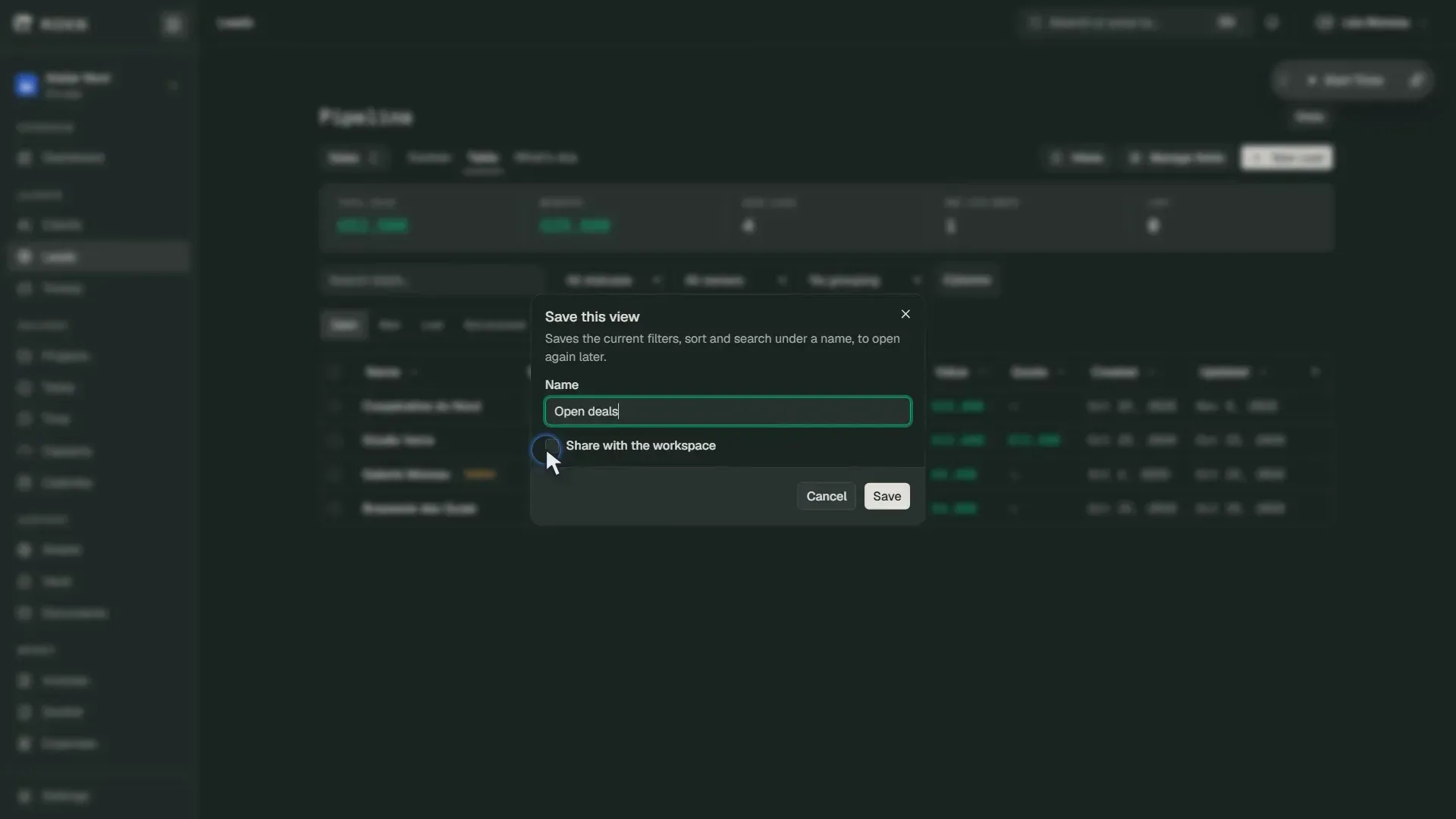
回到管道,设置你最常用的筛选和排序。点“视图”,再点“保存当前视图…”。在“保存此视图”对话框中输入名称,例如 Open deals。
如果想让团队也能看到,请勾选“与工作区共享”,然后点“保存”。
打开已保存的视图
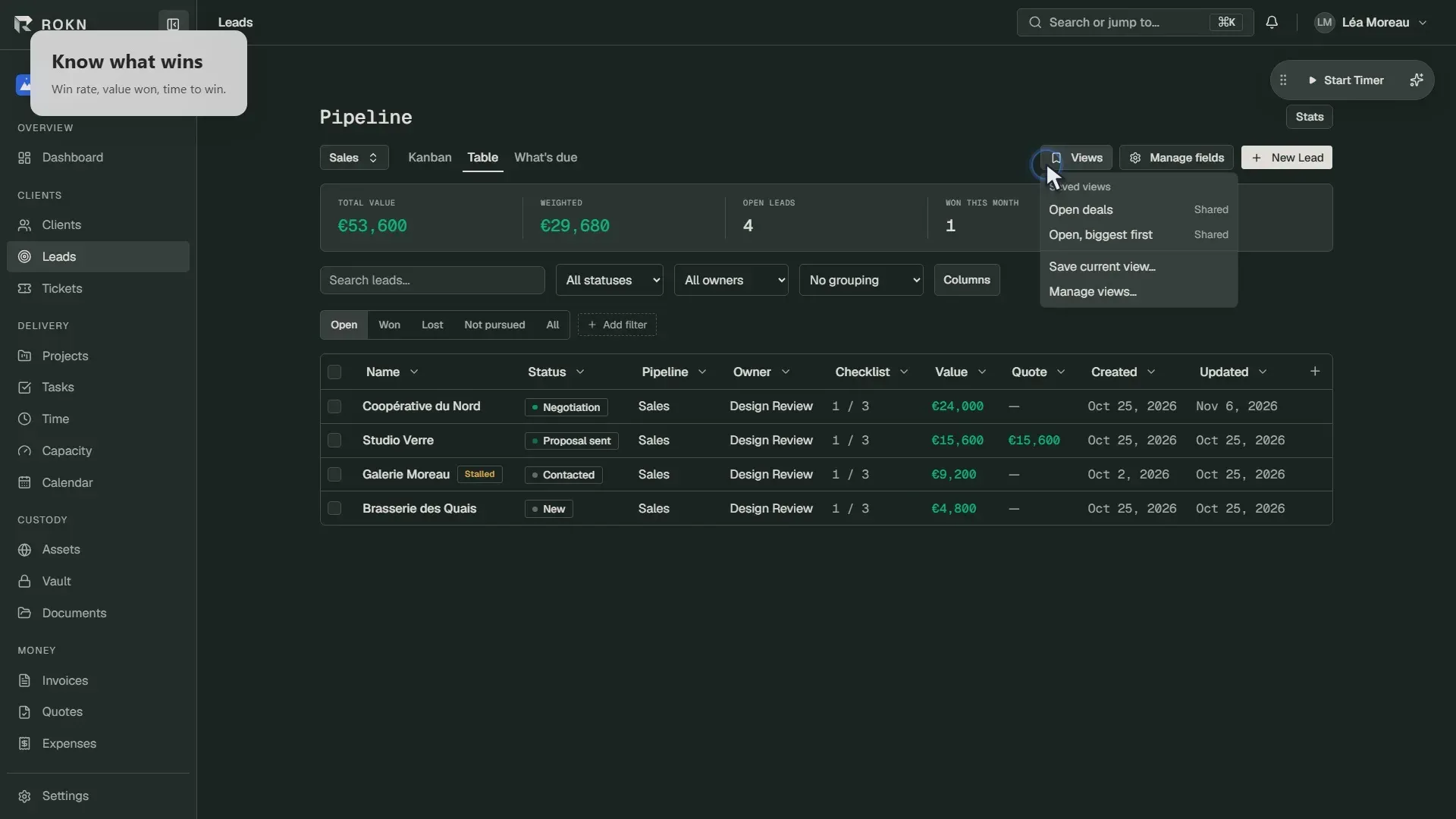
已保存的视图在“视图”菜单中一点即达。共享的视图带有标记。同一菜单里还有“管理视图…”,方便日后修改。
小贴士
- 已保存的视图会记住保存时的筛选、排序和搜索。
- 不勾选“与工作区共享”,视图就只属于你自己。
2026年11月10日
提出改进建议