

Estadísticas de oportunidades y vistas guardadas
Consulta tu tasa de éxito, el valor ganado y el tiempo en ganar, desglosa las cifras por origen y guarda como vista los filtros del embudo que más usas.
Tus clientes potenciales tienen sus propias estadísticas, y tu embudo puede recordar los filtros que más usas. Sirven para ver qué orígenes traen las operaciones que ganas.
Abre las estadísticas desde el embudo
Abre Clientes potenciales. En el embudo, haz clic en Estadísticas para abrir la página Estadísticas de oportunidades.
Lee las cifras
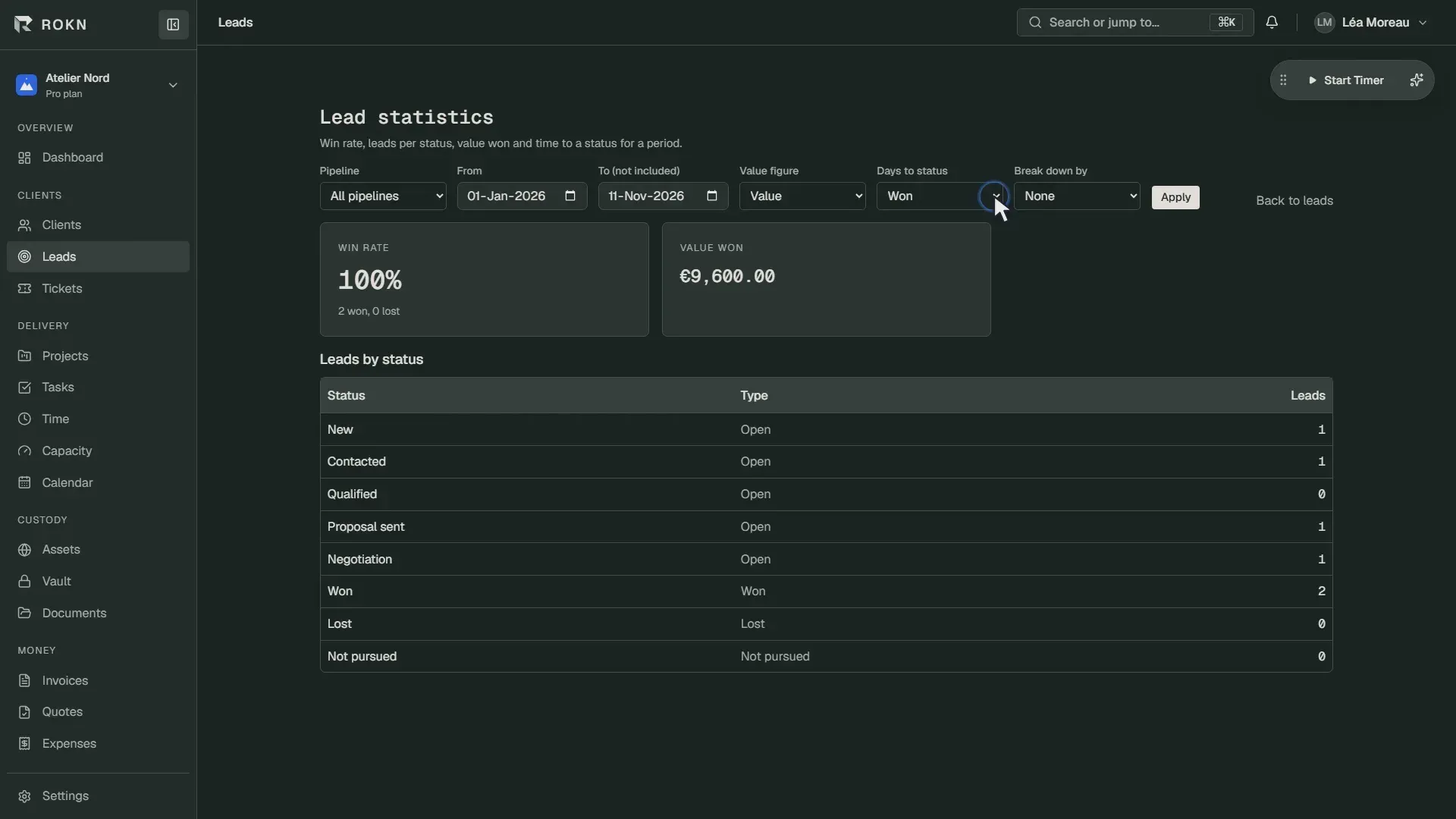
La página muestra tu tasa de éxito, cuánto has ganado y cuántas oportunidades hay en cada estado, para el periodo que elijas. Los filtros sobre las cifras son Embudo, Desde, Hasta, Cifra de valor, Días hasta el estado y Desglosar por.
Acota y desglosa
Para medir cuántos días tarda una oportunidad en ganarse, elige Won en Días hasta el estado. Para ver las cifras por origen, elige Source en Desglosar por. Después haz clic en Aplicar.
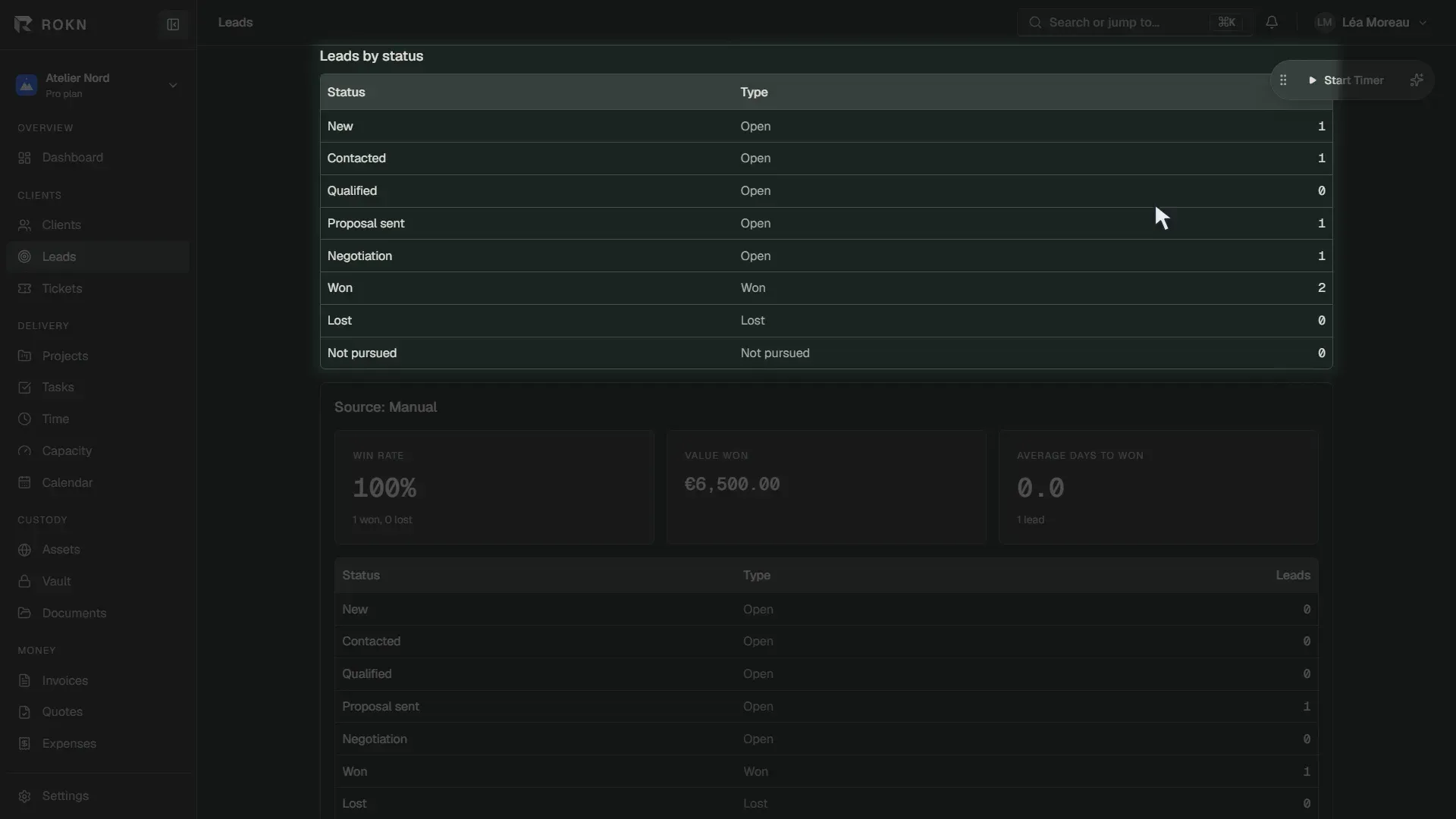
La página sigue ahora tus opciones. Las tablas muestran las cifras de cada origen, así que ves qué orígenes traen las operaciones que ganas.
Guarda una vista del embudo
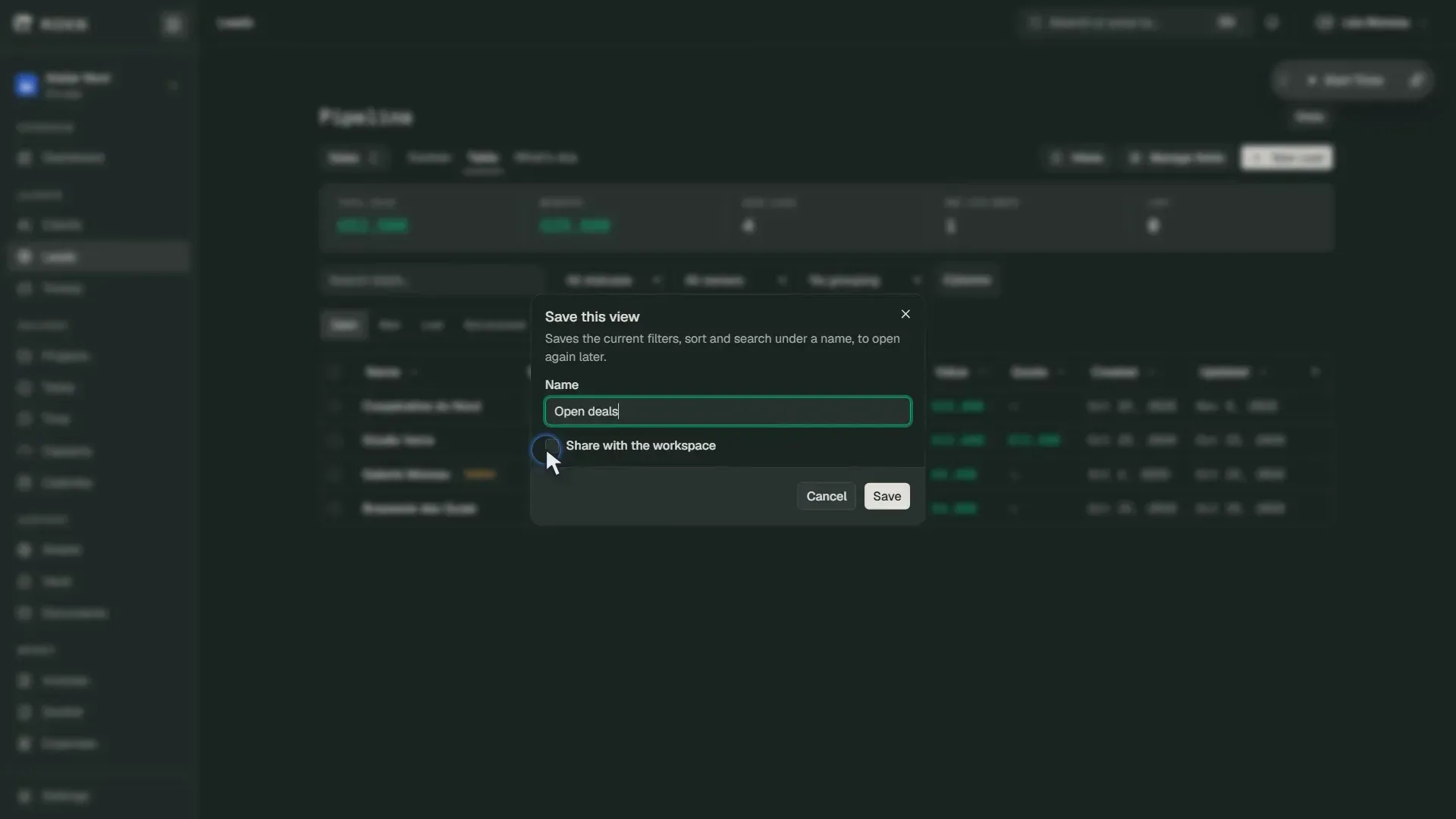
De vuelta en el embudo, ajusta los filtros y el orden que más usas. Haz clic en Vistas y luego en Guardar la vista actual…. En el cuadro Guardar esta vista, escribe un nombre, por ejemplo Open deals.
Marca Compartir con el espacio de trabajo si quieres que tu equipo también la vea y haz clic en Guardar.
Abre una vista guardada
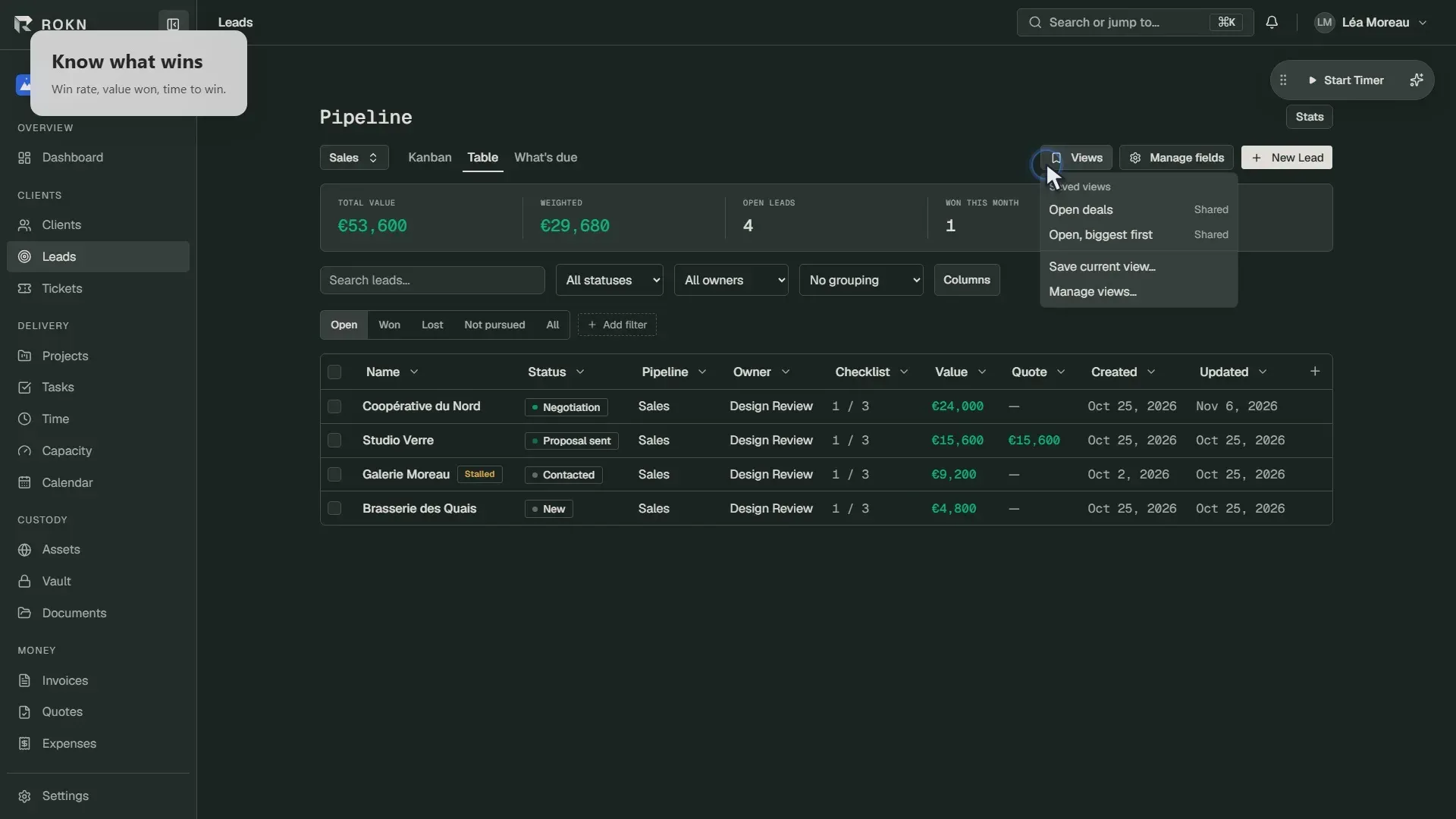
Tus vistas guardadas están a un clic en el menú Vistas. Las vistas compartidas están marcadas. El mismo menú tiene también Gestionar vistas… para cambiarlas más adelante.
Conviene saber
- Una vista guardada conserva los filtros, el orden y la búsqueda que tenías al guardarla.
- Deja sin marcar Compartir con el espacio de trabajo para quedarte la vista solo para ti.
10 de noviembre de 2026
Sugerir una mejora