

Estatísticas de leads e visualizações salvas
Veja sua taxa de sucesso, o valor ganho e o tempo para ganhar, detalhe os números por origem e salve como visualização os filtros do funil que você mais usa.
Seus leads têm estatísticas próprias, e seu funil pode lembrar os filtros que você mais usa. Use-os para ver quais origens trazem os negócios que você ganha.
Abra as estatísticas pelo funil
Abra Leads. No funil, clique em Estatísticas para abrir a página Estatísticas de leads.
Leia os números
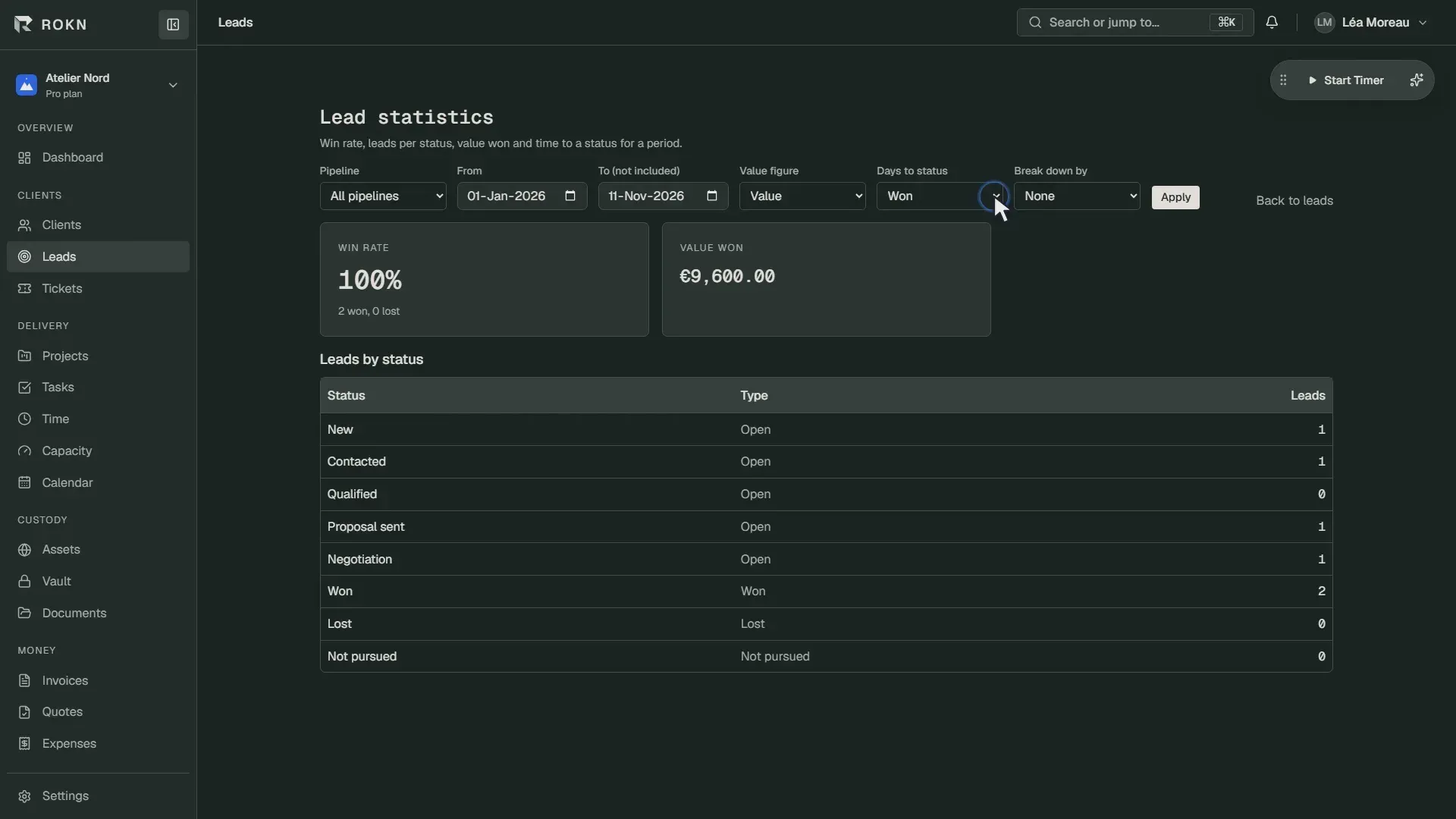
A página mostra sua taxa de sucesso, quanto você ganhou e quantos leads há em cada estado, no período escolhido. Os filtros acima dos números são Funil, De, Até, Valor de referência, Dias até ao estado e Detalhar por.
Restrinja e detalhe
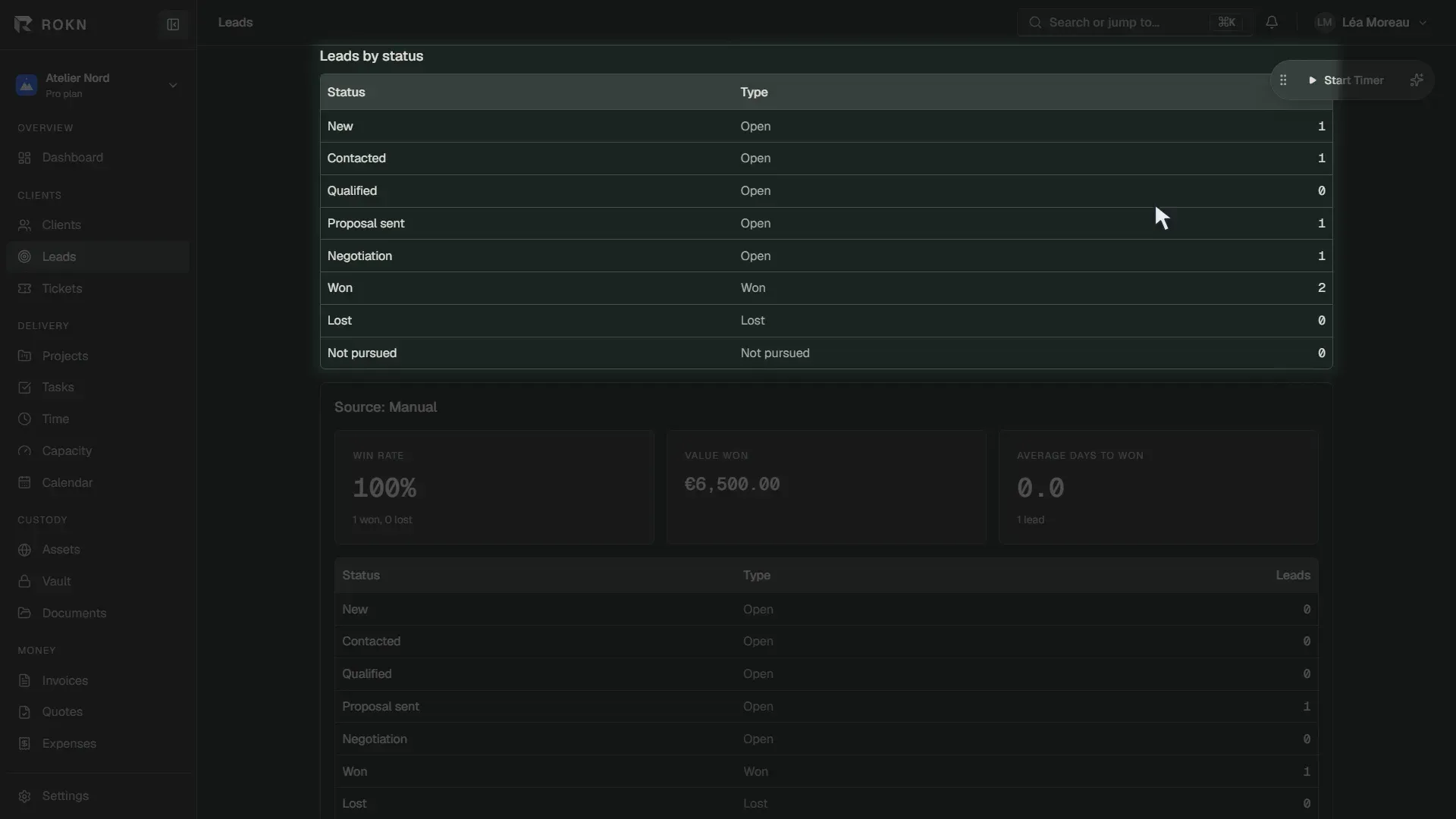
Para medir quantos dias um lead leva para ser ganho, escolha Won em Dias até ao estado. Para ver os números por origem, escolha Source em Detalhar por. Depois clique em Aplicar.
A página passa a seguir suas escolhas. As tabelas mostram os números de cada origem, e você vê quais origens trazem os negócios que ganha.
Salve uma visualização do funil
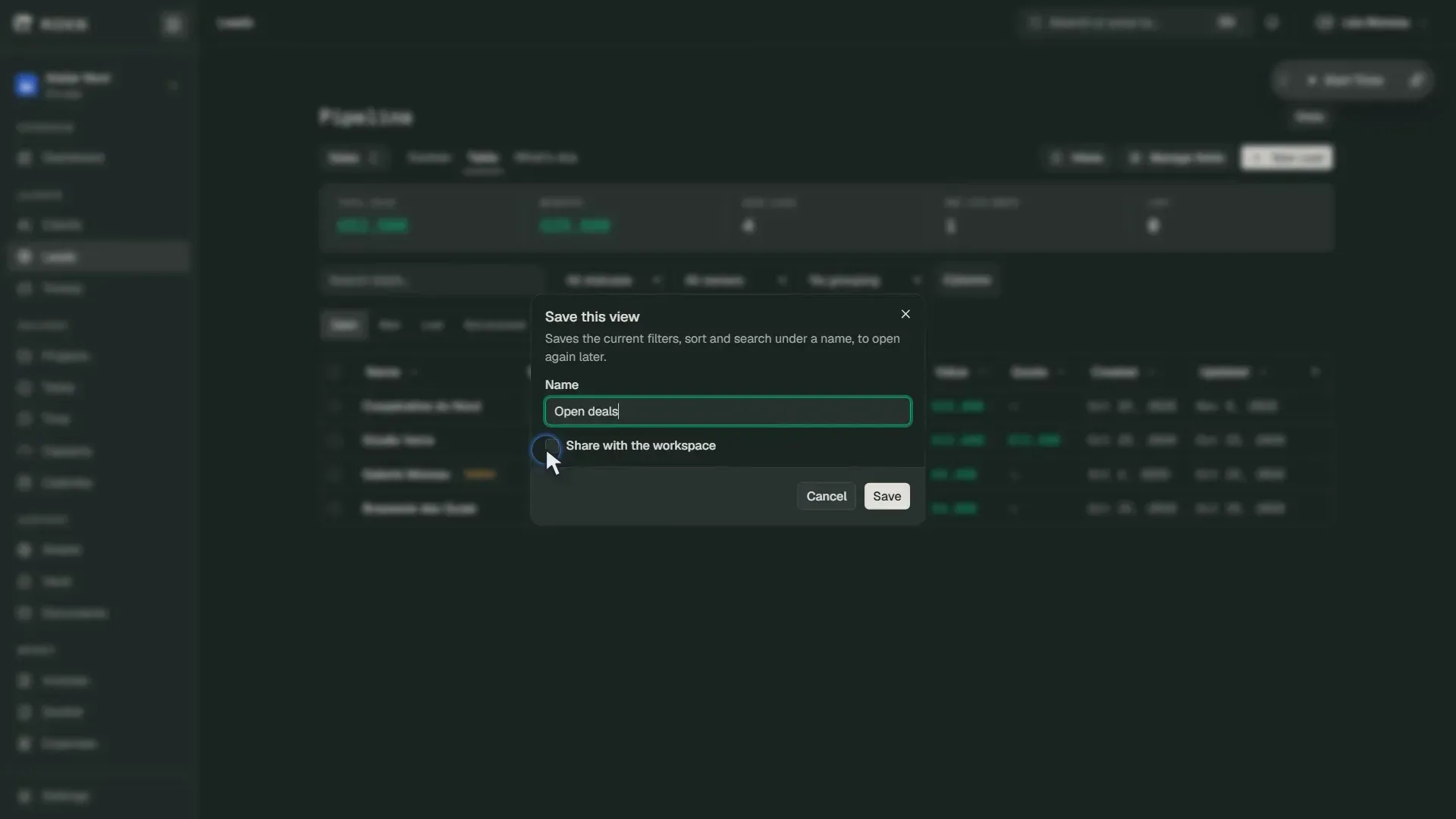
De volta ao funil, ajuste os filtros e a ordenação que você mais usa. Clique em Visualizações e depois em Salvar a visualização atual…. Na janela Salvar esta visualização, digite um nome, por exemplo Open deals.
Marque Compartilhar com o espaço de trabalho se quiser que sua equipe também a veja e clique em Salvar.
Abra uma visualização salva
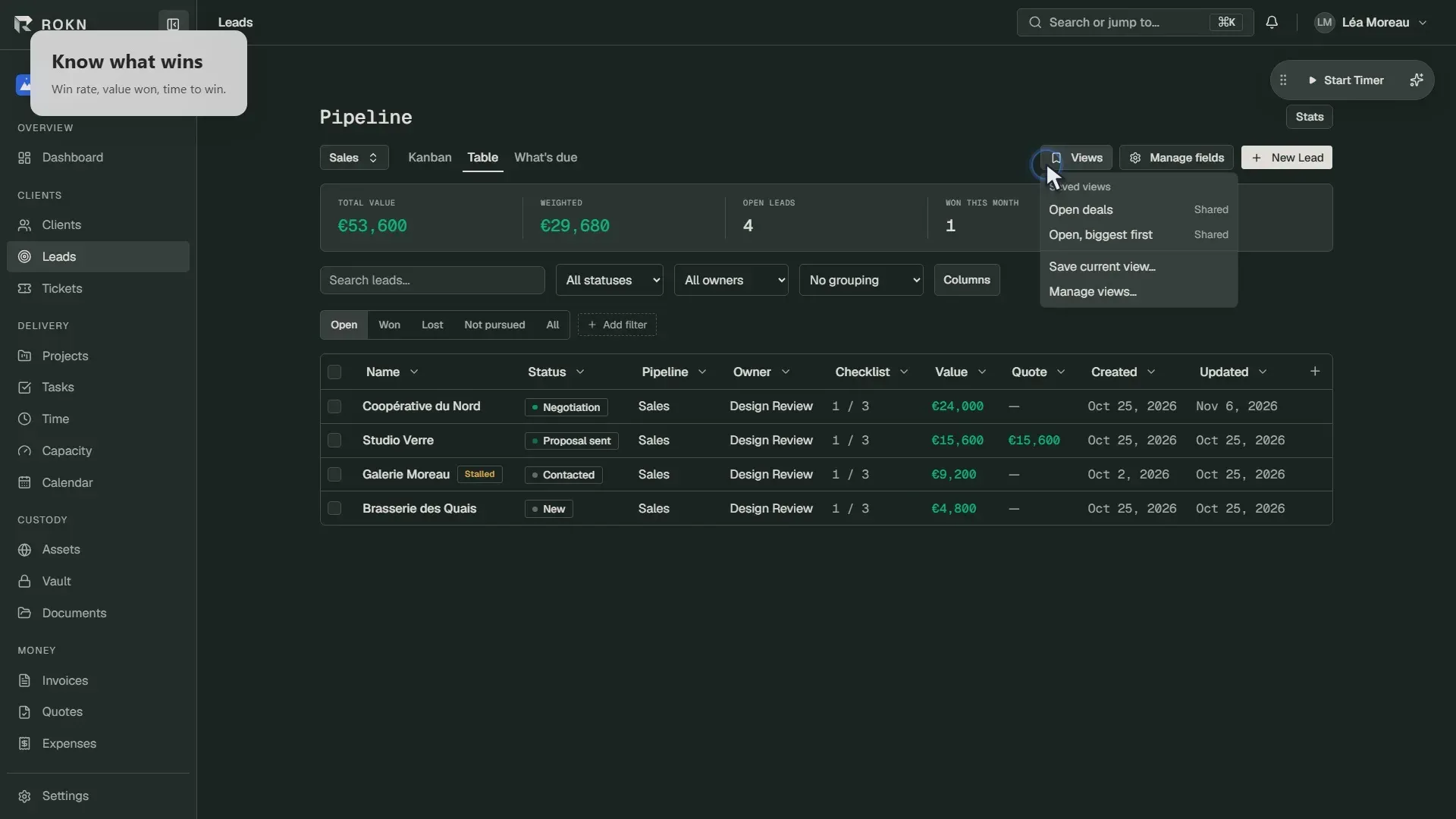
Suas visualizações salvas ficam a um clique no menu Visualizações. As compartilhadas aparecem marcadas. O mesmo menu tem também Gerenciar visualizações… para alterá-las depois.
Bom saber
- Uma visualização salva guarda os filtros, a ordenação e a busca que você tinha ao salvar.
- Deixe Compartilhar com o espaço de trabalho desmarcado para manter a visualização só para você.
10 de novembro de 2026
Sugerir uma melhoria