

Statistiques des prospects et vues enregistrées
Consultez votre taux de réussite, la valeur gagnée et le délai pour gagner, ventilez par source, et enregistrez vos filtres du pipeline en vue.
Vos prospects ont leurs propres statistiques, et votre pipeline peut retenir les filtres que vous utilisez le plus. Servez-vous-en pour voir quelles sources apportent les affaires que vous gagnez.
Ouvrir les statistiques depuis le pipeline
Ouvrez Prospects. Dans le pipeline, cliquez sur Statistiques pour ouvrir la page Statistiques des prospects.
Lire les chiffres
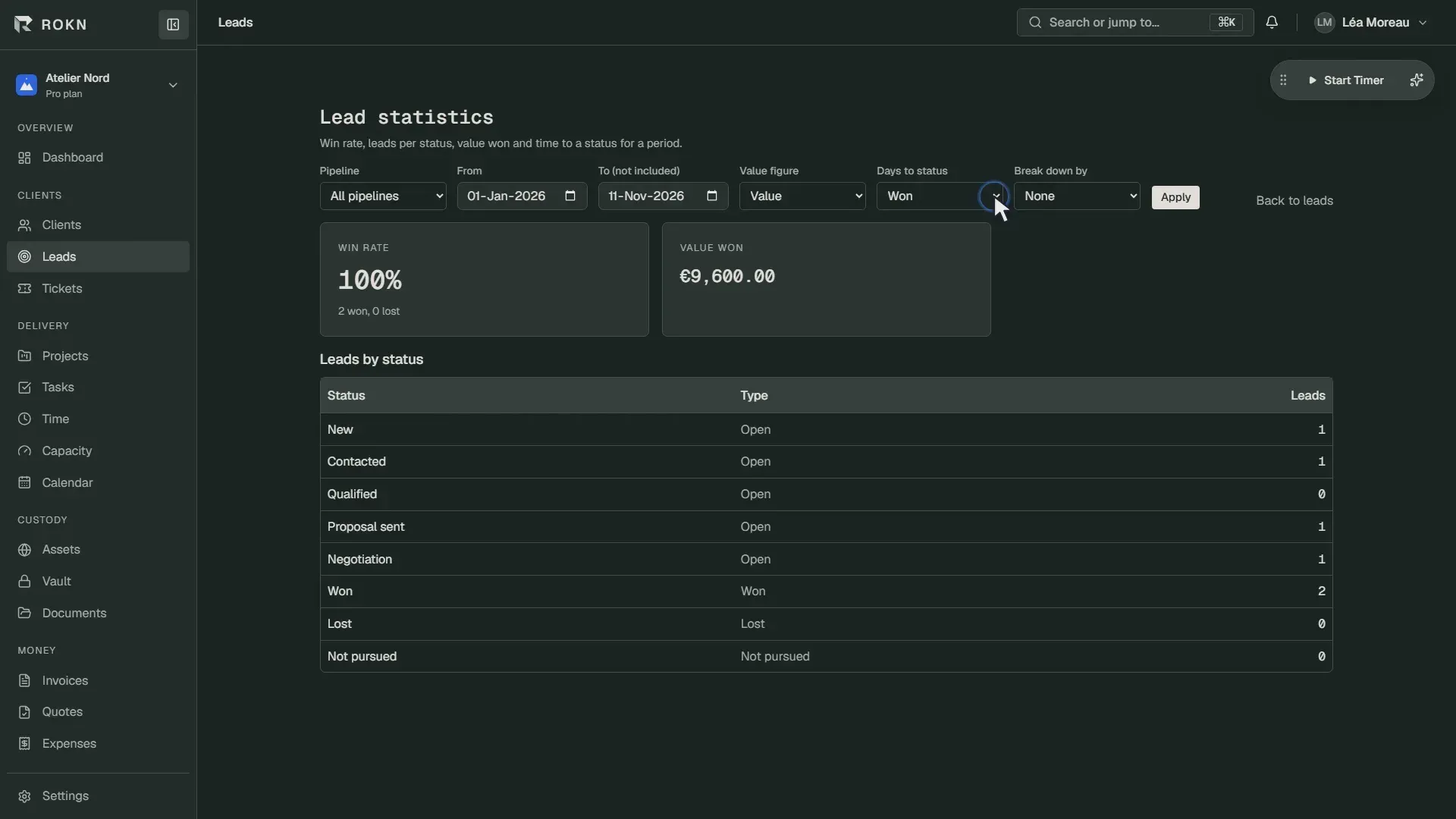
La page affiche votre taux de réussite, ce que vous avez gagné et le nombre de prospects dans chaque statut, pour la période choisie. Les filtres au-dessus des chiffres sont Pipeline, Du, Au, Chiffre de valeur, Jours jusqu'au statut et Ventiler par.
Affiner et ventiler
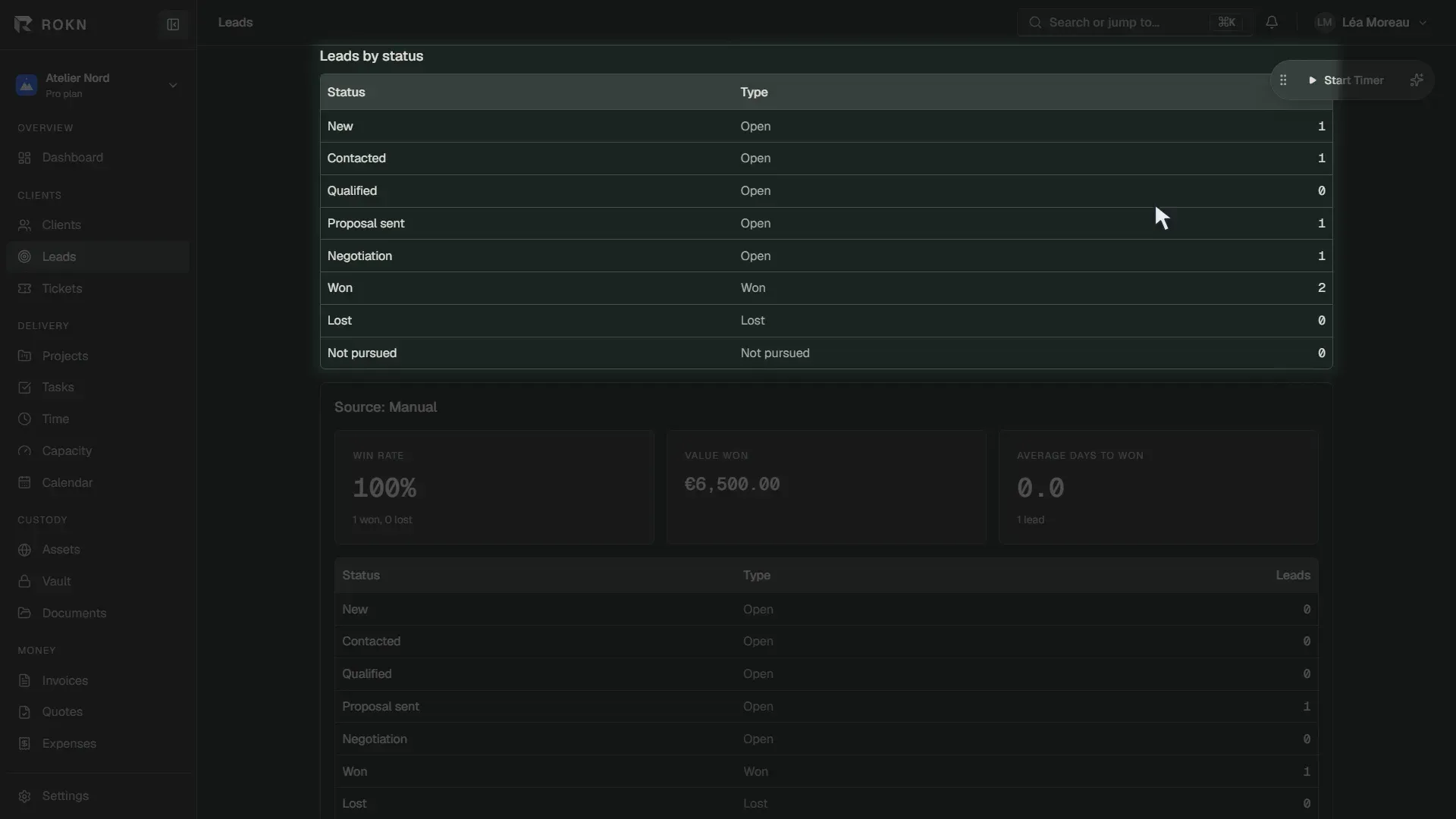
Pour mesurer le nombre de jours qu'un prospect met à être gagné, choisissez Won dans Jours jusqu'au statut. Pour voir les chiffres par source, choisissez Source dans Ventiler par. Cliquez ensuite sur Appliquer.
La page suit alors vos choix. Les tableaux donnent les chiffres de chaque source : vous voyez quelles sources apportent les affaires gagnées.
Enregistrer une vue du pipeline
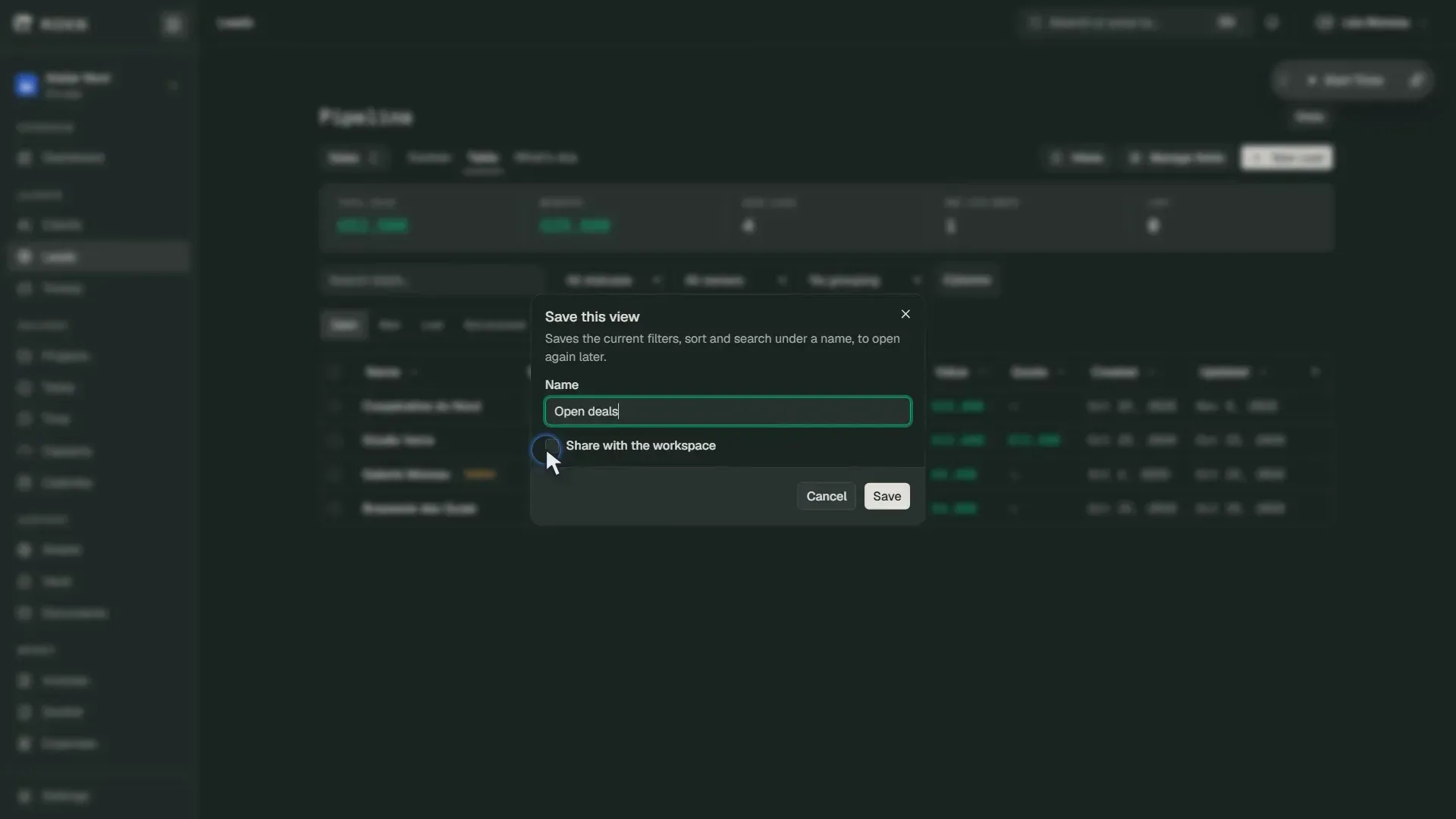
De retour dans le pipeline, réglez les filtres et le tri que vous utilisez le plus. Cliquez sur Vues, puis sur Enregistrer la vue actuelle…. Dans la fenêtre Enregistrer cette vue, saisissez un nom, par exemple Open deals.
Cochez Partager avec l’espace de travail pour que votre équipe la voie aussi, puis cliquez sur Enregistrer.
Ouvrir une vue enregistrée
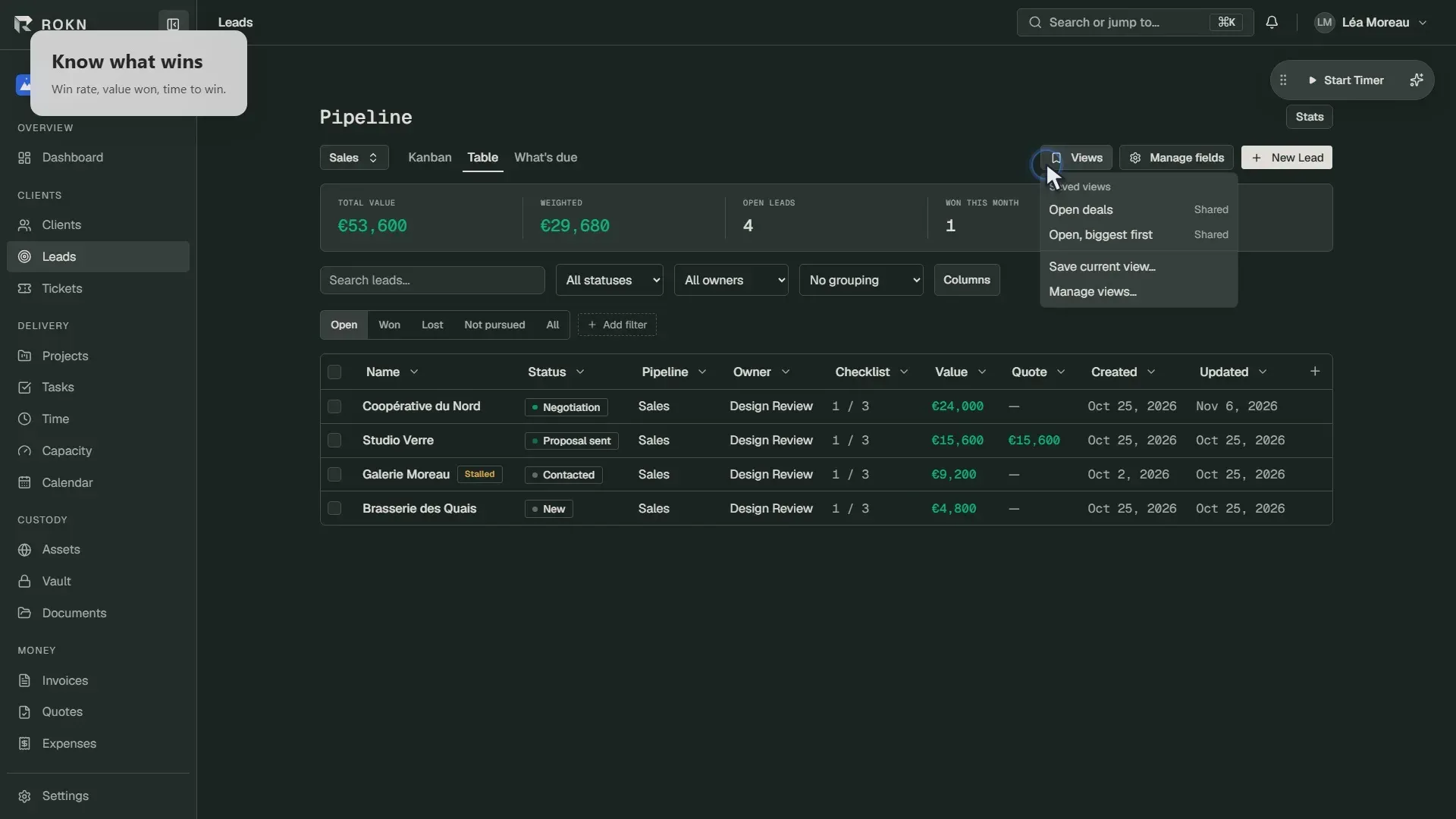
Vos vues enregistrées sont à un clic dans le menu Vues. Les vues partagées sont signalées. Le même menu propose aussi Gérer les vues… pour les modifier plus tard.
Bon à savoir
- Une vue enregistrée garde les filtres, le tri et la recherche que vous aviez au moment de l'enregistrer.
- Laissez Partager avec l’espace de travail décoché pour garder une vue pour vous seul.
10 novembre 2026
Suggérer une amélioration