

Export et fermeture
Propriétaire, transférez la propriété, exportez toutes vos données ou fermez l'espace de travail, chaque action étant confirmée par votre mot de passe.
Export et fermeture est réservé au propriétaire de l'espace de travail. Utilisez-le pour passer la main, faire une copie complète de vos données ou fermer l'espace.
Confirmer votre identité
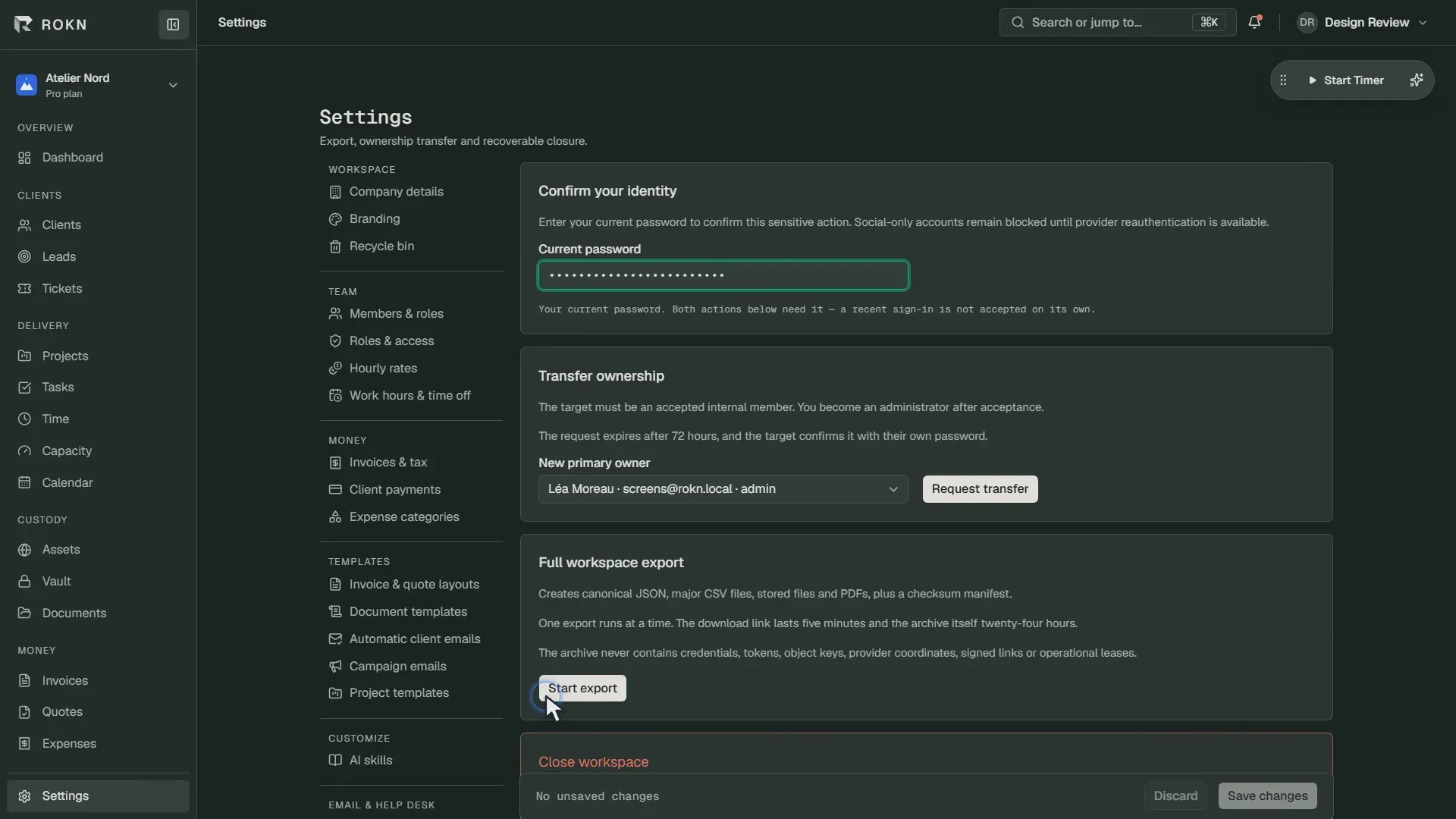
Dans Paramètres, ouvrez Export et fermeture. Chaque action demande d'abord votre mot de passe : saisissez votre mot de passe actuel en haut de la page.
Transférer la propriété
Vous passez la main ? Choisissez un membre de l'équipe sous Transférer la propriété et demandez le transfert. Il le confirme avec son propre mot de passe.
Tout exporter
Vous pouvez tout exporter à tout moment : vos enregistrements sous forme de tableurs et de données, vos fichiers et vos PDF. Cliquez sur Lancer l’export. Rokn prépare l'archive et vous donne un lien de téléchargement.
Fermer l'espace de travail
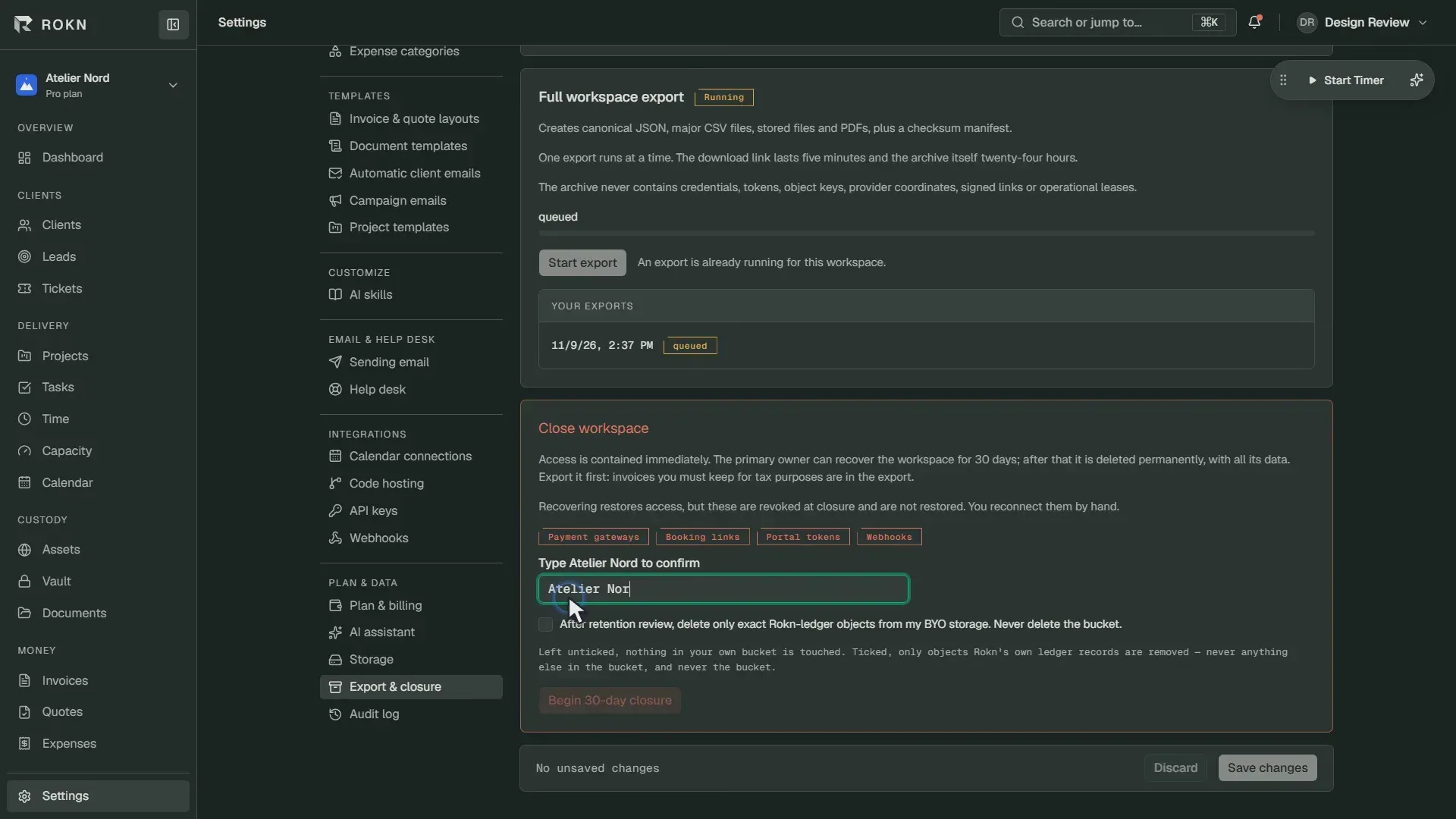
Pour fermer l'espace de travail, saisissez son nom pour confirmer, puis lancez la fermeture.
Savoir ce que fait la fermeture
La fermeture bloque l'accès immédiatement. Pendant trente jours, vous pouvez encore le récupérer. Après, tout est supprimé définitivement : exportez d'abord.
Bon à savoir
- Seul le propriétaire de l'espace de travail voit cette page.
- Conservez vos factures : les règles fiscales peuvent l'exiger, incluez-les donc dans votre export.
10 novembre 2026
Suggérer une amélioration