

Exportación y cierre
Como propietario del espacio, transfiere la propiedad, exporta todos tus datos o cierra el espacio, confirmando cada acción con tu contraseña.
Exportación y cierre es solo para el propietario del espacio de trabajo. Úsalo para entregar el espacio, hacer una copia completa de tus datos o cerrar el espacio.
Confirma tu identidad
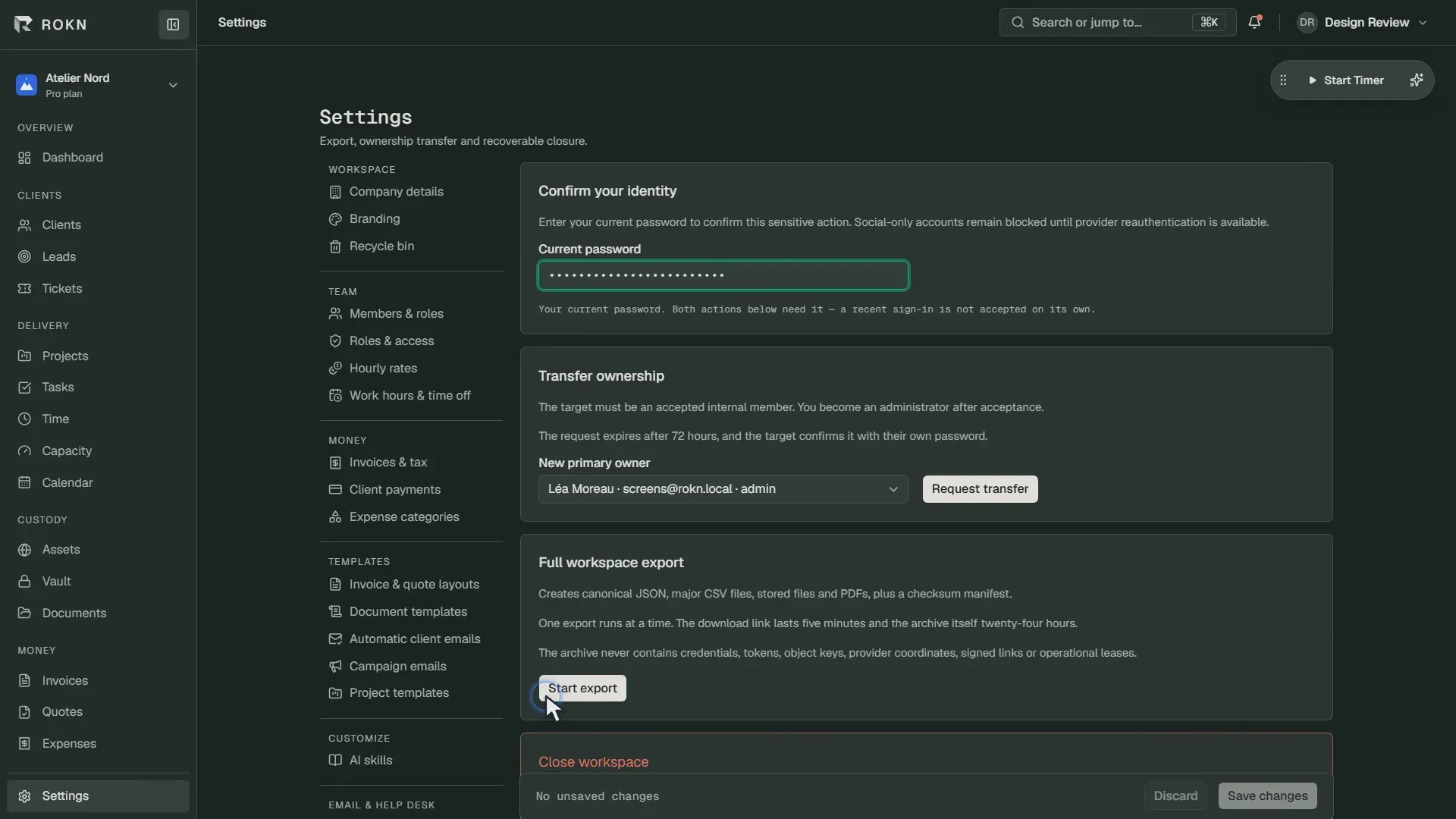
En Configuración, abre Exportación y cierre. Cada acción pide primero tu contraseña, así que escribe tu contraseña actual en la parte superior de la página.
Transfiere la propiedad
¿Entregas el espacio? Elige a un miembro del equipo en Transferir propiedad y solicita la transferencia. Esa persona la confirma con su propia contraseña.
Exporta todo
Puedes exportar todo en cualquier momento: tus registros como hojas de cálculo y datos, tus archivos y tus PDF. Haz clic en Iniciar exportación. Rokn prepara el archivo y te da un enlace de descarga.
Cierra el espacio de trabajo
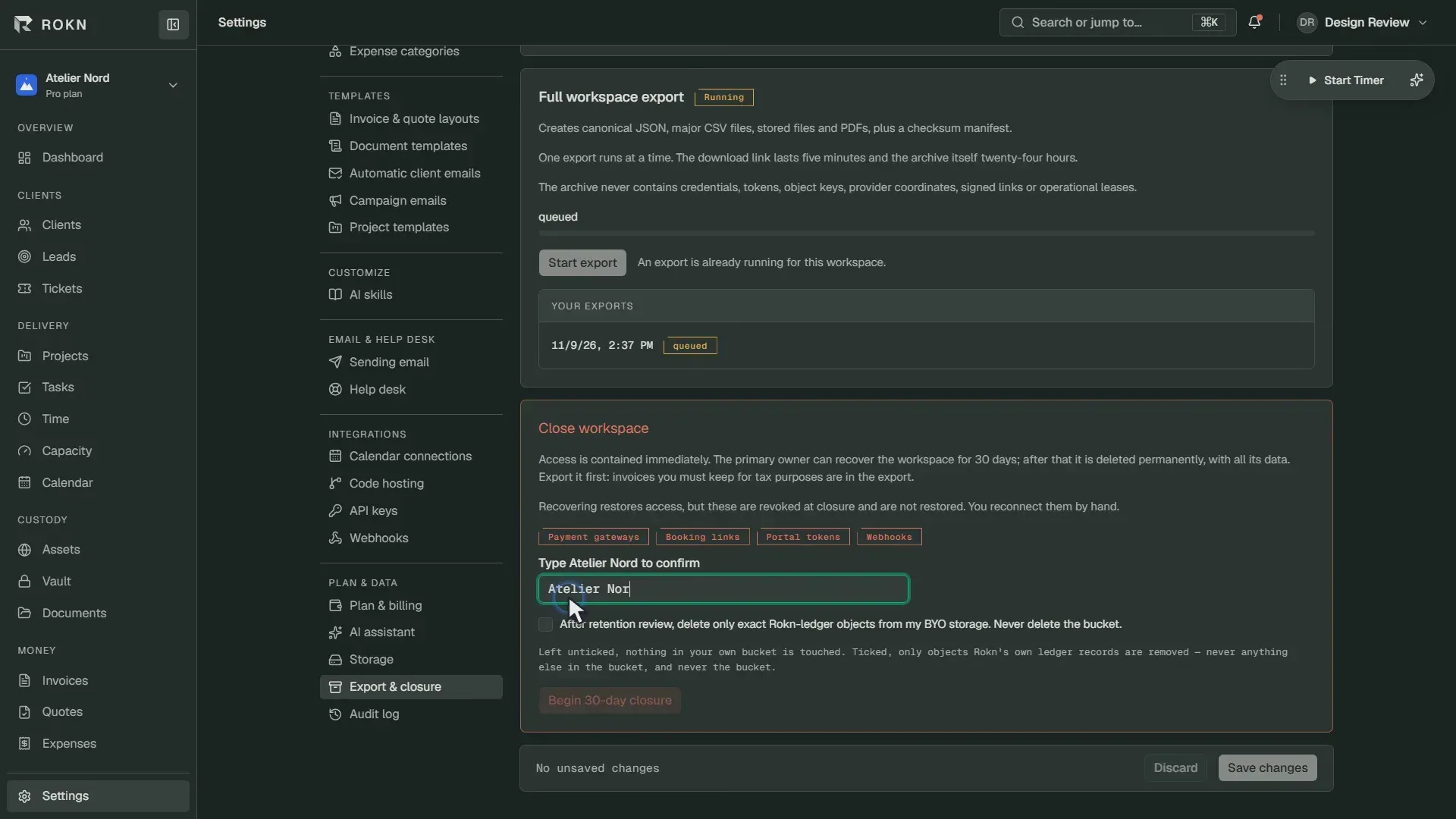
Para cerrar el espacio de trabajo, escribe su nombre para confirmar y luego inicia el cierre.
Entiende qué hace el cierre
El cierre bloquea el acceso de inmediato. Durante treinta días aún puedes recuperarlo. Después, todo se elimina para siempre, así que exporta primero.
Conviene saber
- Solo el propietario del espacio ve esta página.
- Conserva tus facturas: las normas fiscales pueden exigirlo, así que inclúyelas en tu exportación.
10 de noviembre de 2026
Sugerir una mejora